本記事では、脆弱性診断研究会 開催のハンズオンセミナーで使用する「Oracle VM VirtualBox」を、macOS (High Sierra)へインストールする方法を説明します。
Table of Contents
対象バージョン
| ソフトウェア | バージョン*1 |
|---|---|
| macOS High Sierra | 10.13.4 |
| Oracle VM VirtualBox | 5.2.12 |
ダウンロード
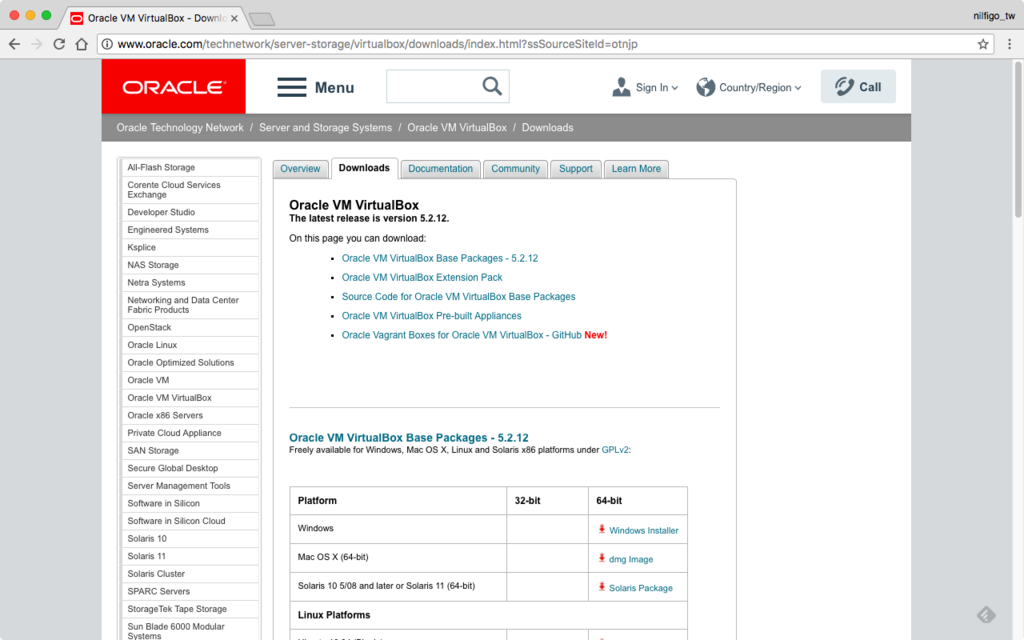
OracleのVirtualBoxサイトからVirtualBoxをダウンロードします。
Oracle VM VirtualBox - Downloads | Oracle Technology Network | Oracle
インストール
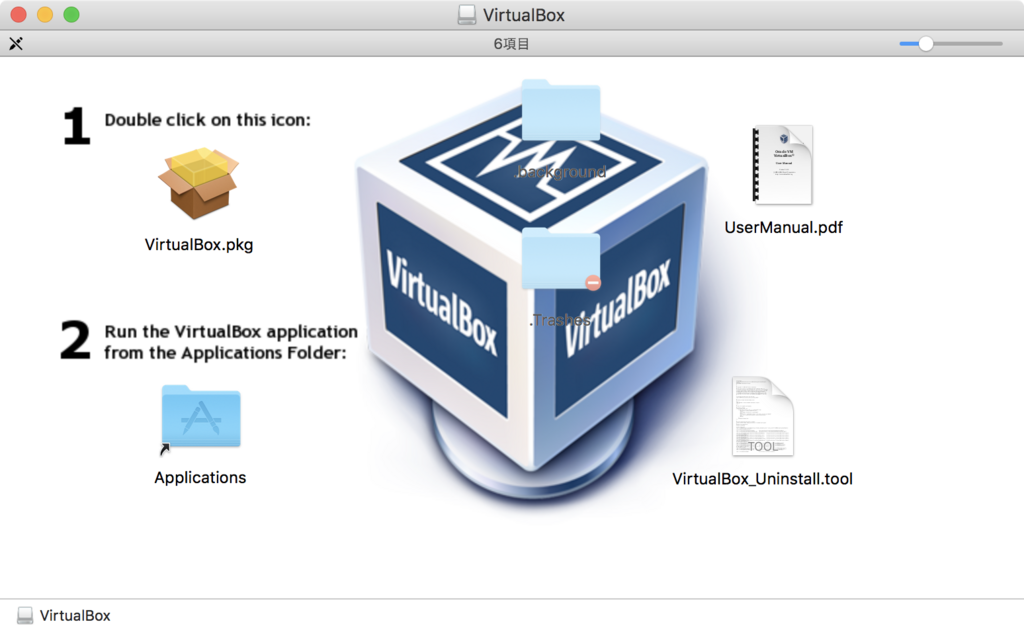
ダウンロードしたファイルを実行して、インストーラーの指示どおり、「VirtualBox.pkg」アイコンをダブルクリックします。
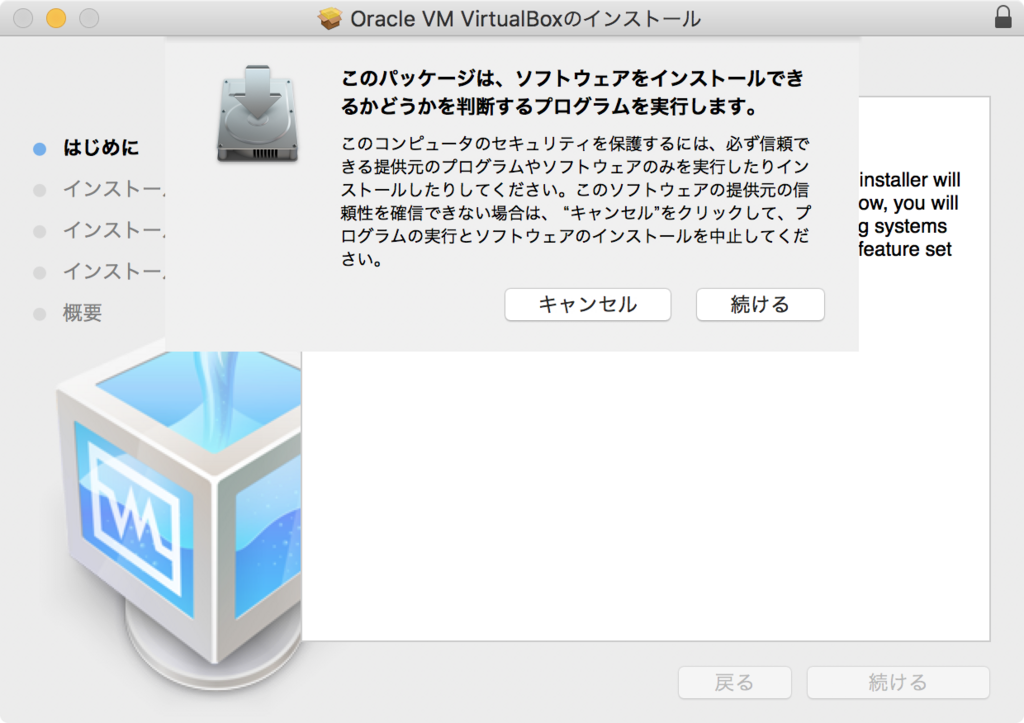
下図のダイアログが表示されたら[続ける]ボタンをクリックします。
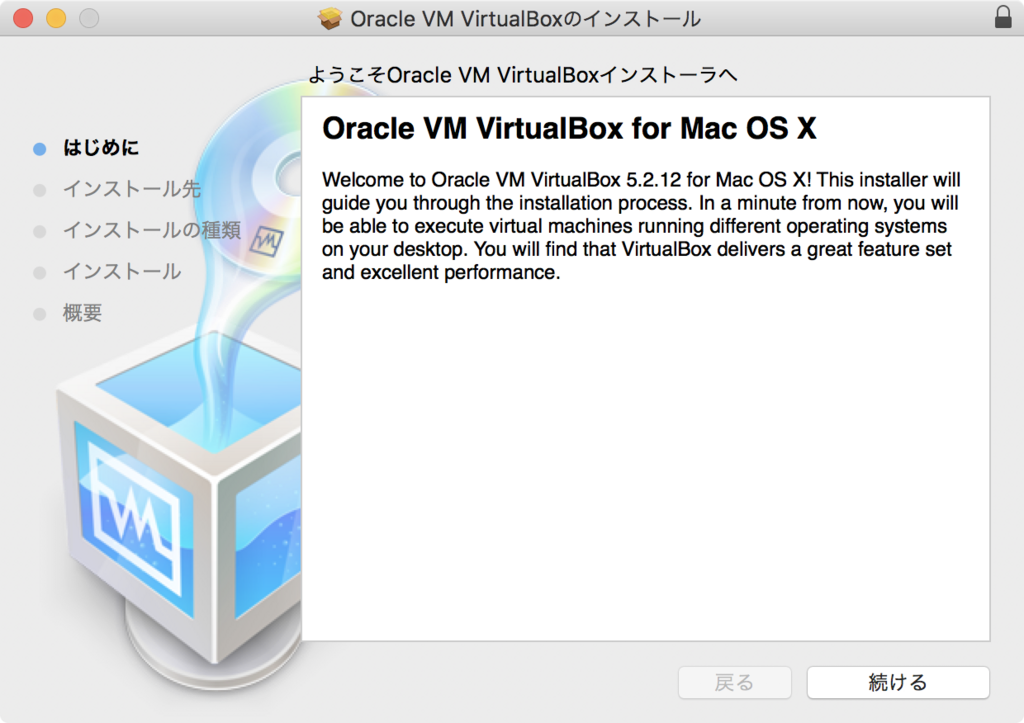
下図の[続ける]ボタンをクリックします。
[インストール]ボタンをクリックします。
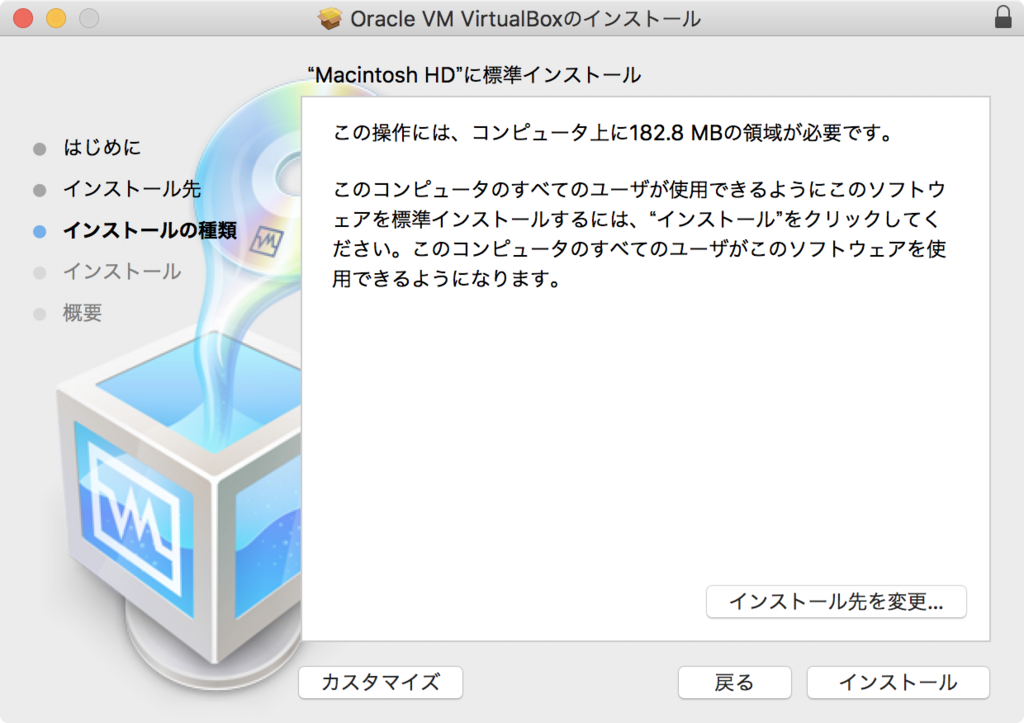
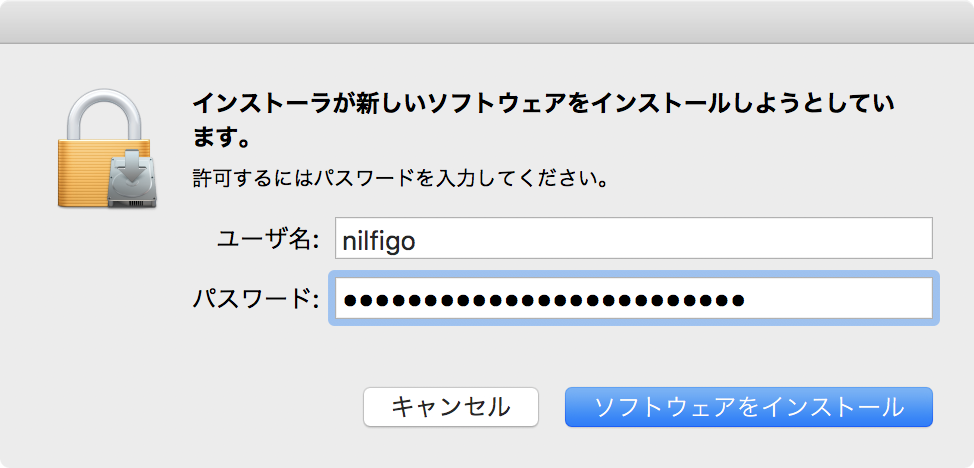
インストールにはMacユーザーのパスワードの入力が必要です。
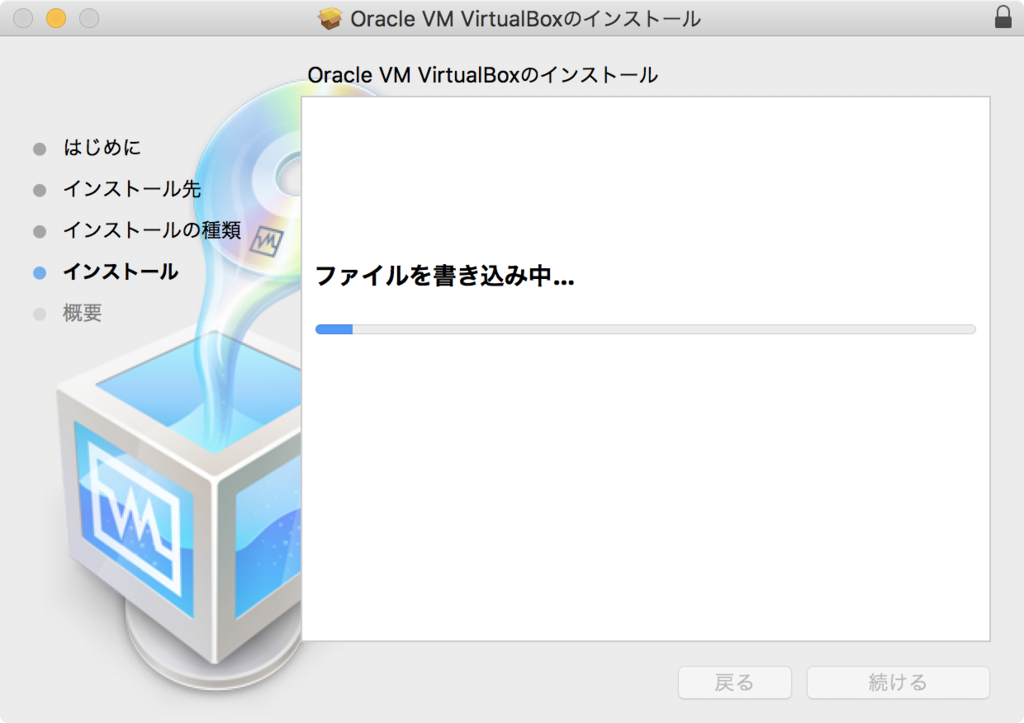
インストールが進行します。
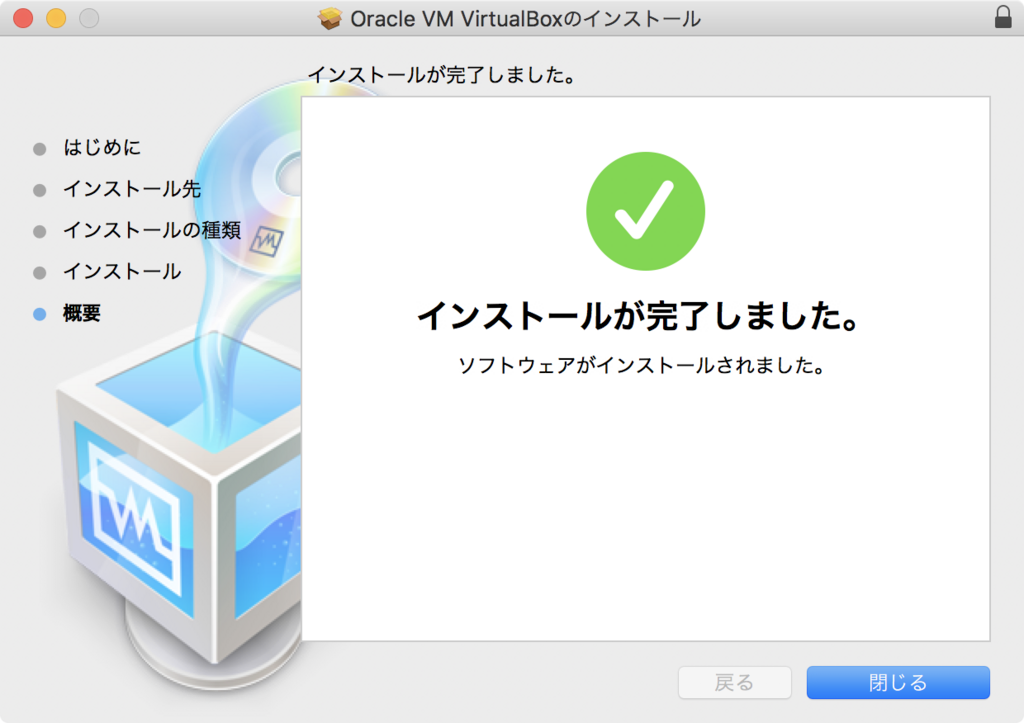
インストール完了を示す画面が表示されたら[閉じる]ボタンをクリックします。
ネットワーク設定
ホストOS(macOS)からゲストOS(VirtualBoxで動作させるOS)にアクセスするために、「ホストオンリーアダプター」を設定します。
ホストオンリーアダプターの確認
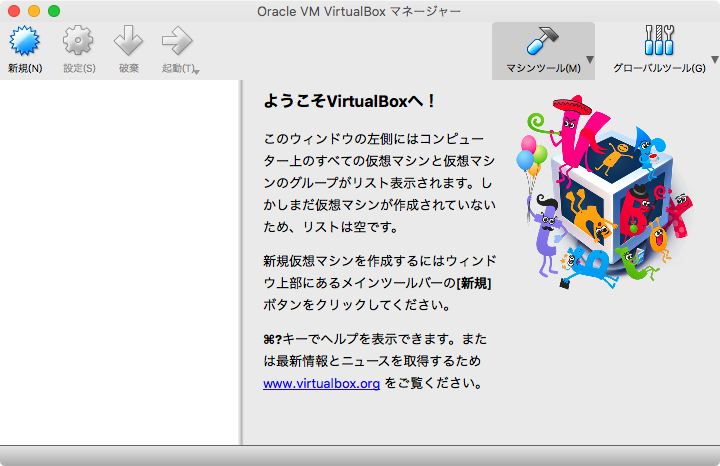
「アプリケーション」または「LaunchPad」からVirtulBoxを起動します。
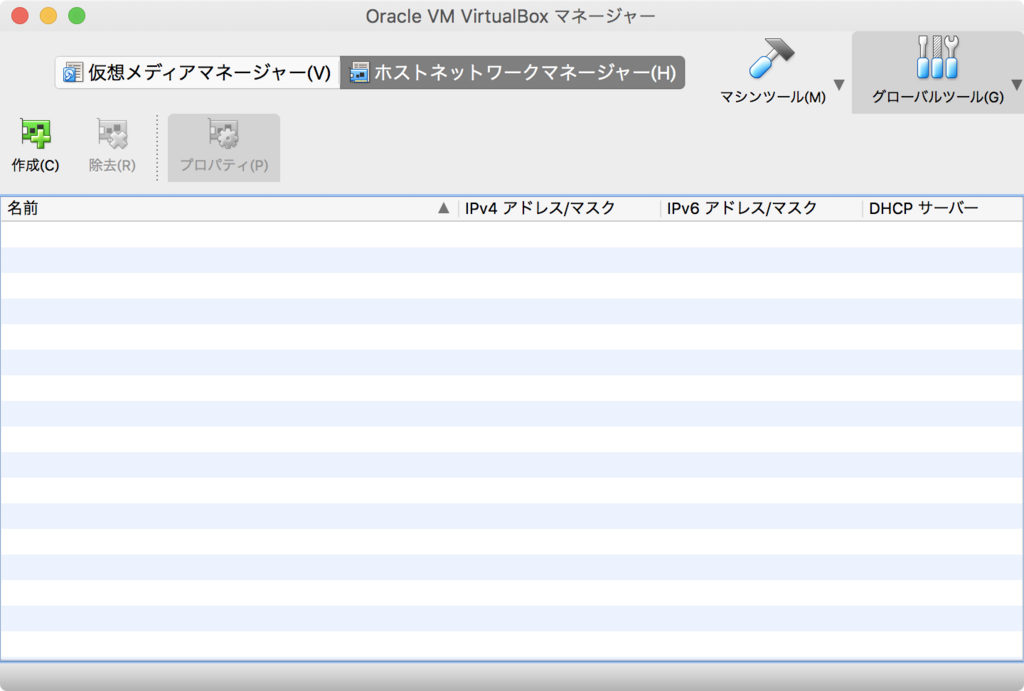
「グローバルツール」の「ホストネットワークマネージャー」タブを選択します。
一覧に「vboxnet0*2」が存在していない場合は、以降の手順でホストオンリーアダプターを新たに作成します。
既に存在している場合は、以降の手順通りの設定であるか確認し、異なっている場合は本書の設定に合わせてください。
ホストオンリーアダプターの追加
「ホストネットワークマネージャー」の左上にある[作成]ボタンをクリックします。
作成した「vboxnet0」をダブルクリックするか「プロパティ」ボタンを何度かクリックすると、「アダプター」および「DHCPアダプター」タブが表示されます。
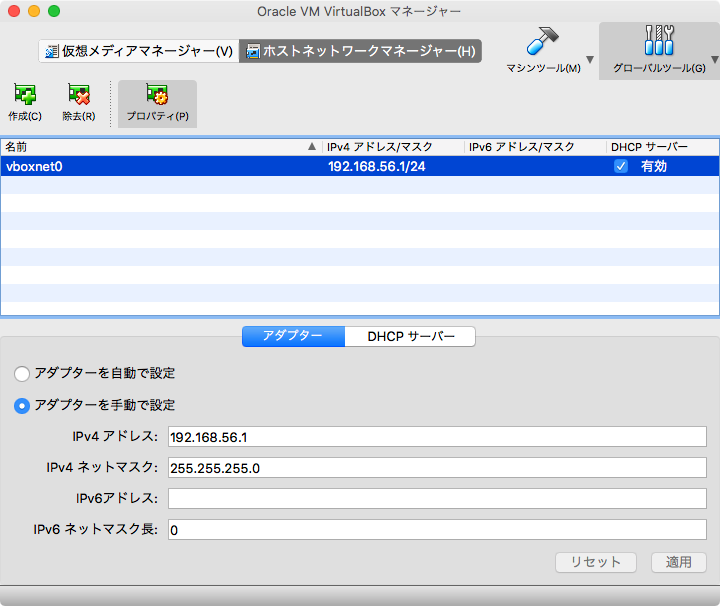
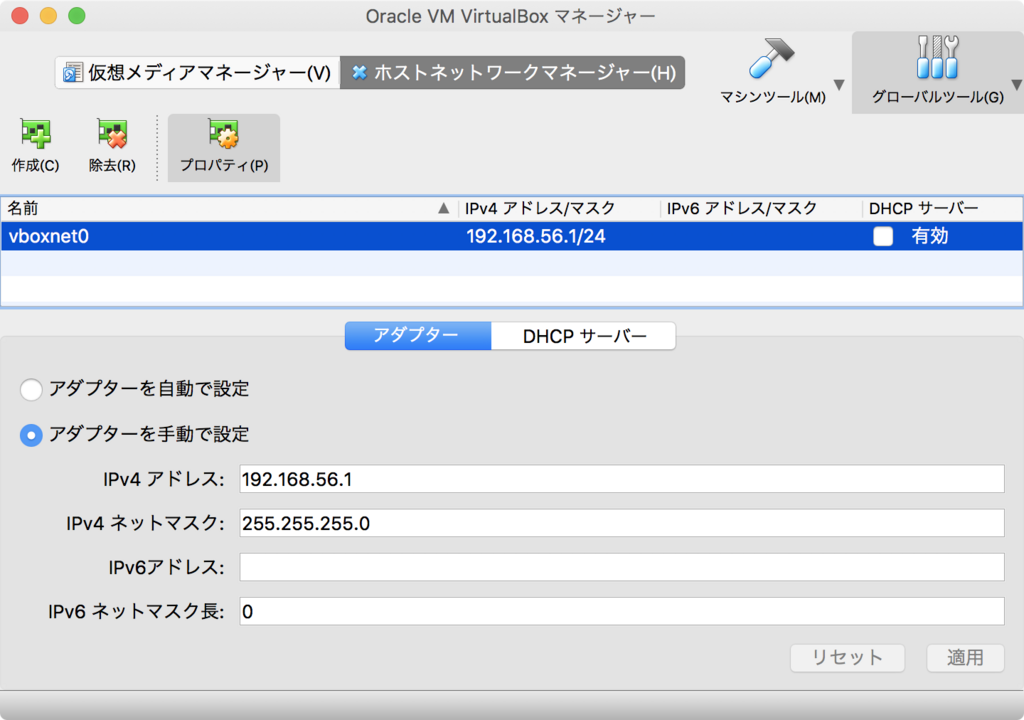
「アダプター」タブを選択して、下図のように設定します。
| アダプター | 「アダプターを手動で設定」を選択 |
|---|---|
| IPv4アドレス | 192.168.56.1 |
| IPv4ネットマスク | 255.255.255.0 |
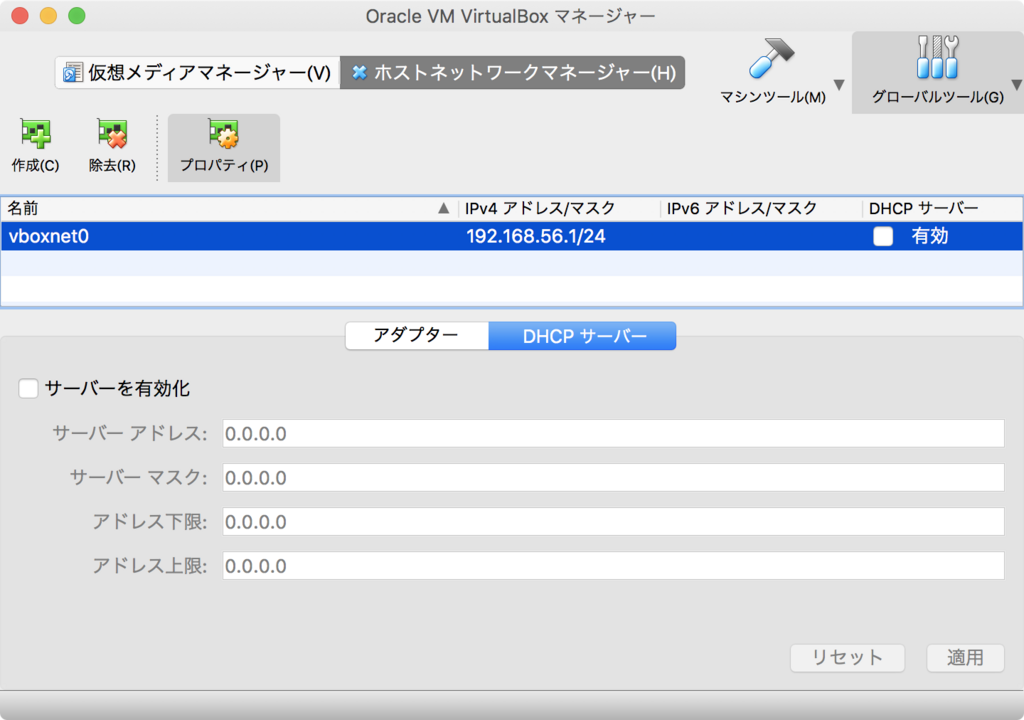
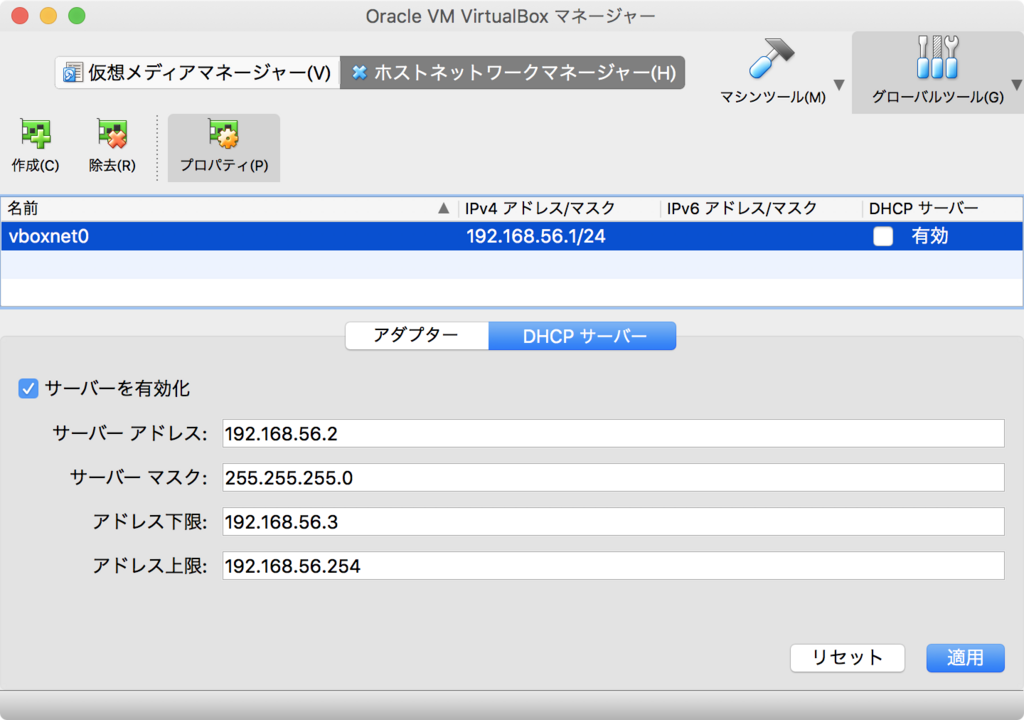
「DHCPサーバー」タブを選択して、下図のように設定します。
設定が完了したら右下の[適用]ボタンをクリックして設定内容を反映します。
| サーバーを有効化 | チェックを入れる |
|---|---|
| サーバー アドレス | 192.168.56.2 |
| サーバー マスク | 255.255.255.0 |
| アドレス下限 | 192.168.56.3 |
| アドレス上限 | 192.168.56.254 |
VIrtualBoxのインストール方法は以上です。
PR:脆弱性診断研究会
脆弱性診断研究会 - Doorkeeperでは、毎月一回、コワーキングスペース茅場町 Co-Edo®様の3Fセミナールームにて、脆弱性診断を体験するハンズオンセミナーを開催しています。
connpassにもコミュニティがあります。
『体系的に学ぶ 安全なWebアプリケーションの作り方 第2版 脆弱性が生まれる原理と対策の実践』
第2版は2018年6月21日に発売されました。
- 作者: 徳丸浩
- 出版社/メーカー: SBクリエイティブ
- 発売日: 2018/06/21
- メディア: 単行本
- この商品を含むブログを見る
