あの「一太郎」の文章校正エンジンを使ってChrome上のテキスト入力を正しく校正できる「JUSTチェッカー」を使ってみた、XやGmailなど色んなサイトで使用可能
-

-

-
ジャストシステムの老舗ワードソフト「一太郎」には日本語の文章を正しく書くための高性能な校正エンジンが備わっています。そんな一太郎の校正エンジンをChromeとEdgeで使えるようにするブラウザ拡張機能が「JUSTチェッカー」で、Xの投稿画面やGmailのメール作成画面や各種ウェブサイトの問い合わせフォームなど幅広い用途で校正機能を使うことができます。便利そうだったので実際に使ってみました。
JUSTチェッカー | ジャストシステム
https://www.justsystems.com/jp/products/justchecker/
JUSTチェッカーはChrome版とEdge版が存在しています。JUSTチェッカー自体は無料の拡張機能ですが、校正機能を使うには一太郎2024以降をPCにインストールしておく必要があります。今回は一太郎2026をインストールしたPCでChrome版のJUSTチェッカーを使ってみます。
まずChromeウェブストアの配布ページにアクセスして「Chromeに追加」をクリック。
「拡張機能を追加」をクリック。
以下の通知が表示されたら準備完了。
少しウェブブラウジングしていると、以下の通知が表示されてJUSTチェッカーを使う準備が完了しました。
JUSTチェッカーを利用可能になると、画面の右下にJUSTチェッカーのメニューが表示されます。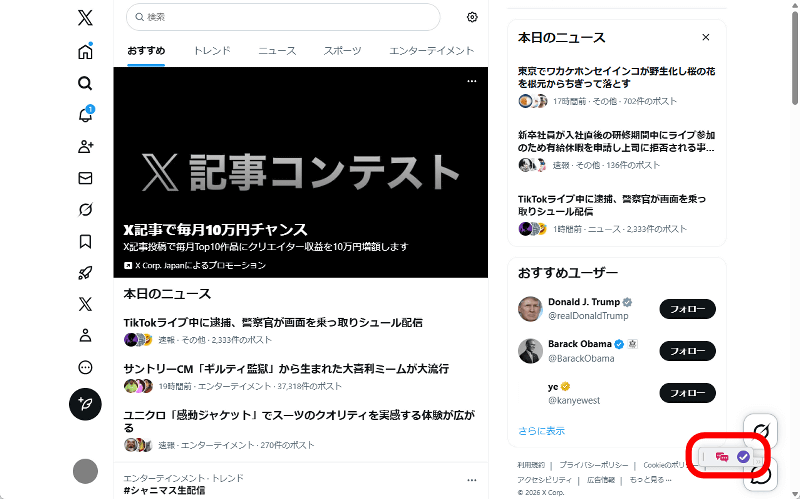
メニューは好みの位置に動かせます。
Xの投稿画面に文章を入力すると、JUSTチェッカーのメニュー内に数字が表示されました。数字をクリックすると校正画面が開きます。
これが校正画面です。問題がある部分に赤線が引かれているのでクリックしてみます。
修正候補が表示されたのでクリック。
文章が修正済みのものに置き換えられました。
初期状態だと校正設定が「カジュアル」になっているので「ビジネス」に変更してみます。
ビジネスだと、ら抜き表現も指摘されました。
校正が終わったら「コピーして閉じる」をクリック。
元の文章はそのまま残っているので削除して、コピーした校正済み文章を貼り付ければOKです。
JUSTチェッカーはXだけでなくGmailや小説投稿サービスやブログサービスなどでも使用可能。各種ウェブサイトの問い合わせフォームなどでも動作します。
JUSTチェッカーの設定画面には画面右上の拡張機能ボタンをクリックしてからJUSTチェッカーの右隣のメニューボタンをクリックして「オプション」をクリック。
設定画面では校正設定を切り替えたり校正設定自動切り替え機能のオン・オフを切り替えたりできます。

外部サイト
ランキング
- 総合
- 国内
- 政治
- 海外
- 経済
- IT
- スポーツ
- 芸能
- 女子
- 1. 米で広まる「小型太陽光パネル」
- 2. 今すぐオフにすべきLINEのID設定
- 3. スマホ固定も 吸盤スマホパッド
- 4. ひろゆきら 国産SNS立ち上げた訳
- 5. カメラマニアが楽しめる1台
- 6. かわいいは“もらえる”? 推しがグッズを持っていると、より輝いて見える理由
- 7. あの「一太郎」の文章校正エンジンを使ってChrome上のテキスト入力を正しく校正できる「JUSTチェッカー」を使ってみた、XやGmailなど色んなサイトで使用可能
- 8. auショップとau取扱店舗でも販売開始!auのギーグ向けFirefox OSスマホ「Fx0 LGL25」のパッケージを開封して内容を確認【レポート】
- 9. クレカマニアが超有能クレカ「三井住友カードゴールド(NL)」を私がメインカードにしない3つの理由を解説
- 10. 海外向けアニメ配信サービス「Crunchyroll」が利用者の視聴履歴を漏洩したとして提訴される
- 11. 100gの肉が10分で。夕食の準備をスムーズにする「解凍の新習慣」
- 12. 国内最速LTEサービス「EMOBILE LTE」が月額3880円で3月15日からスタート
- 13. ハンドメイドオーディオメーカーMHaudioが作るハイブリッド真空管アンプ「MHaudio UA-1」
- 14. 『タモリ倶楽部』で有名な日本ブレイク工業が倒産!?「本当にブレイクしたのか」との声
- 15. iPhoneでアプリが多すぎて見つからない!そんなときは「Spotlight検索」が便利:iPhone Tips
- 16. ソースネクストが「ポケトーク」に「ハンズフリー翻訳機能」追加!新製品「タブレットmimi」や「AutoMemo」を12月4日に発売【レポート】
- 17. 日曜3SMBCコンサルティング、総合研修サービス「みんなの研修」を始動 / ジャングリア沖縄、「YAMBARU TORNADO」開業日が2026年4月29日に決定【まとめ記事】
- 18. 海外大手メディアが「LOVOT」をCESの最優秀ロボットに選出
- 19. 1990年11月21日、グラフィック性能が大きく進化した「スーパーファミコン」が発売されました:今日は何の日?
- 20. スマホ3台充電できるオールインワンLEDライト「Lumi charge ?」
- 1. 上坂すみれ アイアンマン王座に
- 2. ルール改正 競技レベル低下危惧
- 3. 日本vs英代表 チケットが完売
- 4. 炎上の大谷グッズ 大幅値下げに
- 5. 中田翔氏「大切なお知らせ」予告
- 6. YOSHIKI 13万人を前に国歌演奏
- 7. 村上 3戦連発で敵地騒然の一撃
- 8. FIFA「最新ランク」を発表
- 9. F1日本GP 19歳アントネッリ優勝
- 10. 大不振で緊急交代? 角田に注目も
- 11. 岡本和真 MLB初本塁打ソロ
- 12. 巨人が特別ユニ 賛否両論の反響
- 13. メイウェザー 再戦前に衝撃発言
- 14. ベルギーに5失点大敗「何もかもうまくいかなかっただけだ」。いくつかの敗因を挙げたアメリカ指揮官は「このような結果は今、起きた方がいい」と動じず
- 15. ヤ軍ジャッジの驚愕パワーに驚き
- 16. 「韓国に挫折感! 日本、また日本、さらに日本...」ブンデス1部クラブに日本人が完全移籍。近年の傾向に韓メディアが見解
- 17. 宗隆 2戦連発の裏で放出説浮上
- 18. 球界タブー「やってる選手多い」
- 19. 森安J W杯出場国に大収穫の勝利
- 20. ぼったくりカップ? 大喜利状態に
- 1. 3COINSのメガネケースが便利
- 2. オシャレな人がやらないこと3選
- 3. 男女問わずに褒められる香り
- 4. 友達と絶交 オトナな切り返し方
- 5. 「港区女子」の格差を描く漫画
- 6. 12人出産は異常? 当事者が語る
- 7. 女子の憧れ バッグチャーム2点
- 8. 40・50代の「新鮮ウルフヘア」
- 9. 「サブスク整形」の恐ろしい罠
- 10. 合わせやすさ抜群 黒ボトムス
- 11. Quaro 春スイーツの体験が登場
- 12. スタイルUPの必須アイテム「ショートブーツ」と「のようなもの」48選
- 13. 【12星座夫婦のかたち】水瓶座妻×天秤座夫は価値観ぴったり、楽しく自由な夫婦生活!
- 14. 【ルック】ソニア リキエル2019プレスプリングコレクション
- 15. 《NEW》大量の服もすっきり収まる♡【3COINS】シンプルデザインが嬉しい「収納ボックス」
- 16. 心ときめくスイーツギフトが登場
- 17. 見逃さないで「このサイン」人気占い師が教える「運が良くなるとき」に起こること
- 18. まとめ髪の前髪アレンジで大人可愛い女性になろう♡
- 19. デジャヴュフィルム眉カラー新色♡暗髪に映えるスモーキーブラウン登場
- 20. 【ダンスメイク動画】目力のあるアイラインの引き方のコツ!練習にお使いください!
