Windows 11のUIが本当にヒドイ、存在するべきスライダーが消え去り「0」と「3」しか選択できず項目名も意味不明
-

-

-
Windows 11の設定をカスタムしていたところ、キーボードの設定画面で「スライダーが正しく表示されない」という問題が発生していることを発見しました。問題を発見した際にフィードバックHubを使ってMicrosoftに報告する手順もまとめておきます。
フィードバック Hub アプリを使って Microsoft にフィードバックを送信する - Microsoft サポート
https://support.microsoft.com/ja-jp/windows/f59187f8-8739-22d6-ba93-f66612949332
問題を発見したのはWindows 11 Proのバージョン25H2で、2026年3月の月例Windows Updateを適用したビルド26200.8039です。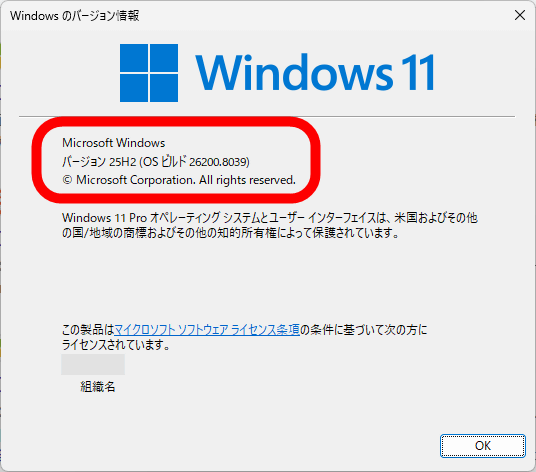
設定アプリを起動して「Bluetoothとデバイス」をクリックしてから「キーボード」をクリック。
問題の箇所は「キーボード文字の表示までの待ち時間」という設定項目です。この設定項目は「キーボードの『a』などのキーを長押しした際に、『aaaaa……』と連続入力されるまでの待ち時間」を設定する項目なのですが、本来スライダーが表示されるべき部分に「待ち時間を長くする」という長いテキストが配置され、スライダーが丸い部分を残して消え去っています。また、そもそも「キーボード文字の表示までの待ち時間」という項目名が実際の設定内容と合致しておらず意味不明です。この設定項目はWindows 10のころから「表示までの待ち時間」という直感的でない項目名でした。
青い丸をクリックして左にスライドすると、スライダー部分に変化はないものの、値を「0」に設定できます。
右にスライドすると「3」に設定できます。マウス操作では「0」か「3」のいずれかにしか設定できません。
青い丸をクリックしてからキーボードの左矢印キーや右矢印キーを押すと「0」「1」「2」「3」の4段階から選択できます。
ちなみに、2026年1月のWindows Updateを適用したビルド26200.7623のWindows 11 Proの場合、「短い」と「待ち時間を長くする」の位置が逆転して複雑怪奇な状態となっていました。
問題を嘆いていても仕方ないので、Windows標準機能の「フィードバックHub」を用いてMicrosoftに報告します。まず、問題の画面を表示した状態でキーボードの「Windowsキー」と「F」を同時押しします。
すると、画面のスクリーンショットが登録された状態でフィードバックHubが起動します。
フィードバックの要約と詳細な説明を入力して「次へ」をクリック。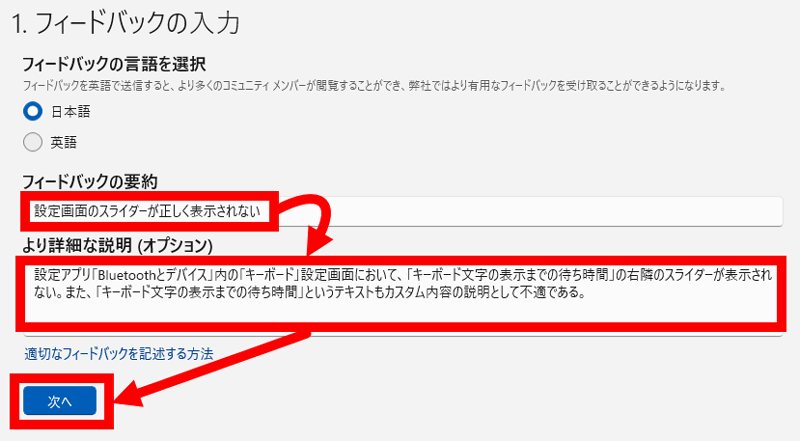
適切なカテゴリを選択して「次へ」をクリック。
続いて、類似するフィードバックの選択画面が表示されます。今回は似たフィードバックがなかったので何も選択せずに「次へ」をクリック。
問題の説明は「生産性の損失」を選択。
設定アプリのスクリーンショットを1枚追加して、「これは、テキストの翻訳または表示方法に関する問題です」にチェックを入れてから送信同意のチェックを入れて「送信」をクリック。今回は診断内容などのコピーも欲しかったので「フィードバックの投稿時に作成された診断と添付ファイルのローカルコピーを保存します」にもチェックを入れました。
「送信」をクリック。Microsoftアカウントにサインインすると送信したフィードバックの処理状況を追跡できますが、ローカルアカウントのままでも送信は可能です。
以下の画面が表示されたら送信操作は完了です。
Microsoftに送信したデータのコピーは「C:\ProgramData\Microsoft\Diagnosis\FeedbackArchive」に保存されています。

外部サイト
ランキング
- 総合
- 国内
- 政治
- 海外
- 経済
- IT
- スポーツ
- 芸能
- 女子
- 1. 診療中に蹂躙「わいせつ歯科医」
- 2. 尿路結石になる?意外な食習慣
- 3. 茂木氏「米欧の橋渡し役」に
- 4. 2児の母 家事1日37分にできた訳
- 5. ストーカー凶行 なぜ防げない
- 6. 自転車青切符 国会でも質問殺到
- 7. ガソリンは節約…呼びかけに賛否
- 8. 池袋刺傷 同姓同名で晒し被害
- 9. 池袋刺殺 最善の措置取っていた
- 10. ポケセン刺殺に「防ぐ方法ない」
- 11. 飛び石で傷 拒否できるケースは
- 12. 実業家のマイキー佐野氏が米国戦略の分岐点を解説!『このままだと世界が変わります。次の大統領候補によって変わるアメリカの行方とは』
- 13. 田久保真紀氏 新たに書類送検
- 14. 親の1億円あてにしたら破産した
- 15. 語彙力が小学生 小泉氏に呆れる
- 16. 優待利回り63%は持続可能? RIZAPグループが打ち出した“異次元”優待の現実味
- 17. 鈴木農相「おこめ券 評価された」は大ウソ…配布したのは全国約1700自治体中たったの「29」
- 18. 「太平洋防衛強化は喫緊の課題」 小泉氏、体制検討の構想室設置へ
- 19. 5ちゃんねる「永久停止」の真相
- 20. れいわ議員暴走か 不適切な言辞
- 1. 今すぐオフにすべきLINEのID設定
- 2. 米で広まる「小型太陽光パネル」
- 3. 「iOS 14」が発表、ホーム画面をカスタマイズ可能に
- 4. 「ずばぬけたコスパ」を感じた! 最新ファーウェイスマホやタブレットをこってりインプレ
- 5. 人気の「ダンボー」シリーズの完全ワイヤレスイヤホン「cheero DANBOARD Wireless Earphones Bluetooth 5.1」が登場!防水やaptXなどに対応
- 6. クレカマニアが超有能クレカ「三井住友カードゴールド(NL)」を私がメインカードにしない3つの理由を解説
- 7. 新スマホ「Nothing Phone (4a)」と「Nothing Phone (4a) Pro」が日本でもまもなく発売に!型番「A069」と「A069P」が技適通過
- 8. Windows 11のUIが本当にヒドイ、存在するべきスライダーが消え去り「0」と「3」しか選択できず項目名も意味不明
- 9. 24時間体温モニタリング。新時代の健康管理に最適なスマートウォッチ「FOBASE Air Pro」
- 10. 未発表の次期フォルダブルスマホ「Galaxy Z Fold8」と「Galaxy Z Fold8 Wide」、「Galaxy Z Flip8」と見られる型番が認証を通過
- 11. Microsoftのフライトシミュレーターを没入型マルチディスプレイでプレイできるよう改造した猛者が現る
- 12. 6月8日の「ルンバの日」サブスクに床拭きロボット「ブラーバ」追加 「一番大変な家事は料理と掃除」意識調査の結果を発表
- 13. 「NURO 光(マンション)」が提供開始、契約期間なしで3850円/月~
- 14. 戸田悟氏、「eero Max 7」レビューで価格に辛辣「かなり高い」
- 15. フォトナ制作会社 大量解雇へ
- 16. ドリンクもスマホもどっちも置ける!ドリンクホルダー取付式の車載ホルダー
- 17. 【両面取り付け!】めちゃかっこいいモバイルバッテリー「Aulumu M10 3in1バッテリー」をレビュー。MagSafe、Apple Watch、内蔵ケーブル充電に対応
- 18. 「AMD Ryzen 9 9950X3D2 Dual Edition」は“ゲーミング向け”とは銘打たれなかった
- 19. 毛布より自由、寝袋よりラク。第5世代「モモンガ」がかなり実用的
- 20. 日本の女子高生も夢中な「Vine」
- 1. 浅田真央が指導者の実戦デビュー
- 2. 大谷 真美子さんへ愛にじませた
- 3. 帰化条件厳格化で「頭が真っ白」
- 4. WBC 地上波で見たかった63.4%
- 5. 村上デビュー弾もホ軍芳しくない
- 6. 岡本和真 仕草は「触れないで」
- 7. F1角田の近況判明に、ファン歓喜
- 8. 周東佑京の快足に「速すぎん?」
- 9. 大谷の微笑ましい交流に米熱視線
- 10. フィギュア男子 日本襲った悲劇
- 11. ド軍本拠地のぼったくり体質批判
- 12. 小笠原慎之介が3Aから2Aに降格
- 13. 「中国代表がジャイアントキリング!」新体制でW杯出場国に2発快勝、母国メディアは意気揚々「ついに浮上の兆しを見せた」
- 14. 大谷へ「ロボット審判」が初仕事
- 15. 2日連続 大谷のほっこりやり取り
- 16. フィギュア坂本 4度目のV
- 17. フィギュア 坂本花織が4度目のV
- 18. ドバイ国際G1 ルガル2着に屈辱
- 19. 韓国、W杯を前に不安が広がる…コートジボワールに衝撃の0−4惨敗。鎌田大地、南野拓実の同僚らに被弾
- 20. 超難敵イタリア撃破へ!急先鋒は40歳の英雄――準決勝で千金弾、ジェコの覚悟。W杯出場は「全てを意味する」【欧州予選PO】
