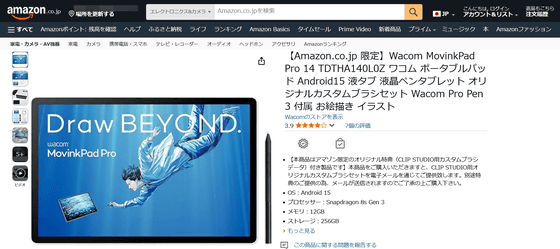
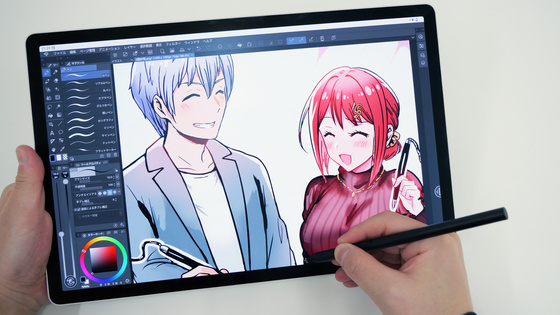
Wacomが2025年10月31日にリリースしたお絵描き特化のAndroidタブレット「Wacom MovinkPad Pro 14」には、開発中の機能を先行体験できるアプリ「Wacom Lab」が初めて搭載されています。そんなWacom Lab第1弾となるベータ版機能である「Instant Pen Display Mode」は、USB接続もしくはWi-Fi経由でPCと接続してPC画面をMovinkPad Pro 14に複製もしくは拡張することができます。実際にどんな感じになるのか使ってみました。
Wacom MovinkPad Pro 14のInstant Pen Display Modeについて - Wacom
https://support.wacom.com/hc/ja/articles/35307611485463
Wacom MovinkPad Pro 14 (DTHA140L0Z) - 14インチ | 液タブ・ペンタブ・板タブはワコムストア (Wacom)【公式】
https://estore.wacom.jp/ja-JP/products/wacom-movinkpad-pro/dtha140l0z.html
Wacom MovinkPad Pro 14の外観や液晶タブレットとしての特徴は、以下の記事を見るとよく分かります。
お絵描きに特化したWacomのAndroid搭載・PC不要の液タブがプロ向けにパワーアップした「Wacom MovinkPad Pro 14」レビュー、こだわりの性能は? - GIGAZINE
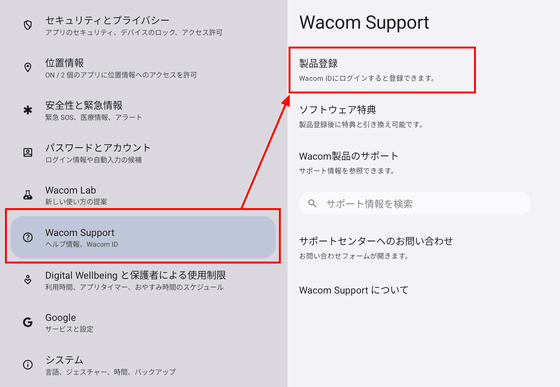
Instant Pen Display Modeを利用するには、まずMovinkPad Pro 14をWacom IDに製品登録する必要があります。設定アプリから「Wacom Support」を選択し、「製品登録」をタップ。
ブラウザが開くのでWacom IDにログインしたら「登録する」をタップします。

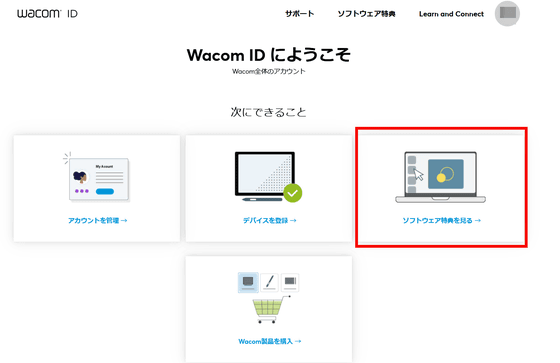
製品登録後、PCからWacom IDにログインし、「ソフトウェア特典を見る」からPC用のInstant Pen Display Modeをインストールします。なお、今回使用したMovinkPad Pro 14はWacomから借りたもののため、若干手順や画面表示が異なっている場合があります。
使用するPCのOSがWindowsならInstant Pen Display ModeアプリをインストールするだけでOK。macOSの場合は設定からInstant Pen Display Modeの許可設定が必要です。詳しくは以下のムービーで手順を見ることができます。
Getting started with Wacom MovinkPad Instant Pen Display Mode - YouTube
インストール完了したらInstant Pen Display Modeアプリが開きました。

Instant Pen Display Modeを利用するには、MovinkPad Pro 14の設定アプリから「Wacom Lab」をタップ。エンドユーザーライセンス契約(EULA)特約条項を読んで「同意する」をタップします。
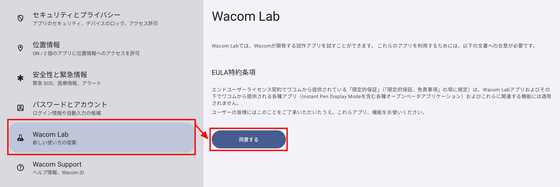
Wacom Labはベータ版のソフトを試用できる機能で、記事作成時点では、第1弾のInstant Pen Display Modeのみ表示されていました。Instant Pen Display Modeのトグルスイッチをタップしてオンにします。

画面を上から下にスワイプして通知パネルを開いたら、「Instant Pen Display Mode」をタップします。

すると、PC側のInstant Pen Display Modeアプリに「同一ネットワーク上にあるMovinkPad」としてMovinkPad Pro 14が表示されました。「接続」をクリック。

MovinkPad Pro 14に接続用のパスワードが表示されました。
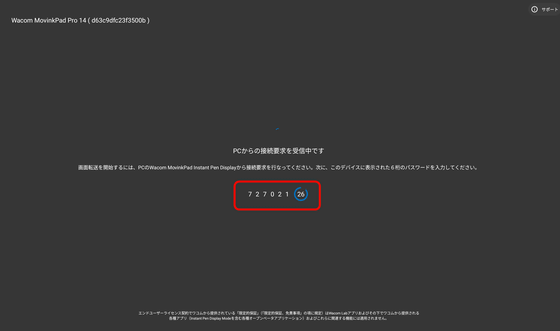
PCのInstant Pen Display Modeアプリでパスワードを入力して「次へ」をクリックします。

PCと同じ画面をMovinkPad Pro 14に映すことができました。MovinkPad Pro 14を操作することでPCの操作も可能です。

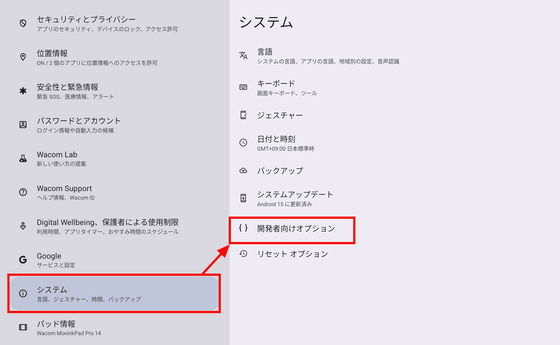
次に、Instant Pen Display ModeのUSB接続も試してみます。USB接続のためには、MovinkPad Pro 14の開発者モードを使って「USBデバッグモード」にする必要があるため注意が必要です。まずは設定アプリから「パッド情報」を選択し、一番下の「ビルド番号」を7連続でタップします。すると、開発者モードが有効になりました。

開発者モードが有効になった状態で「システム」を開くと「開発者向けオプション」にアクセスできます。
「開発者向けオプションを使用」のトグルスイッチをオン。
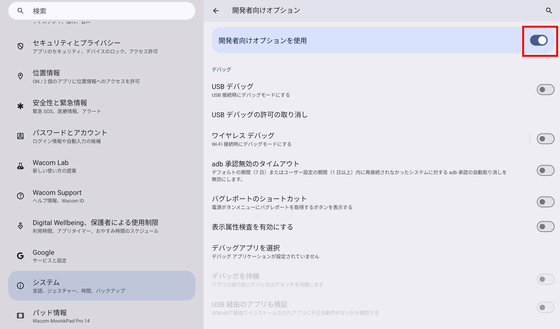
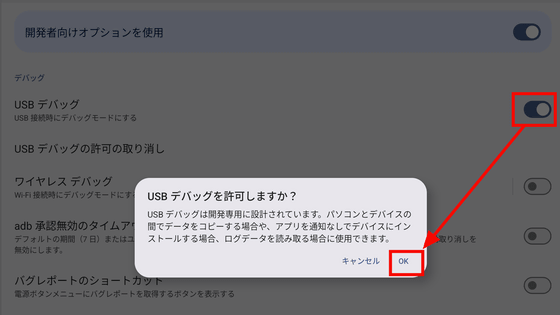
「USBデバッグ」のトグルスイッチをタップしたら、「USBデバッグを許可しますか?」という表示で「OK」をタップします。これで準備完了。
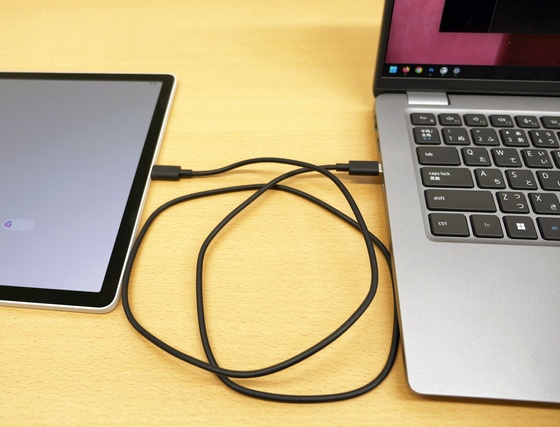
PCとMovinkPad Pro 14をUSBケーブルで接続。
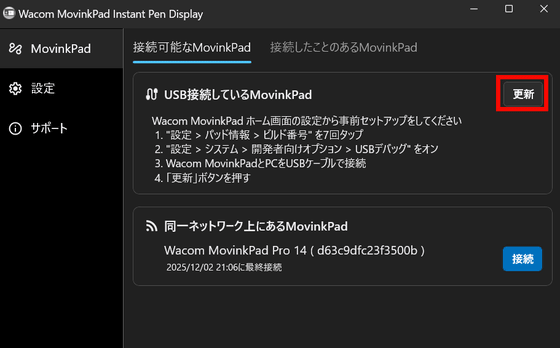
PCのInstant Pen Display Modeアプリで「USB接続しているMovinkPad」の「更新」をクリックします。
MovinkPad Pro 14に「USBデバッグが接続されました」と表示されるので「許可」をタップ。

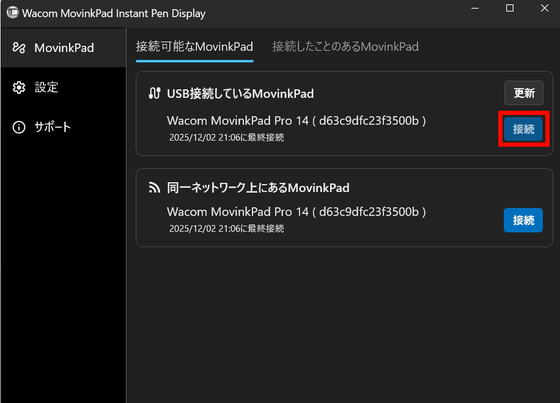
PCのInstant Pen Display Modeアプリで「接続」をクリック。
USB接続によりPC画面をMovinkPad Pro 14に映すことができました。
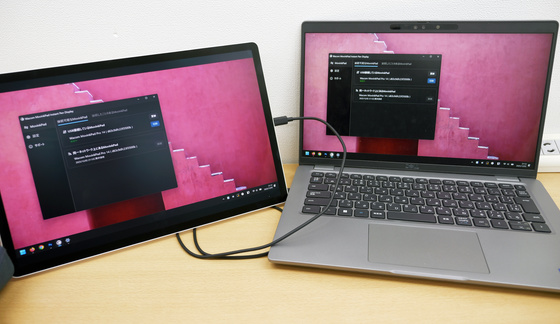
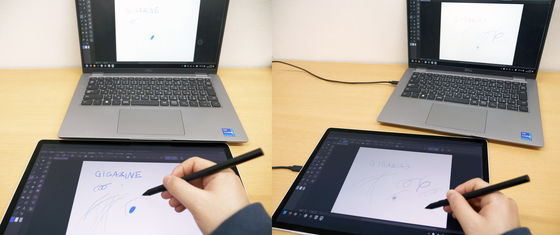
Instant Pen Display Modeを使ってMovinkPad Pro 14をペンタブレットのように使ってみたところ、描画の遅延や操作のラグ、ペン先のズレなどは無線接続でも有線接続でもほとんど感じられませんでした。そのため「普段はMovinkPad Pro 14を持ち運んで使用し、自宅の大画面で確認しながら作業したい際には、Instant Pen Display ModeでPCに接続してペンタブのように作業する」というようなことも可能そう。ただし、PCとMovinkPad Pro 14では解像度が違う関係でかなり拡大すると曲線にブレが出るなど、あくまで実験的な機能として補助的に使えるものであることには注意が必要です。
Wacom MovinkPad Pro 14は2025年10月31日の発売で、ワコムストアの価格は税込14万4980円。Amazonでも購入可能で、価格はワコムストアと同じ税込14万4980円です。なお、Wacom MovinkPad Pro 14にはCLIP STUDIO PAINT DEBUTの1年ライセンスと、CLIP STUDIO PAINT EXの3年ライセンスが付属しているため、初めてデジタル作画に挑戦したいという人やエントリーモデルからプロ向けに乗り換えたいという人も、アカウント登録すればすぐに利用可能です。
Amazon.co.jp: 【Amazon.co.jp 限定】Wacom MovinkPad Pro 14 TDTHA140L0Z ワコム ポータブルパッド Android15 液タブ 液晶ペンタブレット オリジナルカスタムブラシセット Wacom Pro Pen 3 付属 お絵描き イラスト : パソコン・周辺機器