そんな方に参考となるように、PCがなくては仕事にならないフリーランスの筆者が、「Copilot+ PC」に準拠した日本HPのノートPC「HP OmniBook X Flip 14-fm」を試用してみましたので、そのレビューをお届けします。
HP OmniBook X Flip 14-fm
「Copilot+ PC」はローカルでもAI処理ができる高性能PC
今回試用したHP OmniBook X Flip 14-fmは、高性能NPUを内蔵した次世代プロセッサー「インテル Core Ultra プロセッサー(シリーズ2)」を搭載した
モデル で、「Copilot+ PC」の要件に準拠した製品です。
この説明の用語にはあまりなじみがない方も多いと思いますので、ひとつずつ解説しましょう。
「NPU(Neural Processing Unit=ニューラル・プロセッシング・ユニット)」はAI処理に使われるニューラル
ネットワーク の演算に特化したプロセッサーで、AIの複雑な計算を高速に処理することができます。このNPUを内蔵しているPCが「AI PC」とされるのが一般的になりつつあります。
そしてAI PCの普及が進むなか、MicrosoftがAI PCの新しい基準として「Copilot+ PC」を提唱しました。Copilot+ PCは、「40TOPS(毎秒40兆回の処理が可能)以上のNPU」「16GB以上のDDR5またはLPDDR5メモリー」「256GB以上のSSDまたはUFSストレージ」といった要件を満たすPCです。高い性能により、AI処理をクラウドに頼らず、PCのローカルで高速に行うことができます。
また、Copilot+ PCにはWindows 11が搭載されており、Microsoftが提供する
生成AI サービス「リコール(プレビュー)」「コクリエイター」「ライブキャプション」などを利用できます。
Copilotに「Copilot+ PCでできること」を尋ねてみました
2-in-1タイプでシーンに合わせて使える
それを踏まえて、あらためてHP OmniBook X Flip 14-fmの仕様を紹介しましょう。プロセッサーはインテル Core Ultra プロセッサー(シリーズ2)を搭載、メモリーは最大32GBのLPDDR5x-8533 MT、ストレージは最大1TBのSSDと、Copilot+ PCの基準に準拠する高性能PCです。また、ワイヤレス
ネットワーク はWi-Fi 7に対応、最大17.5時間駆動のロングバッテリーも搭載しています。
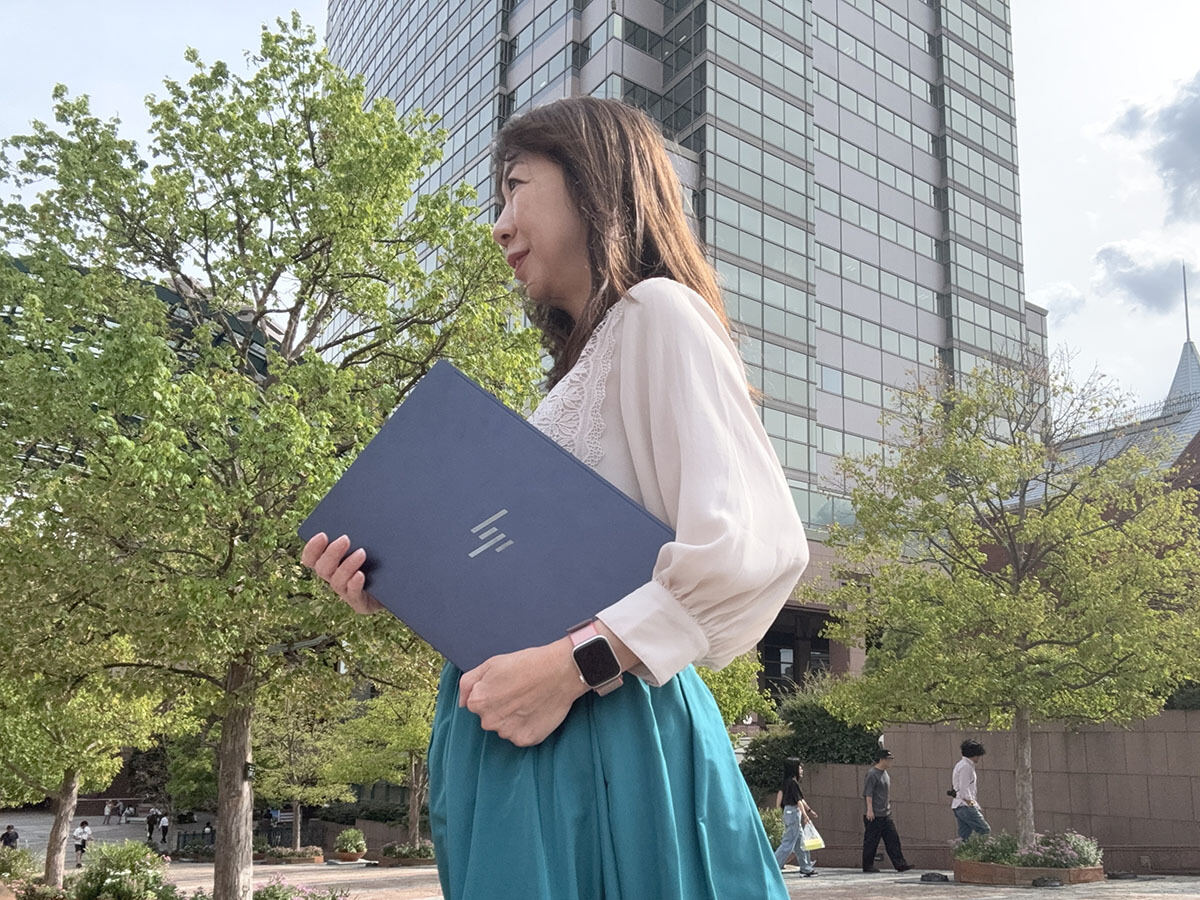
本体サイズは、約W313×D218×H14.6〜16.9mm。重さは約1.39kgです。モバイル用途としては軽量とは言えませんが、メインPCを持ち歩くと考えれば負担はありません。女性用のビジネスバッグには楽に入ります。
ビジネスの場にもしっくりなじむデザインは、光によって輝きを増します。私は深い青色の「ミッドナイトブルー」を試用しましたが、シルバー系の「メテオシルバー」もラインアップされています。
ざっくりと大きさがわかるように立ち上がっている状態で持ってみました
A4サイズの書類が入るようなバッグには問題なく入ります
膝に置いて使っているところです。もう少し奥にずらせる余裕もあります
キーボードに手を置いてみました。タッチパッドも十分なサイズです
天面はさらりとした質感で、日光に当たると輝きます
底面の左右にはPoly Studio デュアルスピーカーが搭載されています
ディスプレイは、14.0インチの2.8K OLEDタッチディスプレイを搭載しています。色彩が美しく表現されるため、映像コンテンツの視聴にも満足できました。
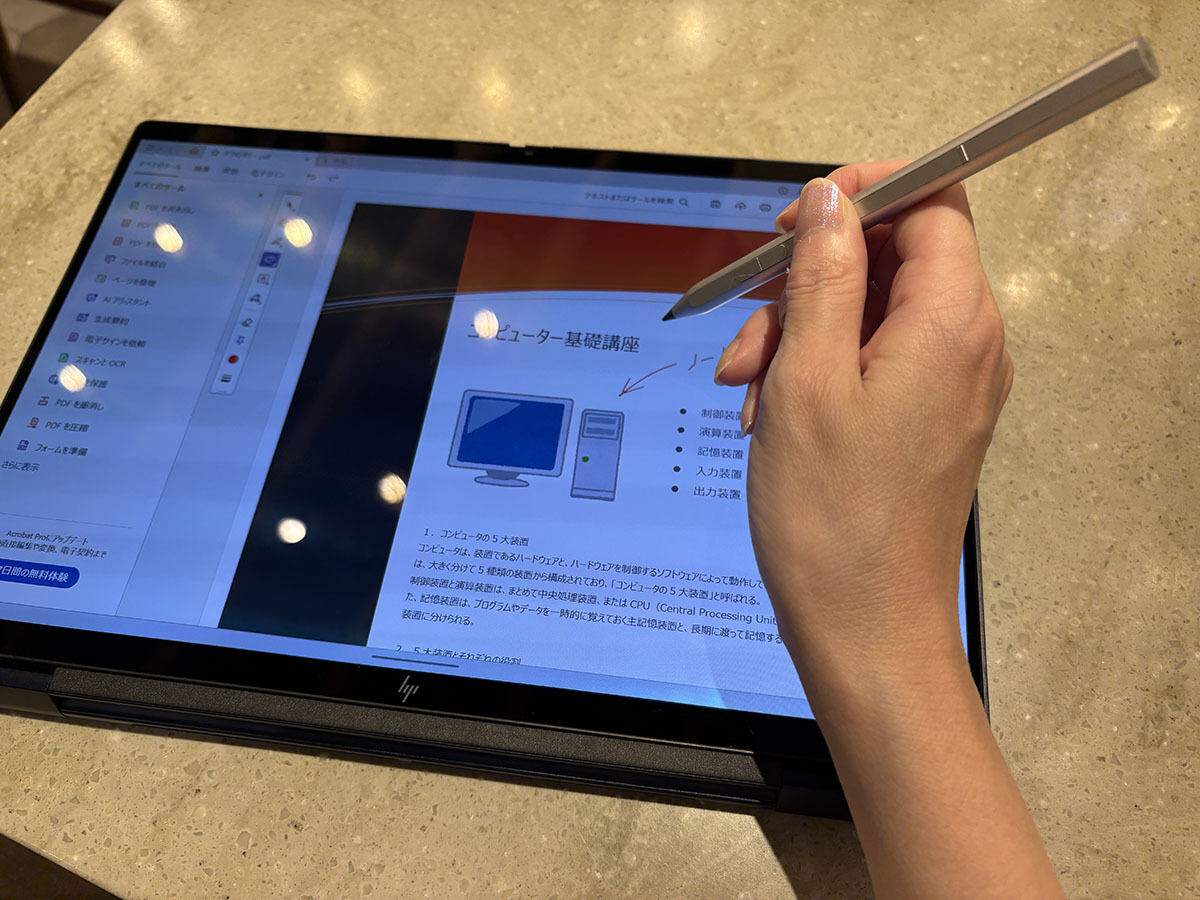
天面が360度回転する2in1 PCなので、ノートPCのように利用するだけでなく、テントモードで動画を見たり、タブレットのようにしてペンを使って書くこともできます。
また、HP OmniBook X Flip 14-fmにはアクティブペン「HP リチャージャブル MPP2.0 アクティブペン(シルバー)」が同梱されています。筆圧検知(4,096段階)に対応しており、USB Type-Cで充電できます。使わないときはキーボード右側にマグネットで張り付きます。
テントモードにすれば狭いテーブルでも大きな画面で視聴できます
タブレットのようにしてペンで書き込むこともできます。相手に見せながらプレゼンもできます
キーボードは、キーとキーの間にすき間がない非アイソレーションタイプで、電源ボタンが右上に、Copilotキーが右下に配置されています。キーピッチは一般的な約19×19mm。キーストロークが約1mmと筆者が普段使用しているキーボードよりも浅いため、最初は少し慣れませんでしたが、使っているうちに気にならなくなりました。強く打つと少したわむ感じはありますが、打鍵音は響かず、カフェなどでの利用でも安心です。
キーボード、タッチパッドとも大きくて使いやすく、手触りもさらりとしています
インターフェースは右側面にUSB Type-A 10Gbpsとヘッドフォン出力/マイク入力コンボポート、左側面にUSB Type-A 10Gbps、HDMI 2.1 出力端子、Thunderbolt 4 with USB Type-C 40Gbps(Power Delivery、DisplayPort 2.1、電源オフUSBチャージ機能対応)、USB Type-C 10Gbps(Power Delivery、DisplayPort 1.4a、電源オフUSBチャージ機能対応)が並んでいます。これだけあれば、困るシーンはなさそうです。
右側面にはヘッドフォン/マイク入力端子もあり、
便利 です
左側面にあるHDMI 2.1端子は
4K 出力にも対応しています
バッテリーに関しては、最大駆動時間が17時間30分とされています。「電源モード」を「バランス」にして、100%の状態から原稿執筆や動画視聴、スリープ状態で移動など、一般的な使い方をしてみましたが、画面オンの状態が18時間ほどで残り30%ほどになり、省エネ機能が起動しました。
そこから付属の充電ケーブルとACアダプターを使用してスリープ状態で充電したところ、急速充電により1時間半ほどで30%から100%になりました。これなら、1〜2日充電せずに仕事や遊びに活用できるでしょう。出先でバッテリー不足に陥っても、モバイルバッテリーで充電すれば問題ありません。
付属のACアダプターの最大出力は65Wです
画像生成などのAI機能をチェック
次に、Copilot+ PCで利用できるAI機能を紹介していきましょう。まずは「コクリエイター」から。
コクリエイターとは、手書きの絵と文字によるプロンプトで画像を生成する機能です。生成された絵を見ながら、さらに指示を出したり、「創造性」を調整したりして、希望する絵に近づけていきます。指示を出してから生成するまでの時間が短いことで、Copilot+ PCの性能を体感できました。なお、生成した絵の利用範囲については、「Microsoftは所有権は主張しない」としていますが、詳しくはWindows Blogの記事などで確認してください。
コクリエイターでイラストを生成しました。左のウィンドウでカップの中に飲み物を入れると、右の生成画像にも飲み物が入ります
続いては、「リコール(プレビュー)」です。
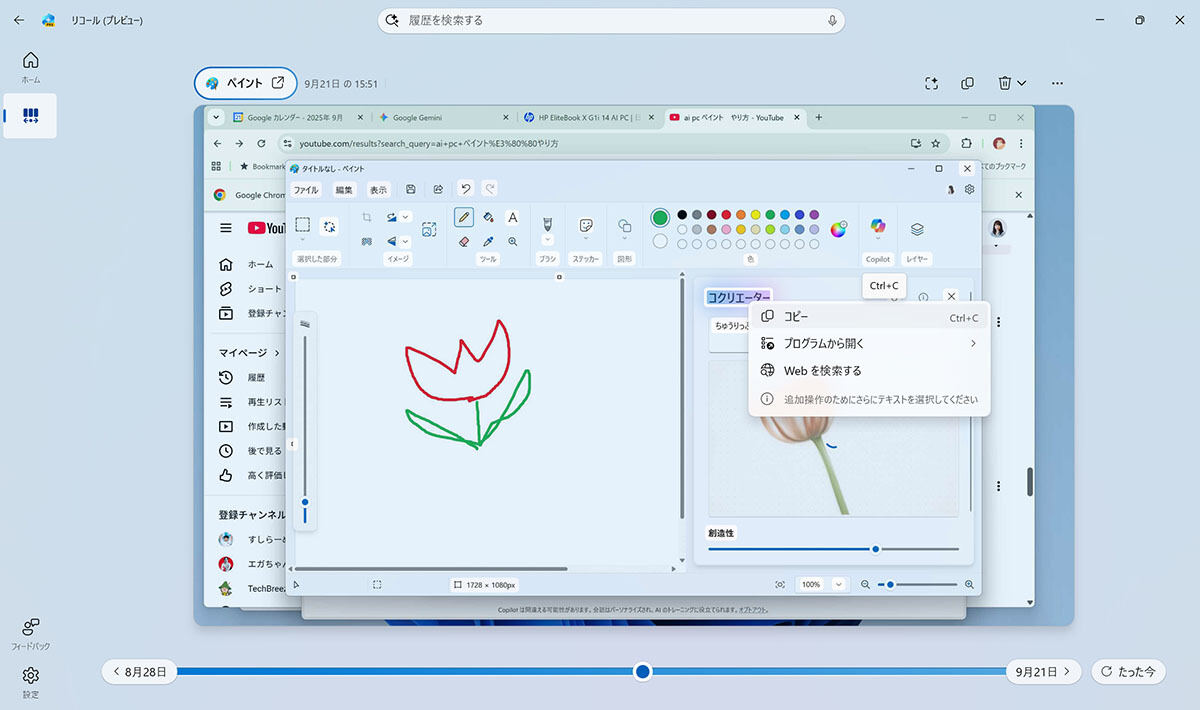
「リコール(プレビュー)」機能は、PCの過去のタイムラインを自動的にスナップショット撮影して保存する機能です。「あの時見ていたWebページをもう一度見たいけれど、検索できない」といったときでも、リコールにはすべて保存されています。プライバシーが気になるかもしれませんが、Windows Helloで保護されているため、サインインしたユーザーの画面しか見ることができませんので、そこは心配無用です。
筆者がリコールで辿っていくと、コクリエイターでイラストを生成している様子が現れました。なお、リコールでは画面上に表示される文字を1クリックでコピーしたりできるのも
便利 な点です。リコールで振り返ると、気分転換に見たはずだったSNSにかなり時間を費やしていることがわかり、自分でも驚きました。リコールは
働き方改革 にもつながりそうです。
リコール機能を利用して振り返ると、このときはコクリエイターの使い方に苦労していたことがわかります
音声や動画の音声をリアルタイムで字幕表示する機能「ライブキャプション」も、すいすいとキャプションが表示されました。ただ聞いているよりも、文字になると頭に入りやすくなります。
さらに、HP OmniBook X Flip 14-fmは約500万画素のWeb
カメラ を搭載していますので、NPUを使って
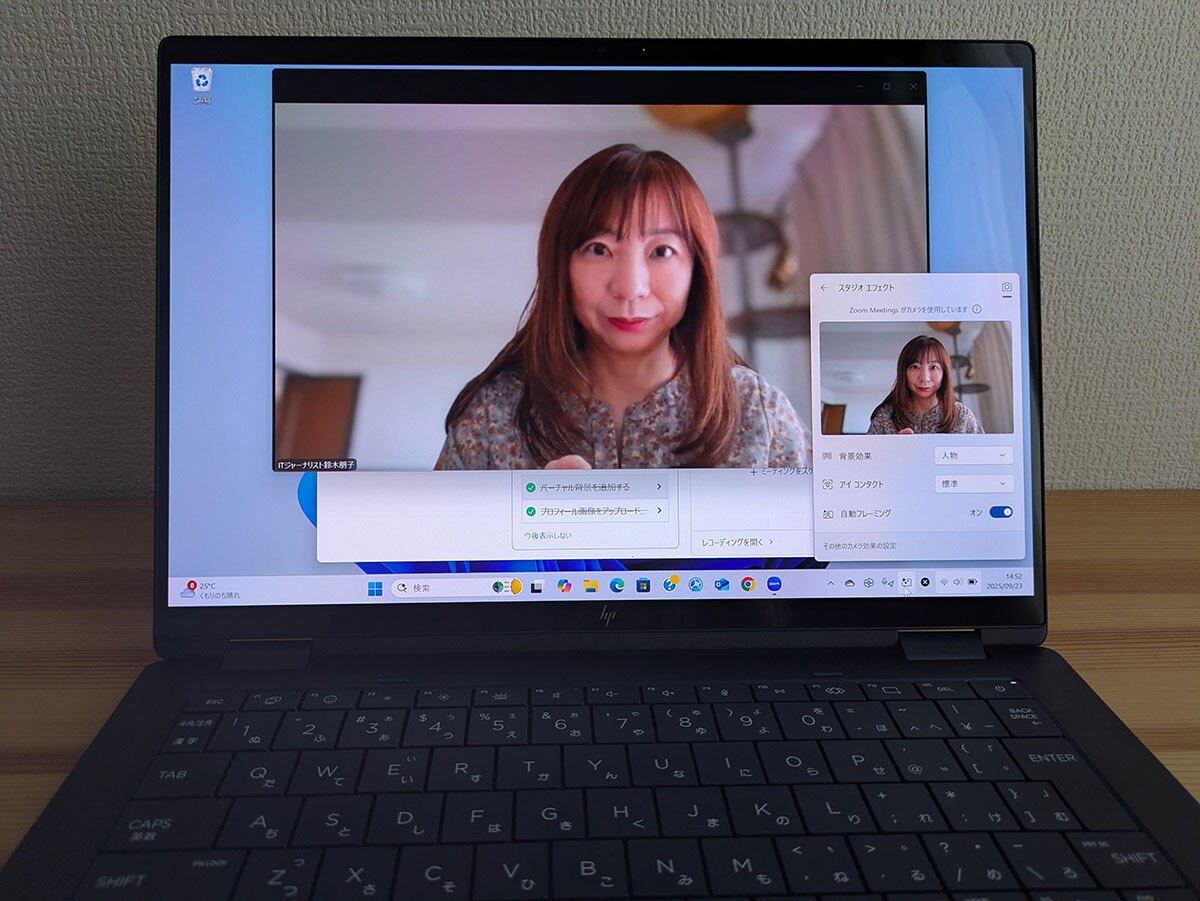
カメラ やマイクに機能を追加する「Windows スタジオ エフェクト」も試してみました。「背景効果」や「アイ コンタクト」、「自動フレーミング」などが設定できます。
次に示すのは
Zoom の画面ですが、
Zoom の機能を使わずにWindowsで背景ぼかしなどができました。ちなみに、「アイ コンタクト」は自分の目線を
カメラ に向いているように補正するというものです。
「アイ コンタクト」を「標準」にしたところ。目が大きくなったのは副産物として嬉しかったです
なお、Web
カメラ には物理シャッターが付いています。プライバシーが気になる場合はシャッターを閉じておくと安心です。
「Copilot for Microsoft 365」を使ってみた
さらに、Word/Excel/Outlookで「Copilot for Microsoft 365」を使ってみました。
Wordでは
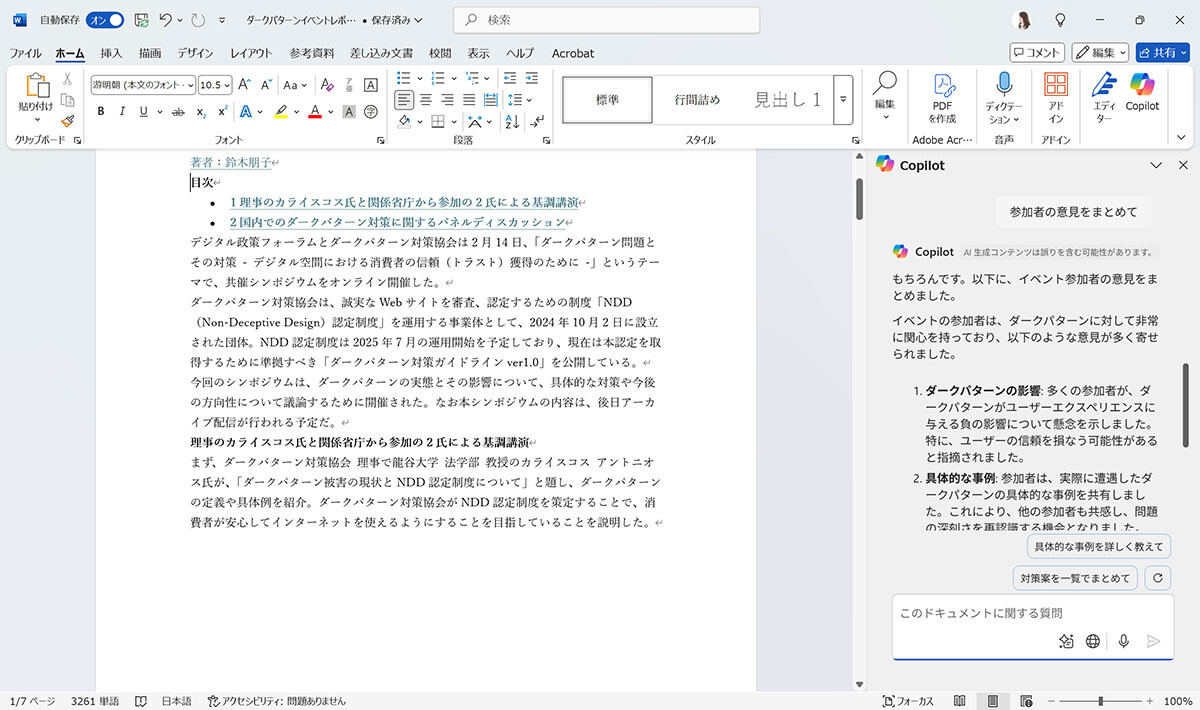
イベント レポートの文書を開き、Copilotボタンを押して、参加者の意見をまとめてもらいました。簡潔に文書の内容がまとめられ、理解しやすくなります。
Wordでは、Copilotに質問を投げかけて文書の内容を理解できます
Excelでは、表を作成するお手伝いをCopilotにしてもらいました。表を完成させるための式をCopilotに
相談 し、回答を利用しました。あまりExcelが得意ではない人も、Copilotに
相談 すれば目的を達成できるでしょう。
「達成率」を計算する式をCopilotに教えてもらいました
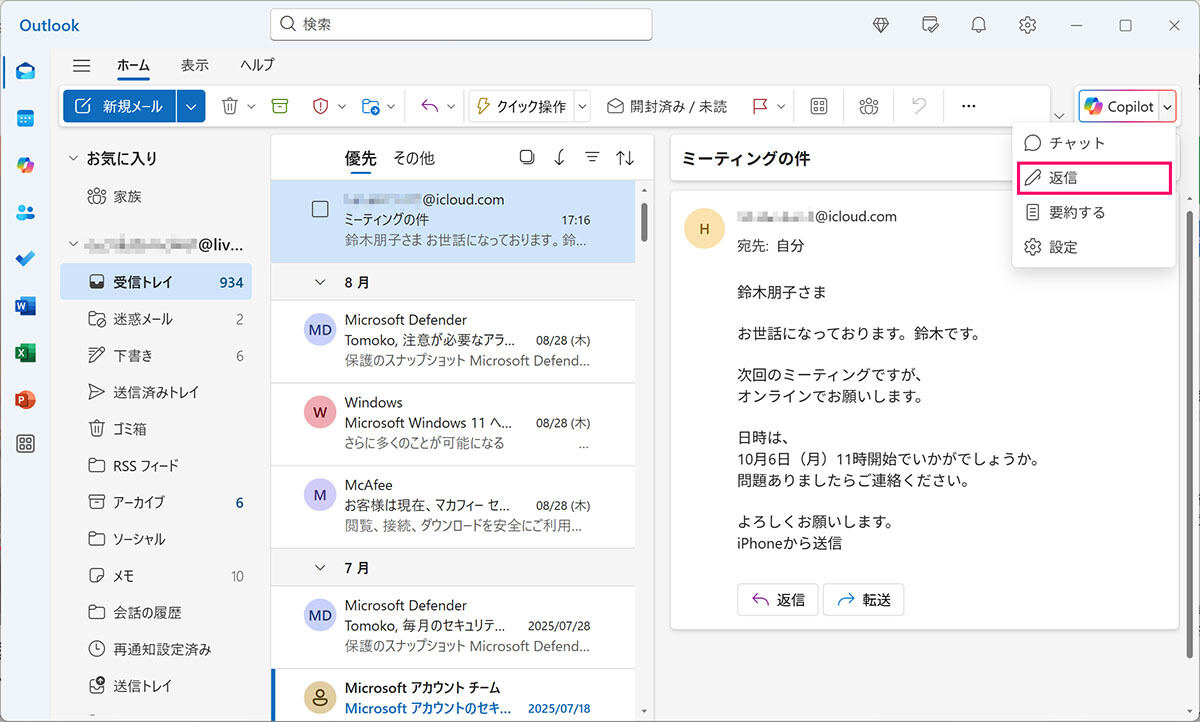
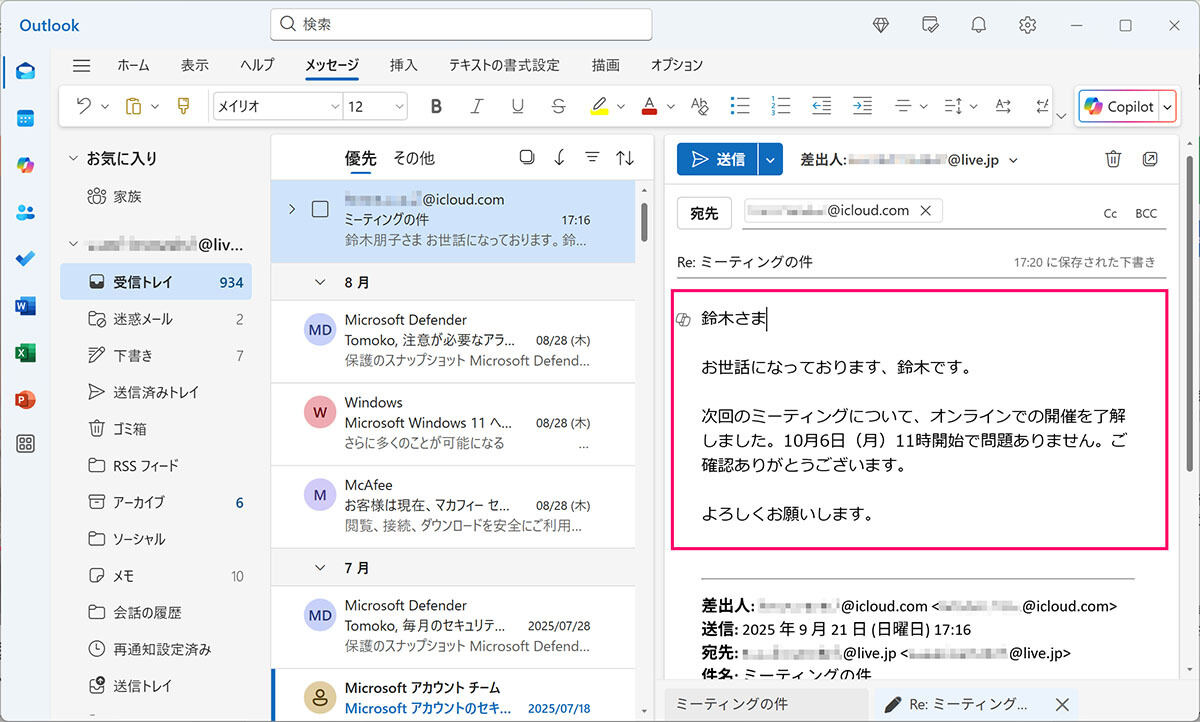
Outlookではメッセージへの返信の文章を作成してもらいました。メールを開き、Copilotから「返信」を選んで、どんな内容で返信するかを指示すると、メッセージ文を生成してくれます。定型的なやり取りなら十分だと思います。
Copilotボタンの「返信」を選びます
「了解という返信」を指示しました
返信文が生成されました。いちいち打ち直すよりもすばやく返信ができます
バッテリーの持ちもよく、ビジネス向きの2-in-1 PC
筆者がHP OmniBook X Flip 14-fmを最初に見たとき、ビジネスシーンでもかっこよく持てそうなスタイリッシュなデザインに心を惹かれました。実際に使ってみても、すっきりとしたキーボードや美しいディスプレイで気分よく仕事を進められます。
筆者は普段、デスクトップPCをメインに、ノートPCをモバイル用にと使い分けていて、コワーキングスペースなどでは大きなディスプレイを借りることもあります。しかし、HP OmniBook X Flip 14-fmのディスプレイはとても見やすく、そのままでもストレスなく仕事することができました。
あえて難点を言うとすれば、光沢ディスプレイのため、映り込みが気になるときがあったというところでしょうか。とくに屋外で作業するときは、表示が見づらいことがあるかもしれません。
Windows 10のサポートが2025年10月14日に終了したことに伴い、PCの買い替えを検討している人もいるかと思います。OmniBook X Flip 14-fmはCopilot+ PCでAIをフル活用したい人はもちろんのこと、スタイリッシュな2-in-1 PCが欲しい人や動画をよく視聴する人にも向いていると感じました。選択肢のひとつとして検討してみてもよいのではないかと思います。
著者 : 鈴木朋子 すずきともこ ITジャーナリスト・スマホ安全アドバイザー。スマホやSNSなど、身近なITサービス全般に関する記事を執筆。なかでもSNSに関しては、コンシューマーからビジネスまで広く取材を行い、最新
トレンド を知るジャーナリストとして定評がある。また、安全なIT活用をサポートするスマホ安全アドバイザーとして記事執筆や講演も行う。著書は『親が知らない子どものスマホ』(日経BP)、『親子で学ぶ スマホとネットを安心に使う本』(技術評論社)、『インターネットサバイバル 全3巻』(日本図書センター)など。 この著者の記事一覧はこちら