iOS 26が現地時間の2025年9月15日にリリースされました。
iOS 26では「Liquid Glass」というデザイン
言語が採用されて
見た目が大きく変化したほか、スクリーンショット撮影後に各種操作を実行できる画面が表示されるようになったり、自分好みの音声ファイルを着信音として設定できるようになったりと多様な新機能が追加されています。
GIGAZINE編集部でいろいろ触ってみて
便利だと感じた機能をまとめてみました。
OS -
iOS 26 - Apple(日本)
https://www.apple.com/jp/os/ios/
・目次
◆1:
アプリアイコンを透明にする
◆2:Liquid Glassの透明度を下げて見やすくする
◆3:ロック画面の時計を大きくする
◆4:スクリーンショットの設定を元に戻す
◆5:アラームのスヌーズ間隔を調整する
◆6:好みの音声ファイルを着信音に設定する
◆7:リマインダーをコントロールセンターやアクションボタンから一発起動
◆1:
アプリアイコンを透明にする
Liquid GlassはUIの各所に半透明の要素を使っているのが特徴です。設定を変更することで、
アプリアイコンも半透明にすることができます。まず、ホーム画面の何もない場所を長押しします。
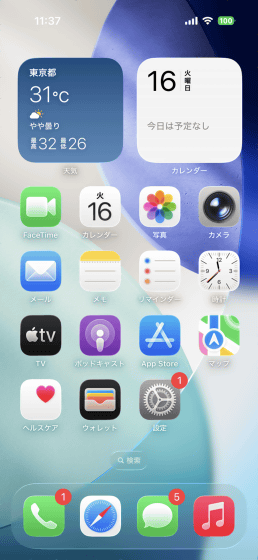
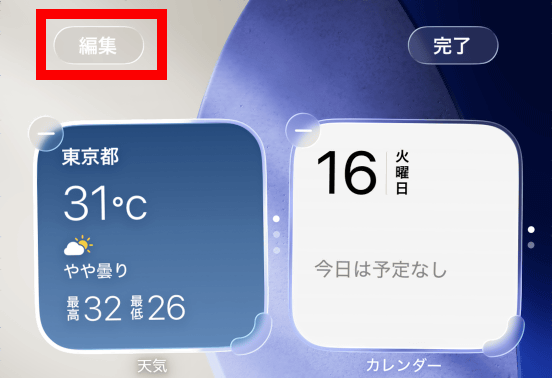
画面左上の「編集」をタップ。
「カスタマイズ」をタップ。

「クリア」をタップすると
アプリアイコンが半透明になります。
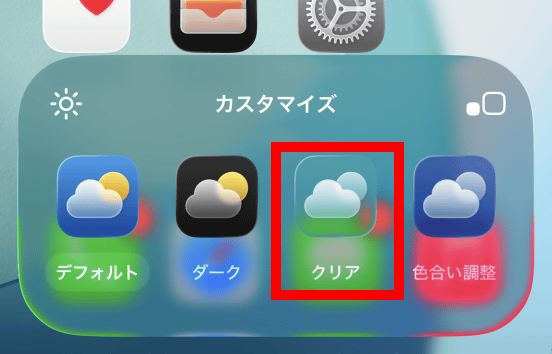
色は「ライト」「ダーク」「自動」を選択可能。

「ライト」だとこんな感じ。Apple純正
アプリだけでなく、サードパーティー
アプリのアイコンも変化します。
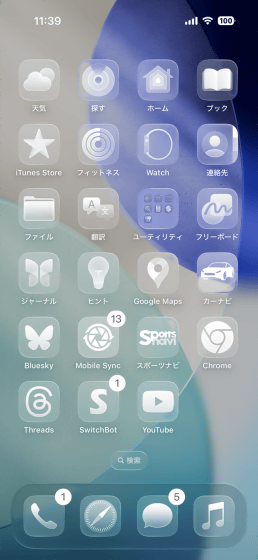
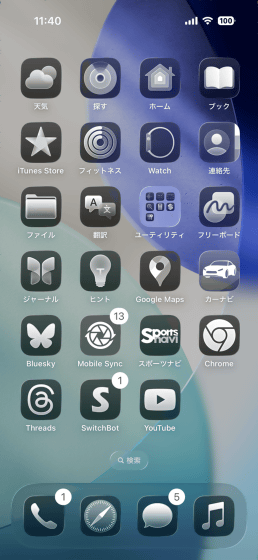
「ダーク」の
見た目は以下の通りです。
◆2:Liquid Glassの透明度を下げて見やすくする
Liquid Glassの半透明UIは場合によっては視認性が悪化することもあり、ベータ版の段階から調整が行われてきました。正式版の
iOS 26では透明度などが調整されて視認性が向上しましたが、それでも見にくく感じる人もいるはず。そんな場合は設定から透明効果を無効化できます。

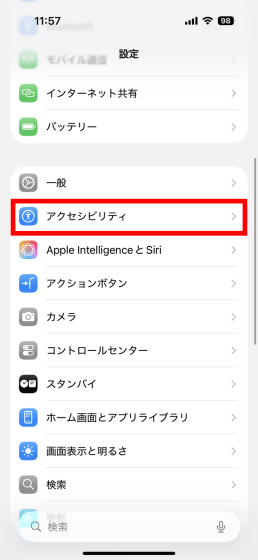
まず、設定
アプリを起動して「アクセシビリティ」をタップ。
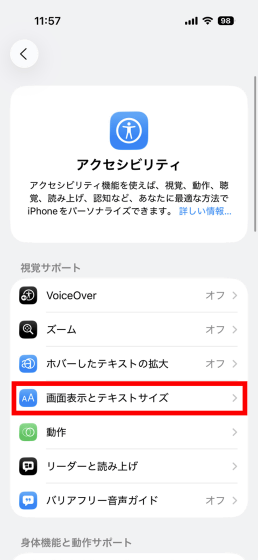
「画面表示とテキストサイズ」をタップ。
「透明度を下げる」のトグルスイッチをONに切り替えます。
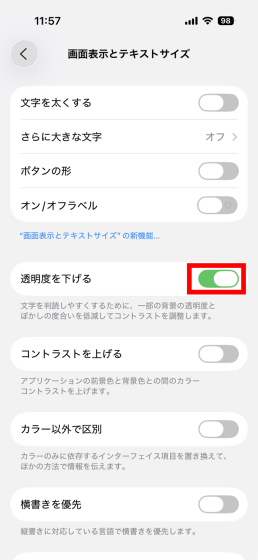
これで、一部の透明効果が無効になって見やすくなりました。
◆3:ロック画面の時計を大きくする
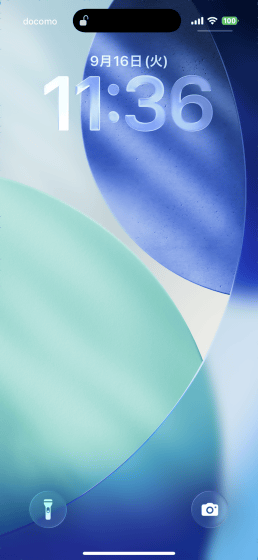
iOS 26ではロック画面の時計を巨大化できます。まず、ロック画面を表示して画面内を長押しします。
「カスタマイズ」をタップ。
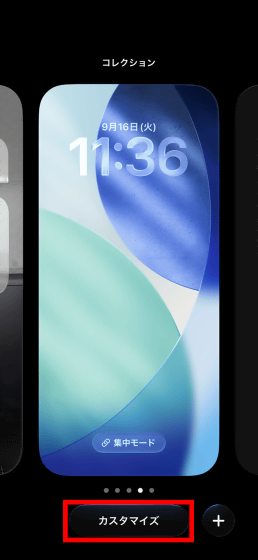
時計の右下の赤枠で囲った部分をスライドすると時計の大きさを調整できます。

好みの大きさに調整したら「完了」をタップ。
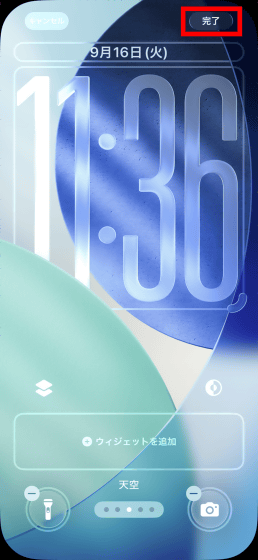
これで時計を巨大化できました。

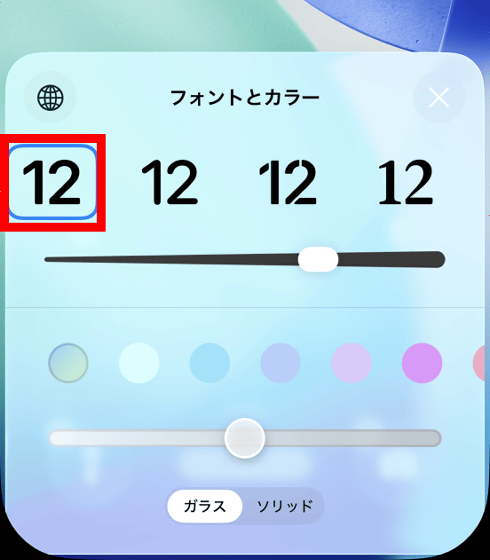
大きさ調整ボタンが表示されない場合は時計表示部分をタップ。

フォントを左端のものに変更すると大きさを調整できるようになります。
◆4:スクリーンショットの設定を元に戻す
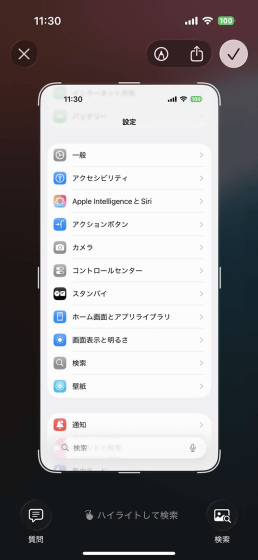
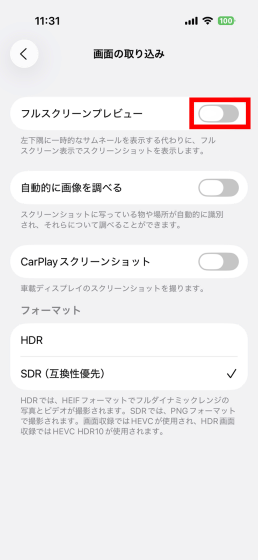
iOS 26ではスクリーンショットの撮影後に以下のような「スクリーンショットを編集したり、共有したり、画像に含まれる要素について質問したりできる画面」が表示されます。この画面は有用なものの、邪魔に感じる人も多いはず。設定を変更すれば従来通りの挙動に戻すことができます。
設定
アプリを開いて「一般」をタップ。

「画面の取り込み」をタップ。
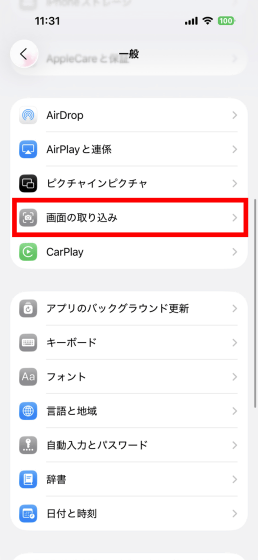
「フルスクリーンプレビュー」のトグルスイッチをOFFに切り替えればOK。これで、これまで通り画面左下にプレビュー画像が表示されるだけになります。
◆5:アラームのスヌーズ間隔を調整する
iOSのアラームには、一定時間後にもう一度アラームを鳴らすスヌーズ機能が備わっています。
iOS 26ではスヌーズの間隔を調整できるようになりました。スヌーズ間隔を設定するには、まず任意のアラームをタップ。
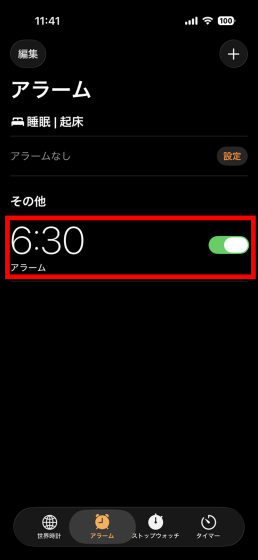
「スヌーズの継続時間」の右隣に表示された分数部分をタップ。
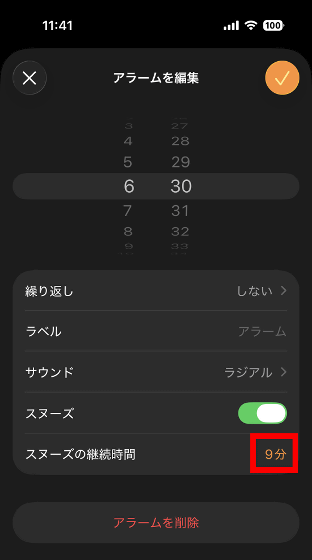
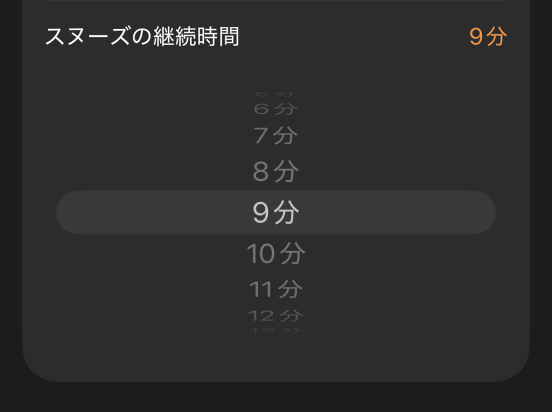
この画面でスヌーズ発動までの時間を1〜15分の範囲で設定できます。この設定は一括で変更されるわけではなく、アラームごとに指定することができます。
◆6:好みの音声ファイルを着信音に設定する
これまで
iPhoneで好みの音声ファイルを着信音に設定するにはPCとの同期や
GarageBandでの着信音作成などの複雑な操作が必要でした。
iOS 26では簡単に着信音として設定できるようになっています。
まず、着信音として設定したい音声ファイルを
iPhoneに保存し、ファイル
アプリで音声ファイルを探して長押しします。
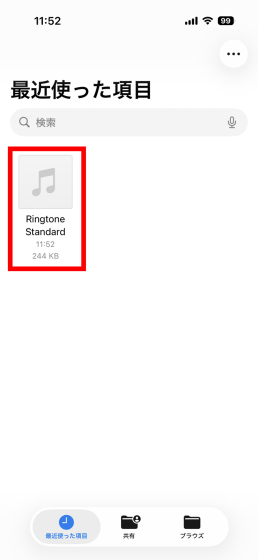
メニューが表示されたら「共有」をタップ。
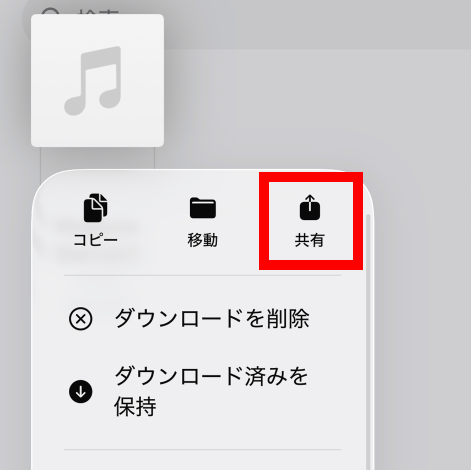
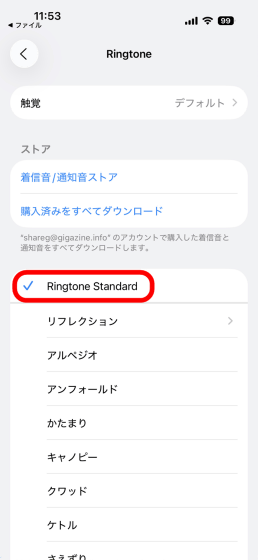
「着信音として使用」をタップ。

これで、音声ファイルを着信音として設定できました。なお、音声ファイルの長さは30秒以内で、ファイル形式は
MP3かM4Aにする必要があります。短い音声でもループ再生されるので問題ありません。
◆7:リマインダーをコントロールセンターやアクションボタンから一発起動
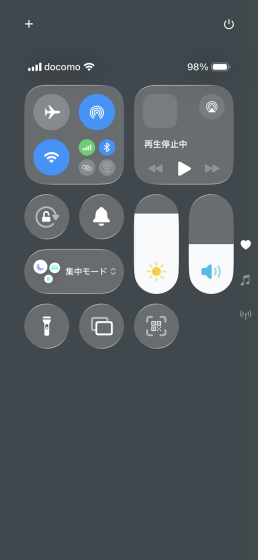
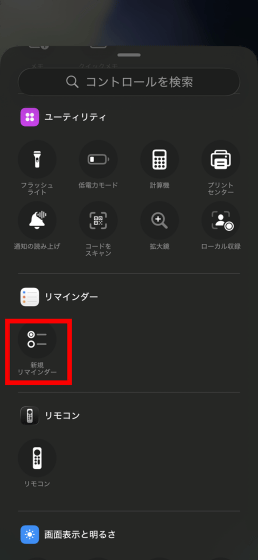
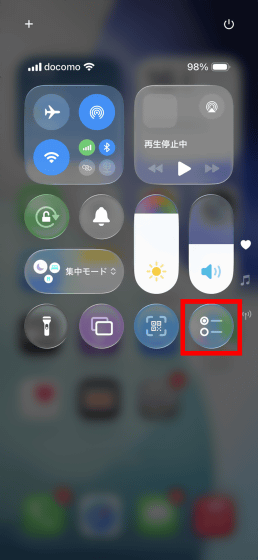
iOS 26ではコントロールセンターに「新規リマインダーの作成ボタン」を追加できるようになりました。まず、コントロールセンターを開いて何もない部分を長押しします。

「コントロールを追加」をタップ。

「新規リマインダー」をタップすれば設定完了です。
試しに、追加した新規リマインダーボタンをタップ。
瞬時にリマインダー作成画面が表示されました。リマインダー
アプリを開かずとも新規リマインダーを作成できて
便利です。

アクションボタンを搭載している
iPhoneの場合、アクションボタン長押しでリマインダー作成画面を表示することもできます。まず、設定
アプリを開いて「アクションボタン」をタップ。

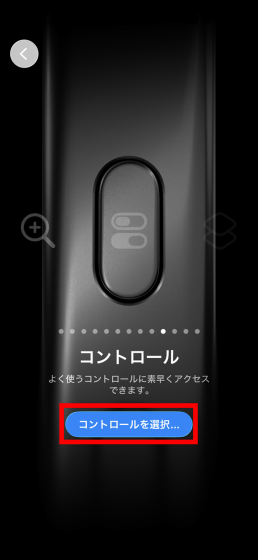
横方向にスワイプして「コントロール」を選んでから「コントロールを選択」をタップ。
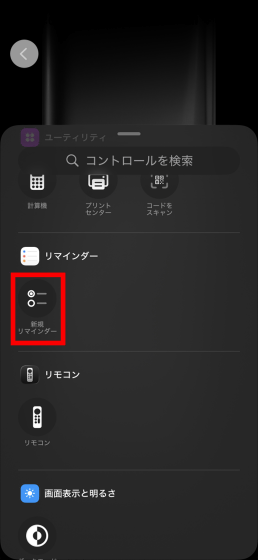
「新規リマインダー」をタップ。
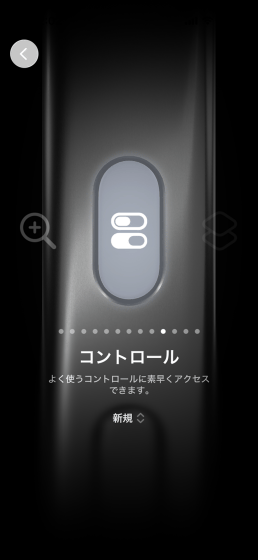
これで、アクションボタンを長押しするだけでリマインダーをサクサク追加できるようになりました。
 iOS
iOS 26は日本でもすでに入手可能。対応する
iPhoneの一覧は以下の記事にまとめています。
「
iOS 26」配信開始、対応
iPhone一覧はコレ -
GIGAZINE