
Wacomの液晶タブレットシリーズ「Wacom Cintiq」から2025年6月26日に「Wacom Cintiq 16」「Wacom Cintiq 24」「Wacom Cintiq 24 touch」が新登場しました。本体サイズはコンパクトになりつつ画面サイズは拡大するなどデザインが
便利に刷新されていたり、画面がキレイに進化して描き味も向上していたりと多きく進化しているとのことなので、実際にPCと接続して使ってみました。
Wacom Cintiq 液晶ペンタブレット - 液タブ・ペンタブ・板タブはワコムストア (Wacom)【公式】
https://estore.wacom.jp/ja-JP/category/pen-displays/wacom-cintiq.html
「Wacom Cintiq 16」「Wacom Cintiq 24」「Wacom Cintiq 24 touch」の外観は以下の記事をみるとよくわかります。
小型化&画面解像度大幅アップして進化した「Wacom Cintiq 16」「Wacom Cintiq 24」「Wacom Cintiq 24 touch」フォトレビュー - GIGAZINE

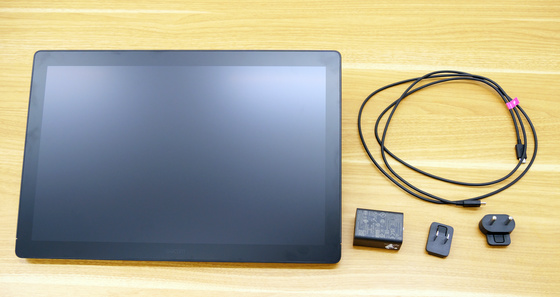
まずはWacom Cintiq 16を電源に接続していきます。以下はWacom Cintiq 16と、付属の
USB-Cケーブル、
USB-C電源アダプターを使用します。
まずは家庭の
コンセントに合わせて
USB-C電源アダプターを組み立てます。金属部分をフタのへこみに合わせてはめ込みます。
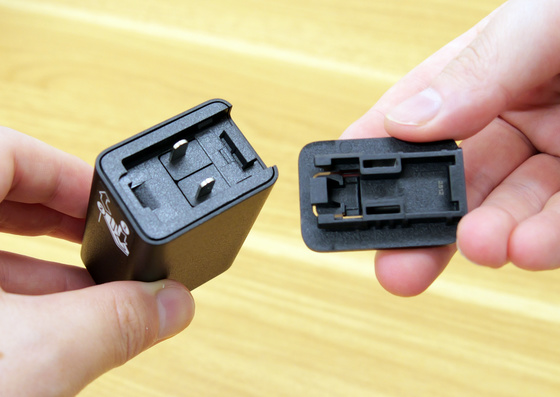
カチッと音がするまでスライドさせたらOK。
 USB
USB-C電源アダプターに電源用の
USB-Cケーブルを差し込みます。Wacom Cintiq 16の場合、電源用・PCとの接続用、いずれも
USB-Cケーブルですが、電源用の
USB-Cケーブルにはピンク色のシールがついているのですぐにわかります。
 USB
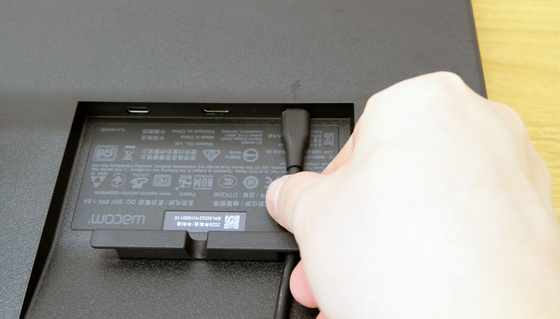
USB-Cケーブルを本体裏側にあるポートに挿入。電源用のポートには雷のマークがついています。
 USB
USB-C電源アダプターを
コンセントに差し込みます。
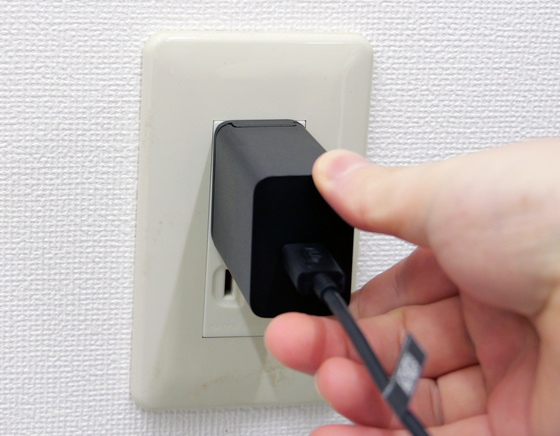
本体右下にある電源ボタンを押すと起動できました。

Wacom Cintiq 24とWacom Cintiq 24 touchの場合は、
USB-C電源アダプターではなくACアダプタで電源に接続します。

ACアダプタと電源ケーブルをつなげます。

本体背面にある雷マークがついた
USB-Cポートに挿入し、電源ケーブルを
コンセントに差し込んだら完了。
次に、PCとWacom Cintiq 16を接続していきます。付属の
USB-Cケーブルを本体背面の
USB-Cポートに挿入。

PCの
USB-Cポートとつなげます。

ケーブルでつなげるだけですぐに接続することができました。なお、Wacom Cintiq 16およびWacom Cintiq 24、Wacom Cintiq 24 touchにはMini-HDMIポートもありますが、付属しているのは
USB-C to Cケーブルのみのため、HDMI to Mini-HDMIケーブルや
USB Type-C to
USB-Aケーブルなどを使用したい場合は別途用意する必要があります。

本体右下にある電源ボタンの上にあるボタンは、
モニター上に設定を表示する「OSDボタン」です。
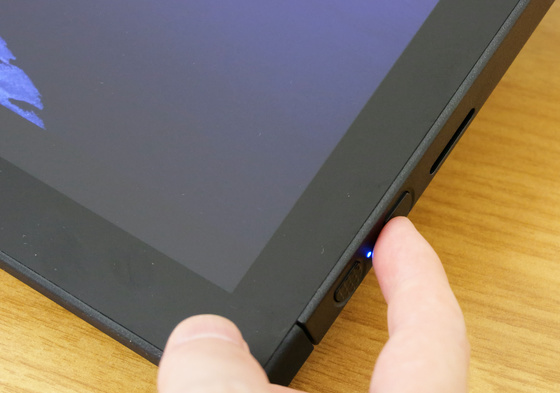
OSDボタンを押すと、画面の明るさの調整のほか、「入力ソース」「ディスプレイ設定」「その他の設定」が表示されました。

以下の画像は、画面の明るさを最低(画像左)、最高(画像右)で比較してみたところ。

「入力ソース」からは、HDMIと
USBのどちらをソースとするかを選択できます。
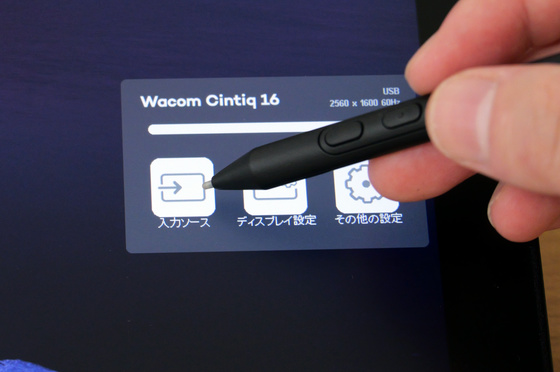
入力ソースはデフォルトで「自動」に設定されており、使用している入力方法を自動で認識します。Wacom Cintiq 16を複数の
モニターにつないで切り替えながら使うような場合は、OSDボタンから「HDMI」「
USB」を選択して切り替えることが可能。

「ディスプレイ設定」からは画面の細かい調整ができます。ディスプレイ設定のメニューは以下のような感じ。「カラーモード」「明るさ」「コントラスト」のほか、カラーモードによって「カラースペース」「色温度」「ガンマ」および「詳細設定」を調整可能です。
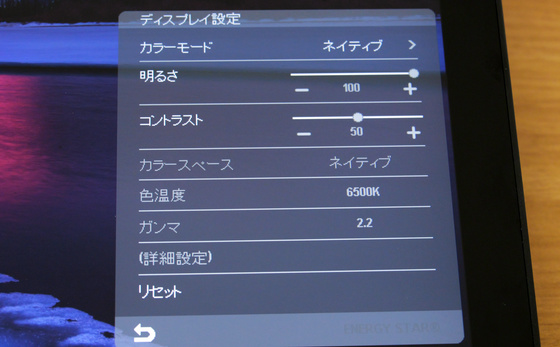
「その他の設定」では、
言語やメニューの透明度、LEDランプの輝度のほか、電源ボタンの動作を「電源オフ」「画面オフ」で切り替えることができます。

Wacom Cintiq 16とWacom Cintiq 24は画面タッチに対応しておらず、ペンのみで操作できます。Wacom Cintiq 24 touchのみ画面タッチに対応しており、以下のようにしてタッチでパネルを操作したり、2本の指でピンチイン/アウトを操作したりできます。
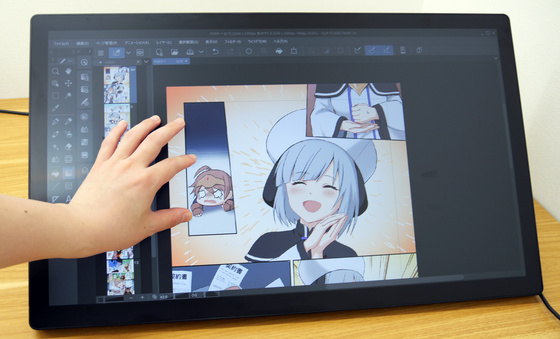
Wacom Cintiq 24 touchのOSDボタンを押して表示されるメニューには、「タッチ オン/オフ」という項目があります。
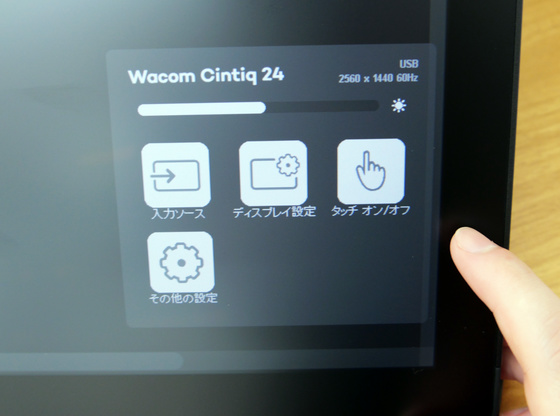
タッチをオフにすると「タッチ オン/オフ」が黒くなり、タッチ操作が無効になりました。

OSDボタンの上にあるのはペンスタンド用のスロットで、付属のペンスタンドをはめ込むことができます。

以下のように、ペンスタンドに付属のWacom Pro Pen 3を立てることができました。これで作業のための準備は全部完了。

それでは実際にWacom Cintiq 16の使い心地を確かめてみます。2019年のWacom Cintiq 16(DTK1660)およびWacom Cintiq 22(DTK2260)と、2025年のWacom Cintiq 16(DTK168)およびWacom Cintiq 24(DTK246)、Wacom Cintiq 24 touch(DTH246K
4C)の大きな違いは、画面表示が大きくなった一方で本体サイズはコンパクトになったデザインの進化に加えて、ディスプレイが大きく向上しています。2019年
モデルはいずれも表面仕上げに「フィルム」を使用していたため、多少視差が出てしまって慣れるまでは違和感が生じることもありました。2025年
モデルの表面仕上げはアンチグレアガラスで、「ダイレクトボンディング」を採用していることで、視差が少なく細部まで描き込みやすいディスプレイになっています。
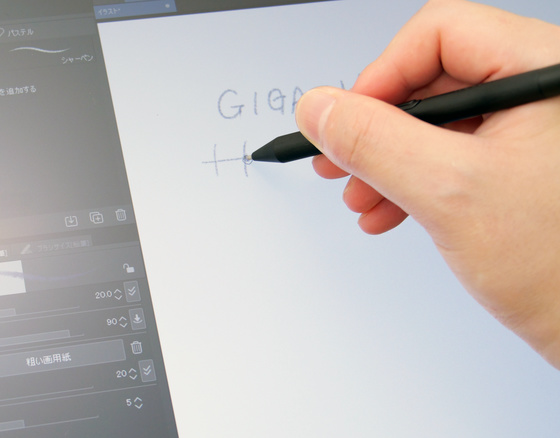
線を引いてみると、視差や描き心地など違和感はなくスムーズに描画できました。

また、付属のWacom Pro Pen 3は高精度な筆圧感知と傾き検出機能を搭載しています。力の入れ方を変えて文字を書いてみたところ、筆圧をしっかり検知して線の太さが変わることが体感できました。

さらに注目すべき進化ポイントは、カラーでみるとよく分かる画面のキレイさです。2019年
モデルの解像度は1920×1080(Full HD)でしたが、2025年
モデルの3機種は2560×1600のWQXGA(2.5K)に向上しています。

ディスプレイの向上を見比べるため、同じイラストを表示して撮影してみました。以下は左が2019年のWacom Cintiq 16(DTK1660)、右が2025年のWacom Cintiq 16(DTK168)。
マンガの明るいシーンを映してみたところ、2025年のWacom Cintiq 16(DTK168)の方がかなりあざやかに見えます。

また、暗めの色づかいのシーンを見比べたところ、左の2019年のWacom Cintiq 16(DTK1660)だとある程度くすんだような画面になっていますが、右の2025年のWacom Cintiq 16(DTK168)だとカラーがしっかり出ており、違いがよくわかりました。

そのほか、実際に使っていて実感できる大きな更新ポイントとして、2025年のWacom Cintiqシリーズは本体サイズをコンパクトにするためファンレス設計になっており、動作音がほとんどしません。実際に1時間ほど使用した後に騒音計を設置してみたところ、これだけの超近距離でもわずか約41dbでした。40dB前後は「静かな
図書館・静かな住宅地」くらいの音で、作業を妨げることのない静かさです。実際に使用していた際は、Wacom Cintiqと接続したPCのファン音は聞こえていましたが、Wacom Cintiqの音はまったく気になりませんでした。

さらに、ファンレス構造で静音性を高めつつも、内部構造を見直して
省エネかつ熱を抑える構造になっているそうです。実際に約2時間Wacom Cintiq 16をノートPCとつないでさまざまな作業をした後にサーモ
カメラの「FLIR ONE Pro」で温度を計測してみたところ、表面はもっとも熱いところで29.1度。

裏面も熱いところで28.6度と、触ってもほとんど熱さを感じられないほど低温度を保っていました。

また、本体デザインの変更点として、2019年の
モデルだと下側が薄く、上側が厚くなっているように平置きしたときに傾きが出ていましたが、2025年
モデルだとフラットなデザインになっています。Wacom Cintiq 16は背面にスタンドがついていないため、机に横置きしてフラットに使うこともできます。
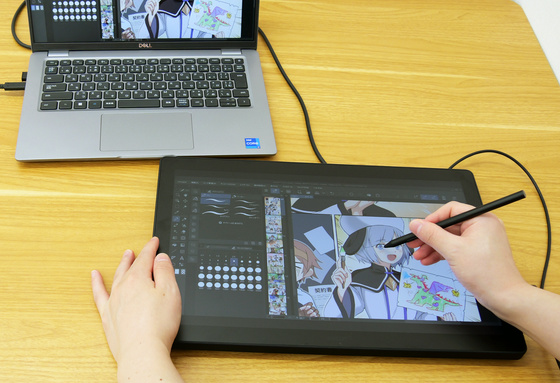
Wacom Cintiq 24とWacom Cintiq 24 touchにはWacom Adjustable Standが最初からついており、角度を自由に調整できます。Wacom Cintiq 16を描きやすい角度に調整したい場合、別売りのWacom Adjustable Standを取り付ける必要があります。以下はWacom Adjustable Standのパッケージ。

中身はWacom Adjustable Standと説明書、ネジ4本と六角レンチ。

レバーを押しながら脚を動かして角度が調整できます。

脚を開くとネジ穴が現れました。

Wacom Cintiq 16の背面中央にある穴に、Wacom Adjustable Standのネジ穴を合わせます。

4か所のネジを六角レンチでとめたら組み立て完了。

以下は、Wacom Adjustable Standをつけて角度を最大にした様子。

対応角度は19度〜68度です。以下の画像は、左が最も角度を下げた(19度)様子、右が最も角度を上げた(68度)様子。

2025年
モデルのWacom Cintiqはいずれも2025年6月26日に発売で、Wacom Cintiq 16(DTK168K
4C)はワコムストアの価格で11万8800円、Wacom Cintiq 24(DTK246K
4C)は20万6800円、Wacom Cintiq 24 touch(DTH246K
4C)は25万800円です。Amazonでも注文が可能で、価格はワコムストアと同じになっています。
Amazon.co.jp: 【Amazon.co.jp限定】Wacom Cintiq 24 TDTK246K
4C ワコム 液タブ 液晶ペンタブレット ブラック オリジナルカスタムブラシセット Wacom Pro Pen 3 付属 Windows Mac 対応 :
家電&
カメラ


