Windows 10およびWindows 11では、デバイスの電力消費をカスタマイズする設定が存在しています。特定のコマンドを入力することで、標準では非表示になっている「究極のパフォーマンス」モードを選択可能になり、「消費電力を気にせずとにかくパフォーマンスを追求する」ことができます。
How to enable the Ultimate Performance plan in Windows 11 - gHacks Tech News
https://www.ghacks.net/2024/12/04/how-to-enable-the-ultimate-performance-plan-in-windows-11/
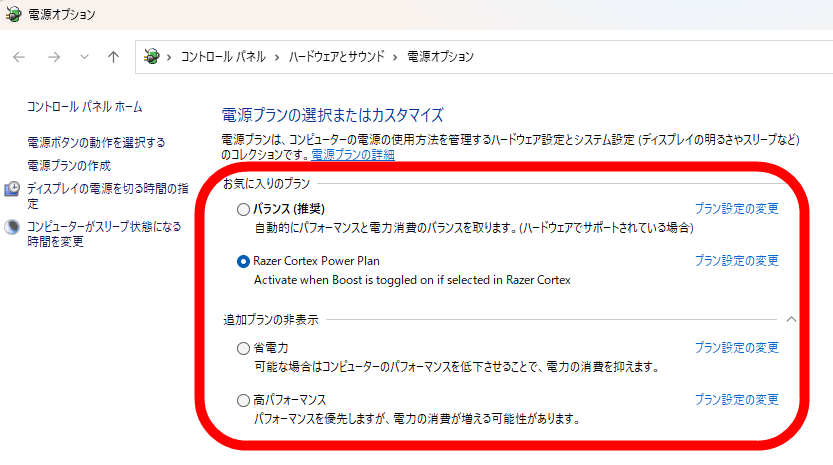
スタートメニューを開き、「電源プランの選択」を検索してクリックします。

「バランス」「省電力」「高パフォーマンス」などの設定が標準で用意されています。今回使用したPCにはゲーム性能を追求する「Razer Cortex」がインストールされているため、Razer Cortex Power Planが存在しています。
「究極のパフォーマンス」を有効化するには、「Windowsキー」と「X」を同時押しして出現するメニューから「ターミナル(管理者)」をクリック。

ターミナルが開くので「powercfg -duplicatescheme e9a42b02-d5df-448d-aa00-03f14749eb61」と入力してEnterキーを押します。「究極のパフォーマンス」という表示が出れば成功です。

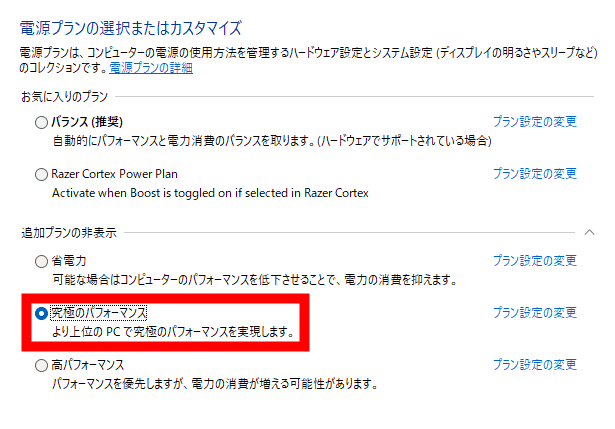
もう一度「電源プランの選択」を開くと「究極のパフォーマンス」が選択可能になっています。
なお、「究極のパフォーマンス」の中身を他の電源プランと比較したIT系ブログ・Adatara☆G3によると、「高パフォーマンス」との違いは「20分経過後もハードディスクの電源を切らない」という1点だけだとのこと。劇的な変化はなく、むしろHDD寿命を縮めるおそれすらある電源プランに、なぜ「究極」の名が与えられているのかは不明です。
また、別の編集部員のPC(Let's note)で試してみたところ、コマンドを実行して「究極のパフォーマンス」という表示を行う事には成功しました。

しかし電源プランの選択画面には「究極のパフォーマンス」が出現しませんでした。機種によっては「究極のパフォーマンス」モードが選択できない模様です。