そこで今回は、無料で自宅のパソコンから会社のパソコンを遠隔操作できるようにするツールを紹介しよう。
特に中小企業にはおすすめだが、まずはどこまで使えるか試してみてはいかがだろうか。
●会社のパソコンを自宅パソコンから遠隔操作してテレワークを実現新型コロナウイルス対策として、多くの企業が
テレワークを実施している。
といっても、そのやり方はさまざまだ。
資金力も技術力もある大企業なら、自前で安全な
テレワーク環境を構築できるだろうが、多くの中小企業ではそうはいかない。中には、会社のパソコンを持ち帰って作業することを「
テレワーク」と呼んでいる中小企業も多い。
しかし、そもそも会社で使う前提のパソコン自宅に持ち帰るのはセキュリティ上、望ましくない。しかも、いつも使っている社内システムも使えない。もちろん、VPNなどの特別な仕組みを導入すれば社内システムを使えるが、それにはある程度のお金と知識が必要になる。
そこでおすすめしたいのが、「シン・
テレワークシステム」だ。
これは、
NTT東日本と独立行政法人情報処理推進機構(IPA)が実証実験として公開している無料のリモートデスクトップ型
テレワークシステムである。
Windowsユーザーなら「リモートデスクトップ」という機能を聞いたことがあると思う。
それを自宅と会社のパソコン間で安全かつ簡単に実現できるシステムだと思えばいいだろう。
具体的には、自宅パソコンから会社のパソコンに接続し、そのWindowsデスクトップを遠隔操作できる機能だ。
表示されるのは会社のパソコンの画面なので、自宅にいなから、会社内とまったく同じ業務ができるのが大きなメリットである。
なお、実証実験の位置づけのためサポートは提供されない。
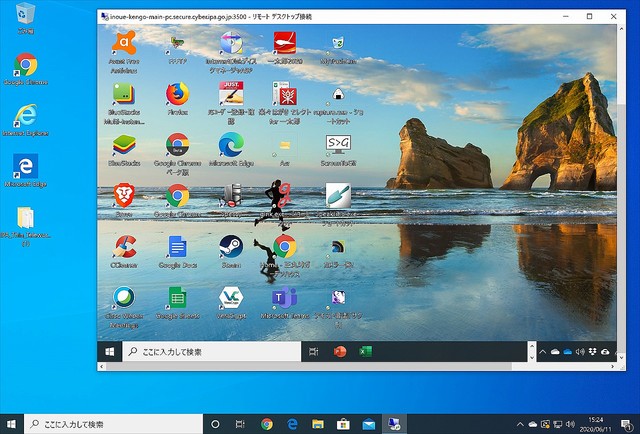
自宅のパソコンから会社のパソコンに接続して遠隔操作できる。
●ソフトウェアのインストールと設定方法利用するには、記事末のダウンロードページから「Windows版フルパッケージ」をダウンロードして、
会社のパソコンには「サーバ」
自宅のパソコンには「クライアント」
これらをインストールする。
ダウンロードするファイルは1つで、インストールするときに「サーバ」か「クライアント」を選択することになる。
設定が必要なのは「サーバ」側だ。
必要になるのは、「コンピュータID」と「パスワード」の2つ。
インストール後に設定画面が表示されるので、「コンピュータID」を確認し、「セキュリティ設定」をクリックして、パスワードを設定しよう。
自宅パソコン(クライアント)から接続するときは、
デスクトップに作成される「シン・
テレワーククライアント」アイコンをダブルクリックして起動して、接続先のコンピュータIDとパスワードを入力する。
これで会社のパソコンが表示され、自宅から自由に利用できるようになる。

ダウンロードしたファイルを実行すると、「サーバ」「クライアント」を選んでインストールする。会社のパソコンには「シン・テレワークシステムサーバ」、自宅のパソコンには「シン・テレワークシステムクライアント」をインストールする。

サーバの設定画面。「コンピュータID」は自動的に設定されるので、まず確認する(変更も可能)。次に[セキュリティ設定]をクリックする。

セキュリティ設定の画面が表示されたら[パスワード認証を使用して、このコンピュータを安全にする]をチェックし、[パスワード]と[確認入力]にパスワードを設定して[OK]をクリックする。これでサーバ側の設定は完了。

自宅のパソコンでクライアントを起動したら、[接続先コンピュータID]に会社のパソコンで設定したコンピュータIDを入力して[接続]をクリックする。

サーバで設定したパスワードを入力して[OK]をクリックする。

自宅のパソコンから会社のパソコンに接続し、ログイン画面が表示される。

Windowsのパスワードを入力してログインすると、デスクトップが利用できるようになる。
なお、利用するには会社のパソコンに電源が入っている必要がある。
また、終業時にはパソコンの電源をオフにする必要もある。
そこだけは、出社しているIT担当者などが社内から手動で電源のオン/オフの作業をする必要はあるが、いったん接続して作業中はほったらかしでも問題ない。
ここでは、基本的な使い方だけを紹介したが、「シン・
テレワークシステム」には、より安全に利用するためのセキュリティ機能も用意されているので、慣れてきたら試してみるとよいだろう。
「
テレワークしたいけれど、どうしたらいいのか分からない」という中小企業や個人事業主の皆さんは、まずは試してみてはいかがだろうか。
・
「シン・テレワークシステム」のダウンロードページ井上健語(フリーランスライター)


