どうも、なかやんです。
本日は、ChatGPT のメールアドレス変更に関するお話です。

前置き
なかやんはこれまでメインのメールアドレスとして、有料メールサービスである「goo メール」を使用していました。
同サービスは1998年にフリーメールサービスとして登場、そして2014年に無料版の提供が終了したことにより、なかやんは仕方なく使用料を払い続けていました。
フリーメールでは無いので絶対に無くならないサービスであると予想していましたが、ま有料化から約11年後の2025年、まさかの提供終了が発表され、メールアドレスの移行も無く失効するという案内がされました。
これは大ショックです。
問題となるのは、各種サービスに登録しているメールアドレスです。MicrosoftアカウントやAmazon.co.jpなど、多くのオンラインサービスで登録済みのアドレスを変更しなければなりません。なんとその数200以上、これはかなり大変でした。
ただし、一部サービスではメールアドレスの変更が不可能な物もあり、それがOpenAI ChatGPTのアカウントでした。
メールを失った場合は新規アカウントを作成するしかなく、これまでのチャット履歴や学習履歴は引き継げない。特に継続的に利用していたユーザーにとっては、実質的に資産の消失を意味していました(大袈裟)。
これまでは不可能だったメールアドレスの変更が可能に。待望の機能追加
先日ChatGPT のアカウント管理ページをたまたま開いたところ、メールアドレスの変更ページがあることに気付きました。
確か今年の1月頃までは変更不可だった記憶がありますが、OpenAIのサイトには「更新日:先月」としてアドレスの変更手順が公開されています。
注意点
メールアドレスは 24 時間以内に最大 2 回、アカウント作成から生涯最大 20 回まで変更可能などいくつかの制限もあります。
詳細についてはOpenAIの公式ヘルプサイトを参照してください。
実際のメールアドレス変更方法について
実際のメールアドレス変更方法は下記の通りです。登録済みのメールアドレスを失効している場合でも、ChatGPT のアカウントのパスワードのみ分かっていればメールアドレスを変更可能です。
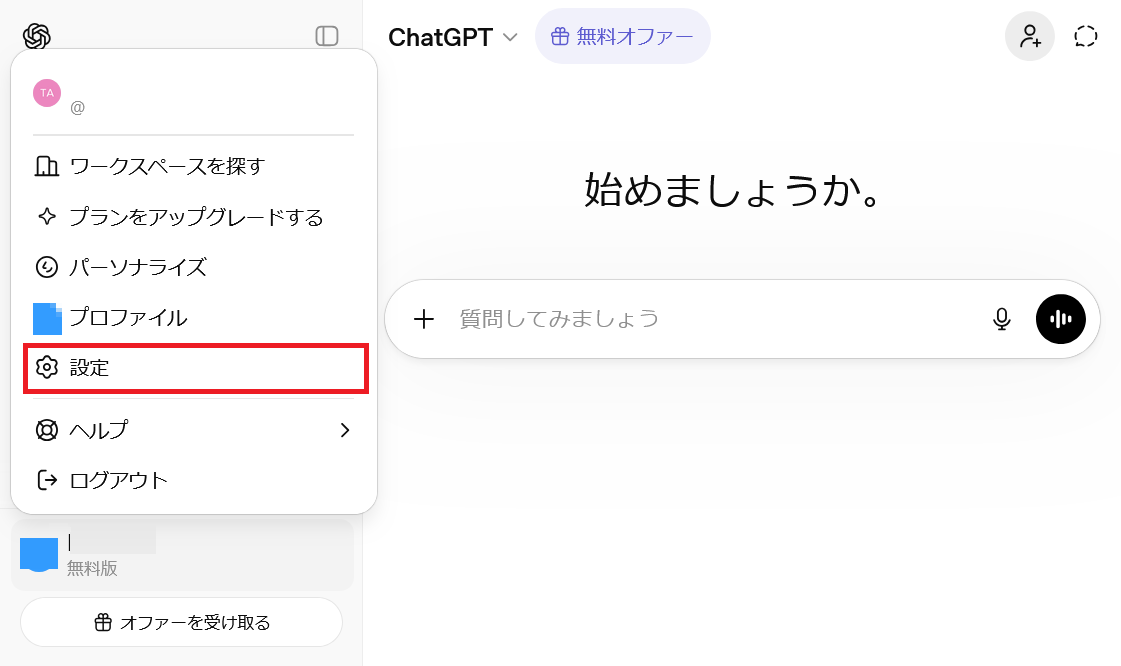
①ChatGPTの公式サイト(https://chatgpt.com/)へアクセスし、左下に表示されている登録名をクリックします。

②メニューが開きます。「設定」をクリックします。
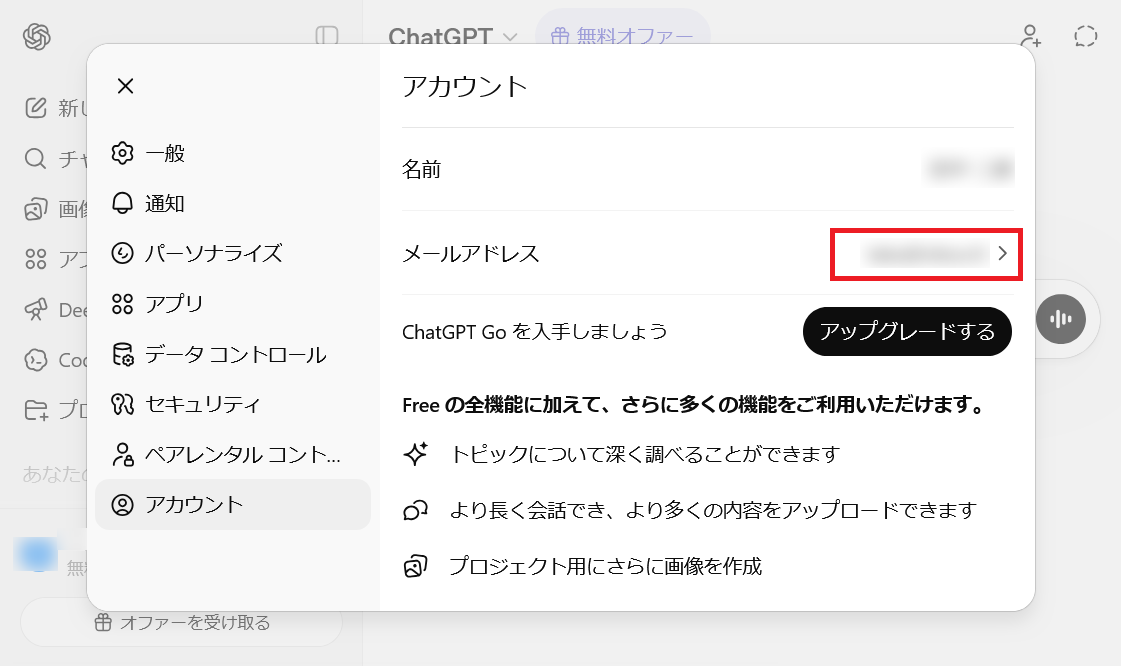
③左側メニューの「アカウント」を選択し、表示されているメールアドレス部分をクリックします。
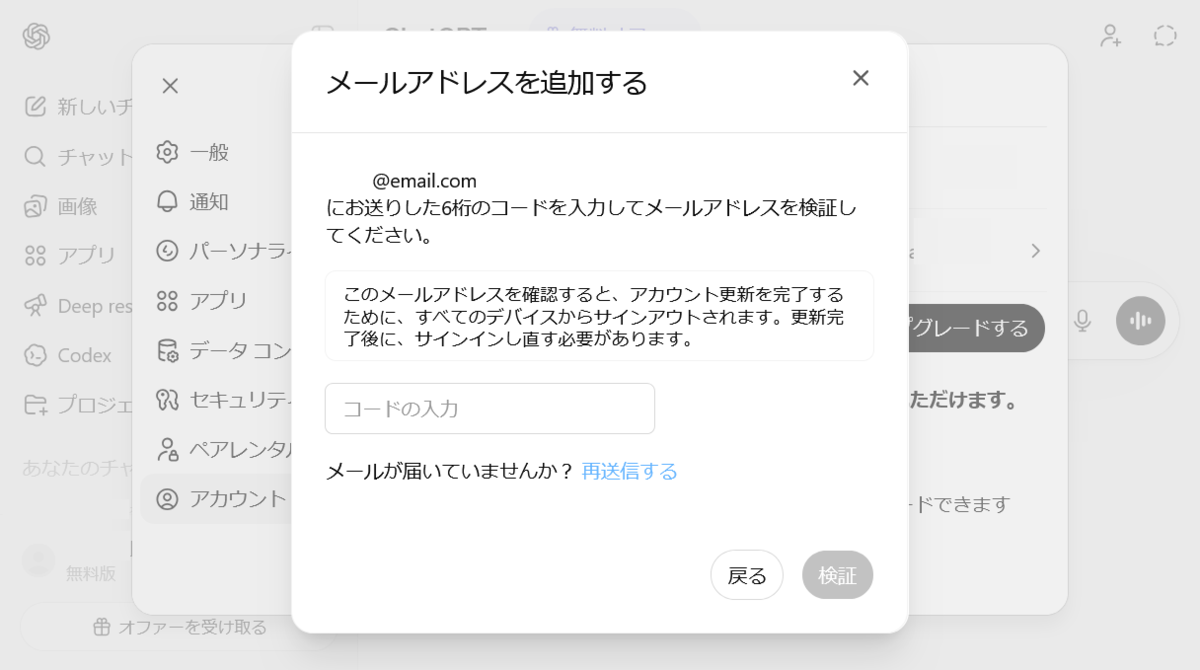
④メールアドレスを入力するウインドウが表示されます。新しく設定するメールアドレスを入力し「検証メールを送信する」をクリックします。

⑤認証画面が表示されます。通常のログインと同様に、既存の登録メールアドレスまたはパスワードで認証を行います。
⑥新しいメールアドレス宛に6桁の認証コードが届くので、そちらを入力し「検証」をクリックします。
⑦ここでは選択されたアカウントをクリックします。
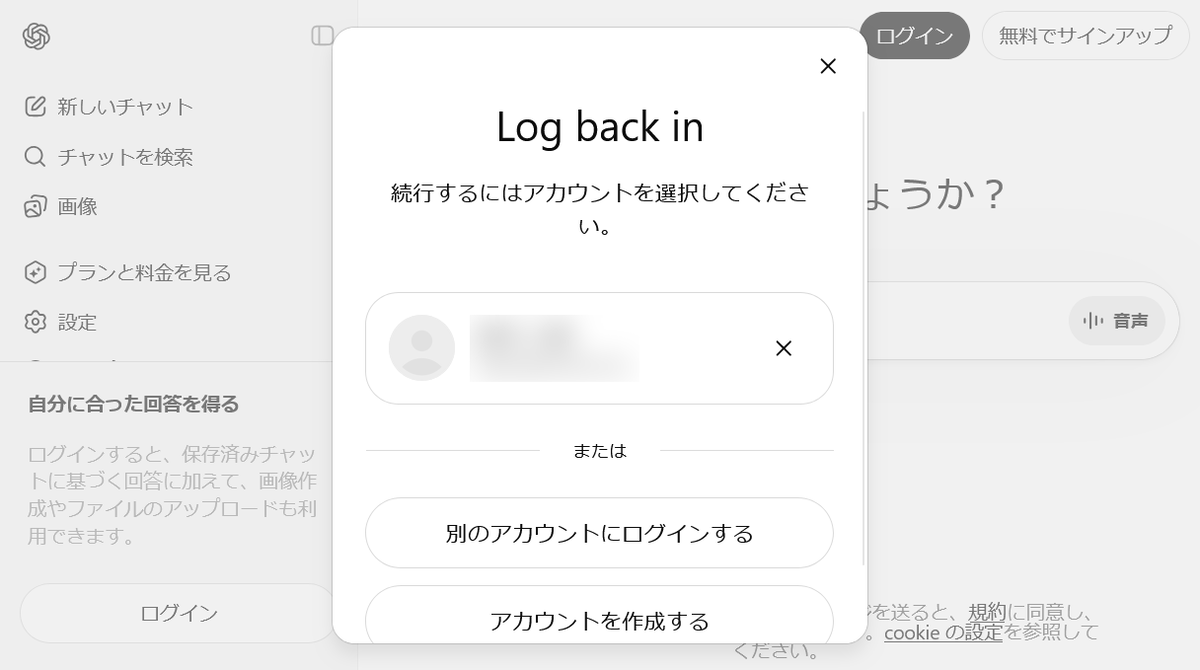
⑧再度ログインページに移動します。パスワードなどを入力し認証してください。
これにて、メールアドレスの変更は簡単です。
最後に
これまでChatGPTではメールアドレスの変更ができず、不便に感じていたユーザーも多かったと思いますが、現在は正式に変更が可能となっています。
メールサービスの終了や乗り換えは突然やってくるものなので、今回のような仕様変更はとても素晴らしい物でした。
もし古いメールアドレスを使い続けている場合は、早めに新しいアドレスへ変更しておくことをおすすめします。万が一に備えて、アカウント情報の見直しをしておくと安心です。
では、おやすみなさいzzz
