どうも、なかやんです。
本日は、秋葉原で購入したジャンクなMacBook Air 2011 に関するお話です。
導入
導入はパート⓪に記載しています。
状態確認
かなり激安価格ですが本体の状態はそこまで悪くありません(天板に小傷が少しある程度です)
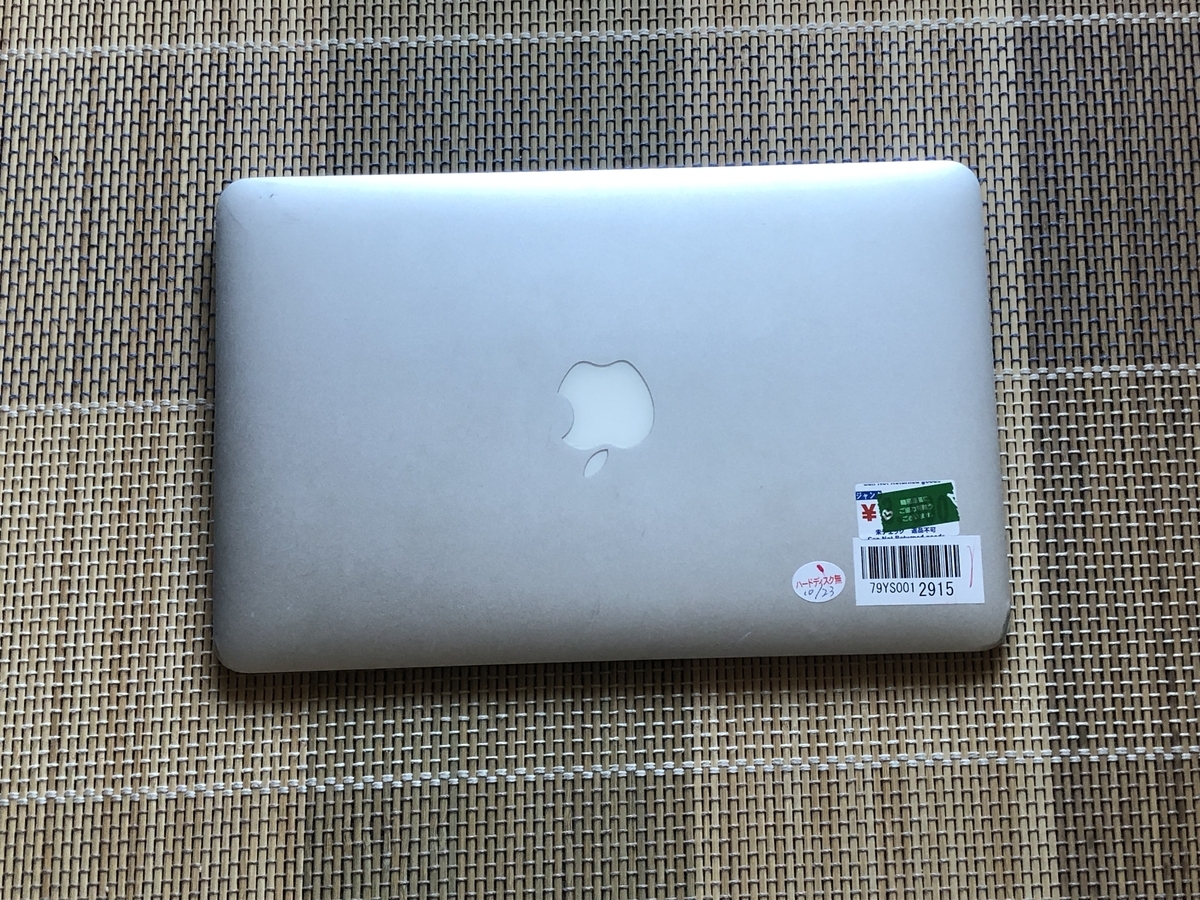
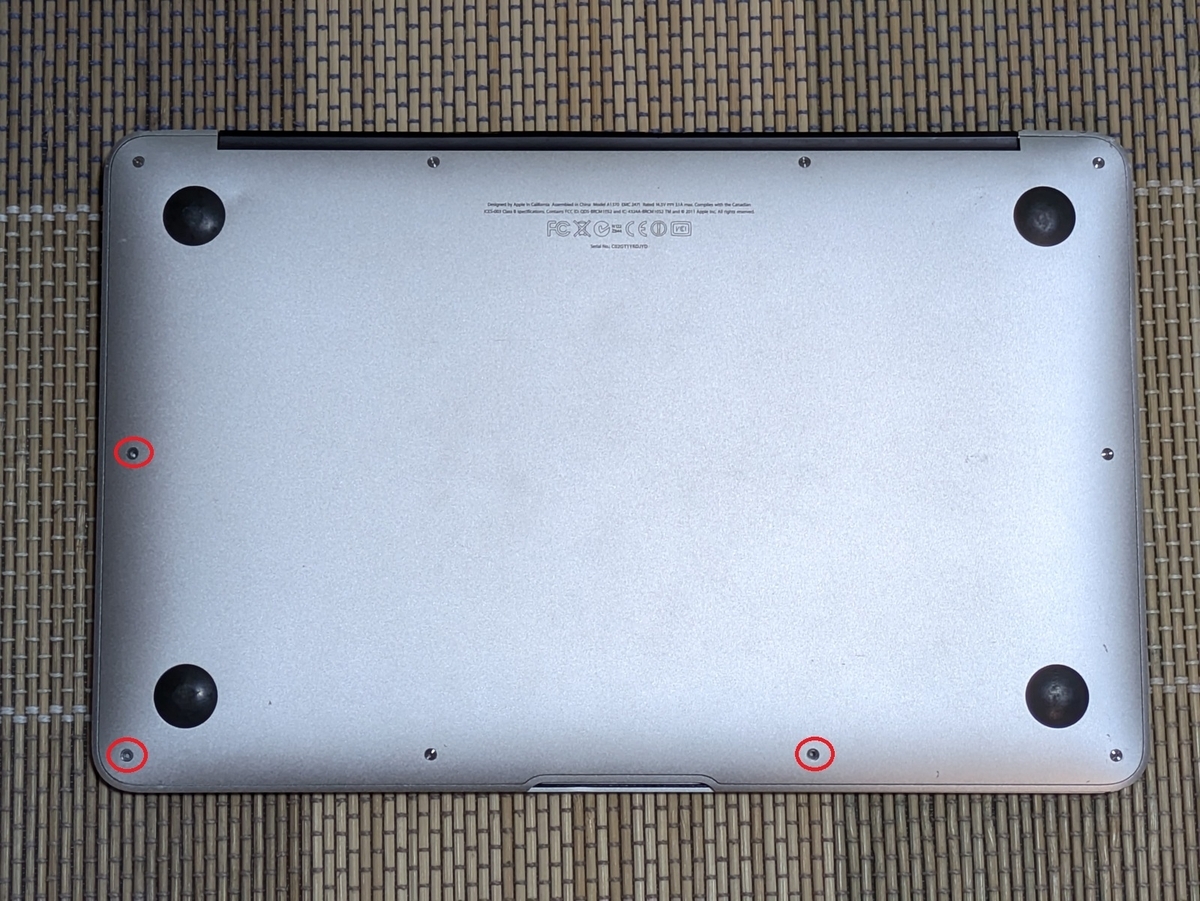
本体裏のネジは3本足りません(赤丸か所)。業者の方が無くしてしまったのでしょうか
動作確認
AliExpress で購入したMagSafe1 アダプタを使用し動作確認を行いました。


通電不可やディスプレイ割れも無く、正常に動作しました。

ストレージが付いていない為、起動確認はここまでです。
ストレージの追加
このMacBook Airですが通常のストレージが付きません。MacBook Air 2011専用のストレージもしくは変換アダプターが必要です(規格上はM.2 SATA のストレージが認識します)。
今回はAliExpress でストレージ変換アダプターを購入しました。


秋葉館でも同様の製品がストレージ付きで売っています。
MacBookAir2010/2011年用SSD 500GBセット [AirSSD-500GB + MBAir10-M_2]akibakan.com
端子の部分がSATAのストレージ異なります。

SATAストレージと変換アダプターを並べて確認です。


Apple独自規格の意地悪仕様です(いつもApple製品で思いますが何対策なのでしょうか)。
変換アダプターにストレージを取り付けてみました。

AliExpressで購入しましたが、取り付け精度もかなり良さそうです。

MacBook Airに取り付けてみます。


外カバーに少し干渉しますが、問題なく蓋は閉まります。
イメージ作成とOSインストール
この機械にはオンラインリカバリモードも搭載されていますが、macOS High Sierra をインストールしようとすると「復旧サーバに接続できませんでした。」のエラーが発生します。
仕方が無いのでOSのメディアはApple のサイトよりダウンロードして作成します(別Mac環境にて作成します)。
②ブートUSBメモリの作成方法
Appleさん、いつもはモダンなUIですが、起動可能なインストールUSBを作成する際はターミナルを使用します。
インストールは簡単です。USBブートから起動し「ディスクユーティリティ」からストレージをフォーマット、「mac OS インストール」から指定ストレージへインストールします。

写真はありませんが、取り付けたストレージも認識していました。
起動と動作確認
インストール完了しました。


macOS High Sierra、懐かしいですね(なかやんはMacOS 9.2 世代なのでかなり近未来的に感じます)
YouTubeの動画再生も快適です。

最後に
次回はベンチマークなど行ってみます。
ネットサーフィンなどはまだ快適ですが、最終OSがmacOS High Sierraなのは少し厳しいですね。(AliExpress で注文したストレージ変換アダプターは到着まで1か月ほどかかりました)
では、おやすみなさいzzz
