どうも、なかやんです。
本日は、AOLに関するお話です。

AOL メールは、Yahoo Inc. が提供するフリーメールサービスです。@aol.com の短いドメインと1TBの大容量ストレージが特徴であり、日本語にも対応しています。
この記事では、AOL メールの取得方法を解説します。
※日本向けサービスのAOL.jp は提供終了しました。引き続き aol.com でメールサービスを利用できます。
AOL アカウントの作成方法
①AOL のトップページ「https://www.aol.com/」を開き、「Sing in」をクリックします。

②「Create an account(アカウントを作成)」をクリックします。

③個人情報の入力ページへ移動します。

- Full name:本名を入力します。
- New email:取得したいメールアドレスを入力します。[入力した文字列]@aol.com の形式でメールアドレスが作成されます。
- Password:アカウントに設定するパスワードを入力します。
- Date of birth:生年月日を指定します。
全ての項目を入力後、「Next」をクリックします。
④SMS受信が可能な携帯電話の番号をテキストボックスへ入力します。

電話番号は冒頭の0を抜かして入力してください。例:090-xxxx-xxxx → +81 90 xxxx xxxx
入力完了後「Get code by text」をクリックします。
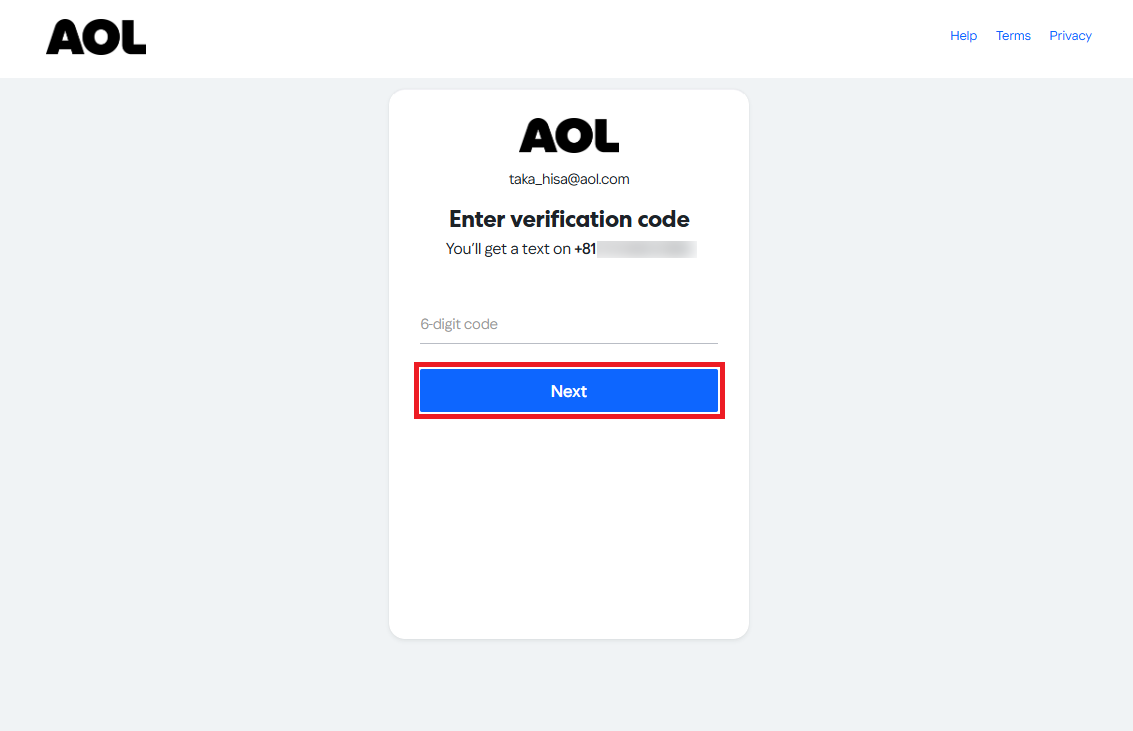
⑤電話番号宛てに6桁の認証コードが送信されますΣ(゚∀゚ノ)ノキャー。ボックスに届いたコードを入力し「Next」をクリックします。
⑥Success ページが表示されます。「Done」をクリックします。

AOL の日本語化方法
AOL メールは日本語に対応していますが、初期状態では英語に設定されています。

日本語に変更するには、パーソナル設定の言語を変更する必要が有ります。
①右上のアカウント名をクリックし「Account Info」をクリックします。

②上部タブの「Personal Info」をクリックします。

③Language項目の「Update language」をクリックし、日本語を選択します。


これで、Webメールなどを日本語で利用できるようになります。

AOL メールの基本情報
| 項目 | 内容 |
|---|---|
| サービス名 | AOL メール(AOL Mail) |
| 料金プラン | 無料で利用可能(上位プランもあり) |
| メールボックス容量 | 最大 1TB まで保存可能 |
| 添付ファイル上限 | 1通あたり 25MB まで対応 |
| エイリアス機能 | 非対応(作成不可) |
| モバイルアプリ | あり(iOS/Android 向けアプリ提供) |
| メール転送 | 利用可能 |
| 対応プロトコル | POP/IMAP/SMTP に対応 |
| 利用ドメイン | @aol.com |
| アカウント有効期限 | 12か月間ログインが無い場合、自動的に削除される可能性あり (参考:AOL公式サポートページ) |
| Webメール上の広告 | 表示あり |
| 日本語表示 | 対応済み |
POP IMAP SMTP の設定
| 設定項目 | 値 |
|---|---|
| IMAP(受信メールサーバー) | imap.aol.com |
| POP(受信メールサーバー) | pop.aol.com |
| ポート IMAP | 993(SSL) |
| ポート POP | 995(SSL) |
| SMTP(送信メールサーバー) | smtp.aol.com |
| ポート SMTP | 465(SSL) |
最後に
ドメインが短いのでメールアドレスは非常に覚えやすいです。また、日本語対応も良いですね(デフォルト設定では英語なので日本語に変更をおススメ)
記憶によると、大昔のPCのデスクトップには購入時必ずAOL のショートカットが有りましたね。
では、おやすみなさいzzz
