どうも、なかやんです。
本日は、モダンなユーザーインターフェースを搭載したデータ復元ソフトに関するお話です。
最初に
今回、 WonderFox Soft, Inc. さまより「RecoveryFox AI」というデータ復元ソフトのレビュー依頼を頂きました。なかやんは色々な復元ソフト使っていますが、「RecoveryFox AI」は最近登場したばかりのソフトウェアとの事です。
非常に気になり、楽しみです。
RecoveryFox AI とWonderFox の詳細
RecoveryFox AIは、WonderFox Soft, Inc. 提供するデータ復元ソフトです。
このソフトでは、誤って削除したデータ(ファイル)を復元する事が出来ます(凄いですね)
さらに最先端のAI技術を駆使して各ファイル形式の特徴を識別し、データの欠片から完全なファイルを再構築することが可能です(AI技術凄いですね)
PCに詳しい方であれば、WonderFox という社名を聞いた事があるかもしれません。WonderFox は、2009年に成立された中国四川省に本社を置くトップレベルのマルチメディアソフトウェア会社です。
ライセンスの料金と無料でできること
RecoveryFox AI は、データのスキャンとプレビューは無料プランでも問題なく可能です。ただし、データをファイルとして保存する場合、有償ライセンスの購入が必要となります。

補足情報として、無料プランでのデータのプレビュー時に「透かしロゴ」などが表示されることはありません。多くの無料データ復元ソフトでは、データのプレビュー時に透かしロゴが表示されることがあるので、ここは非常に有難いですね。
ソフトのダウンロードとインストール
ダウンロード方法
RecoveryFox AI の公式サイトより、インストーラーをダウンロードします。

サイト内の「無料ダウンロード」をクリックし、インストーラーを入手します。
「無料」との記載がありますが、アクティベーションキーをお持ちの方はインストール後に認証できますので安心してください。(先ずは無料ダウンロードで大丈夫です)
インストール
①インストーラーファイル「recoveryfoxai.exe」をダブルクリックし開きます。UAC(ユーザーアカウント制御)が表示された場合「はい」をクリックしてください。

②このダイアログでは、言語を選択します。なかやんは中国語勉強中ですが、今回は念のため「日本語」を選択しました。

③「次へ」をクリックします。

④使用許諾契約書(EULA)を確認し、内容に問題がなければ「同意する」をクリックします。

⑤インストールパスを設定します。通常はこのまま「インストール」をクリックします。

⑥インストールが始まります。PC環境によっては時間がかかることがあります。

⑦下記のメッセージが表示された場合、インストールは完了です。

「完了」をクリックしインストーラーを終了します。
復元ソフトウェアの使用方法
この章では、RecoveryFox AI の使用方法を確認していきましょう。RecoveryFox AI は、主に3つのステップで利用します。
1.データ復元を行いたいストレージのスキャン(クイックスキャン・AIスキャン)
2.復元するデータの選択(またはプレビュー)
3.データの復元(有料プランのみ)

ファイルの準備とUSBメモリ
試しに、下記3つのファイルをUSBメモリに書き込み、フォーマットを実施後、復元できるか検証しました。

少し余談ですが、データを書き込んだUSBメモリは大昔に富士通さんから頂いたノベルティグッズです。
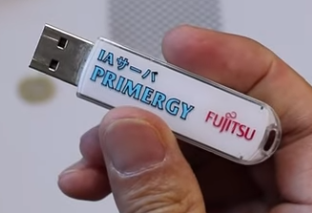
容量はまさかの128MB、単位は間違っていません。
今どき単位が「MB」のUSBメモリは、アキバのジャンク屋であっても見かけません。
しかし、このUSBメモリでお金が回ります。
データのスキャン
復元したいデータがあるかスキャンします。
ストレージの容量によりスキャン時間がかかりますので注意が必要です。
①RecoveryFox AI を起動し、スキャン(復元)したいストレージを選択します。

注意点として、ボリュームが無いストレージは表示されません(作成する必要があります)
②データのスキャンが始まります。スキャンは「クイックスキャン」と「AIスキャン」の2つが行われます。
クイックスキャンは、数秒で完了し AIスキャンはストレージの容量によっては数分から数時間程度時間がかかる場合があります。

③進行状況が100%(AIスキャン完了)と表示されたら、スキャンは完了です。

ファイルは3つしか入れていないはずですが、15個検出されました(もしや お金が回るデータが出て来たのか!?)。
復元するデータの選択(プレビュー)
検出されたデータのプレビューを行う場合、下記の操作を実施します。
①先ず、プレビューしたいファイルを左ペインやメインウインドウの項目から探します。
②プレビューしたいファイルの上で右クリックし「内容プレビュー」をクリックします。

②データのプレビューが表示されます。

PNGやJPEG、DOCXなどのデータをプレビューできます。現時点では、MP3やMP4ファイルなどのプレビューは対応していません。
先ほど入れたファイル以外に検出されたその他13このデータを確認すると、懐かしいデータが出てきました。
データの復元
プレビューで確認後にデータ復元を行います。
①復元したいデータの横にあるチェックボックスにチェックを入れます。今回は検出されたドキュメント(DOCX)、画像(PING、JPG)、ビデオ(MP4)の全てを選択しました。

②フォルダの参照ダイアログが表示されます。ここから復元先のディレクトリを選択します。

③データの復元が始まります。暫く待機しましょう。

④下記のメッセージが表示されたら、データの復元は完了です。

OKを押すことで復元したデータを確認する事ができます。
復元した動画「革命的な300円のワイヤレスイヤホンは使えるのでしょうか?」を確認しましたが、正常に動画は再生できている様子です。

完全フォーマット(クイックではない)をしたデータの復元
Windows Vista以降のWindows バージョンでは、クイックフォーマットのチェックを外しデータをフォーマットした場合「0」を書き込み(上書き)します。
基本的に、完全フォーマットを行った場合、個人向けのソフトでは復元する事が出来ない場合がほとんどです。
RecoveryFox AI も、同様にデータの復元はできませんでした。
使用感想
良いと感じた点
- AIスキャンは別のソフトよりも非常に高速かつ高度な古いデータまで復元可能
- 初心者にも使いやすい使いやすいモダンなソフトウェアユーザーインターフェース
- お手頃価格で快適安心復元
このソフトの大きな特徴でもありAIスキャンは、非常に高速で大昔に書き込んだ古いデータまで正しく復元することが出来ました。
また、ソフトウェアのユーザーインターフェースは非常に使いやすく、PC初心者のなかやんでも簡単に使用出来ました。
更に、ソフトの価格はAI搭載ですが買い切りライセンスが用意されており、非常にお買い得だと感じました。
気になった点
- 無料版での利用制限
- ボリュームが無ければデータのスキャンができない
- データの復元時にパス構成が保存されない
RecoveryFox AI は、無料版の場合、スキャンしたファイルをデータとして復元することができません(記事筆記時点)。
検証として、数ファイル、あるいは数MB分のデータが無料プランでも復元可能になると、更に良くなると感じました。
また、ボリュームが無い場合、データのスキャンが出来ませんでした(ボリュームを削除してしまった場合、再度作成しフォーマットしなければスキャンが出来ない)
この点は改善して頂けると良いですね。
最後に
「RecoveryFox AI」は、素人でも簡単に使いやすいユーザーインターフェイスでデータ復旧までのスキャンも短時間で可能なように調整されているようです。
無償版(体験版)でも一定のデータ確認(透かしロゴ無し)が出来るので、いざという時の場合は是非使用してみてはいかがでしょうか。
では、おやすみなさいzzz
