どうも、なかやんです。
本日は、AI搭載ボイスチェンジャーソフトの紹介です。
はじめに
この度、iMyFone さまより最高のリアルタイムのAIボイスチェンジャーソフト「iMyFone MagicMic」のレビュー記事筆記依頼をいただきました。
丁度なかやんも、AI搭載のボイスチェンジャーソフトに興味があったので、使用してみました(^^♪
iMyFone MagicMic とは(ソフトウェアの概要)
iMyFone MagicMic(アイマイフォン マジックマイク) は、最高のリアルタイムのAIボイスチェンジャーです。
(有償プランであれば)250個以上のAI音声フィルタを使用することができる、かなり凄いソフトです。
Windows、Mac の他に、iPhoneやAndroidのモバイル端末向けのアプリも提供されています。色々なOS対応は喜ばしいですね。
料金と無料プランでできること
iMyFone MagicMic ですが、公式サイトに記載されている250個以上のAI音声フィルタ の利用などは、有償プランでないとできません。ただし、無料で使用できる音声フィルタも複数用意されています。
また、有償ライセンスについて AI搭載のソフトウェアでありながら「買い切りライセンス」が用意されています。


お値段も1万円以下と、そこまで高くなく良いですね。(なかやんでも買えそうです)
ソフトの使用注意(重要)
このソフトは、声を様々な人やキャラクター風に変換できるというものです。
すべての声優さんに許可を取っているものだと考えられますが、外部へ公開する(インターネット上にアップロードなど)する際は、内容やライセンスなど十分注意した方が良いと思われます。
ソフトウェアのダウンロードとインストール
ダウンロード
メーカーの公式サイトより、iMyFone MagicMic のインストーラーをダウンロードします。
下記ページの「無料ダウンロード」をクリックします。

ボタンをクリックすると「magicmic_setup-com_jp.exe」のファイルがダウンロードされます(※Windows PCの場合のファイル名です。以下は全てWindowsで実施しております。Macの場合は作業が異なる場合がございます。)
インストール
iMyFone MagicMic のインストールは、下記の手順で行います。
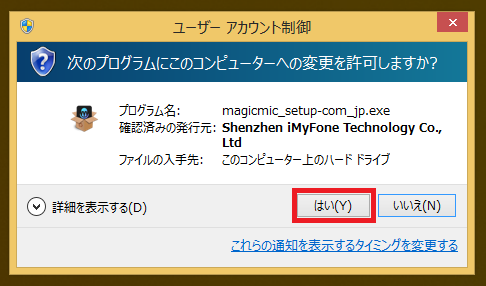
①ダウンロードしたインストーラーファイルをダブルクリックし実行します。UAC(ユーザーアカウント制御)が表示された場合「はい」をクリックします。
②インストーラーが起動します。iMyFoneの使用許諾契約を確認後、内容に問題が無ければ「インストール」をクリックします。

③インストールが始まります。通常は1~2分程度で完了しますが、PCの性能やネット環境によっては、時間がかかる事があります。

④下記の表示に変わると、インストールが完了した合図です。

インターネットブラウザでインストール完了の通知が開きます。これは閉じ問題ありません。

iMyFone MagicMic ソフトウェアの使用ガイド
初回起動時のセットアップと使用準備
まずは、iMyFone MagicMic の初期設定(マイクの設定)などを行います。
ファイアウォールの警告
初回起動時に、ファイアウォールの警告メッセージが表示されることがあります。通常は「アクセスを許可する」を選択し問題ありませんが、不安であれば「キャンセル」をクリックしてください。

初回セットアップ
ソフト起動後、初回セットアップを行います。
①初回起動完了後、下記のウインドウが開きます。「今すぐ開始」をクリックします。

②マイクやスピーカーの設定を行います。音量などを調節し「続く」をクリックします。
※この設定は後から調整可能です。

③「次へ」をクリックします。

④有料版ライセンスの広告メッセージが表示されます。右上の「×」をクリックします。

メインパネル
このソフトは、非常にシンプルで使いやすいユーザーインターフェースを提供しています。
主に使用する項目は、下記の画像の赤枠で囲った個所です。

音声をリアルタイムで変換する(ボイスボックス)
音声をリアルタイムで変換するには、左メニューから「ボイスボックス」を選択し、変換先の音声を選択します。

接続したマイク(設定したもの)へ声を発すると、変換された声がスピーカーから聞こえてきます。
なかやんも、試しに音声を変換してみました。
選択したキャラクターにかなり似てます。凄いですね。
少々聞き取りにくい箇所がありますが、これはなかやんのマイクの性能となかやんの活舌の影響です。
OBSなど外部ソフトに出力する
OBSなどの外部ソフトに音声を出力する場合、音声設定を調整する必要があります。詳細に関しては、下記のiMyFone 公式記事をご確認ください。
音声ファイルを変換する
左メニューの「録音モード」から、音声ファイル(mp3など)を直接AI変換させたり、また音声をmp3として保存する事が可能です。
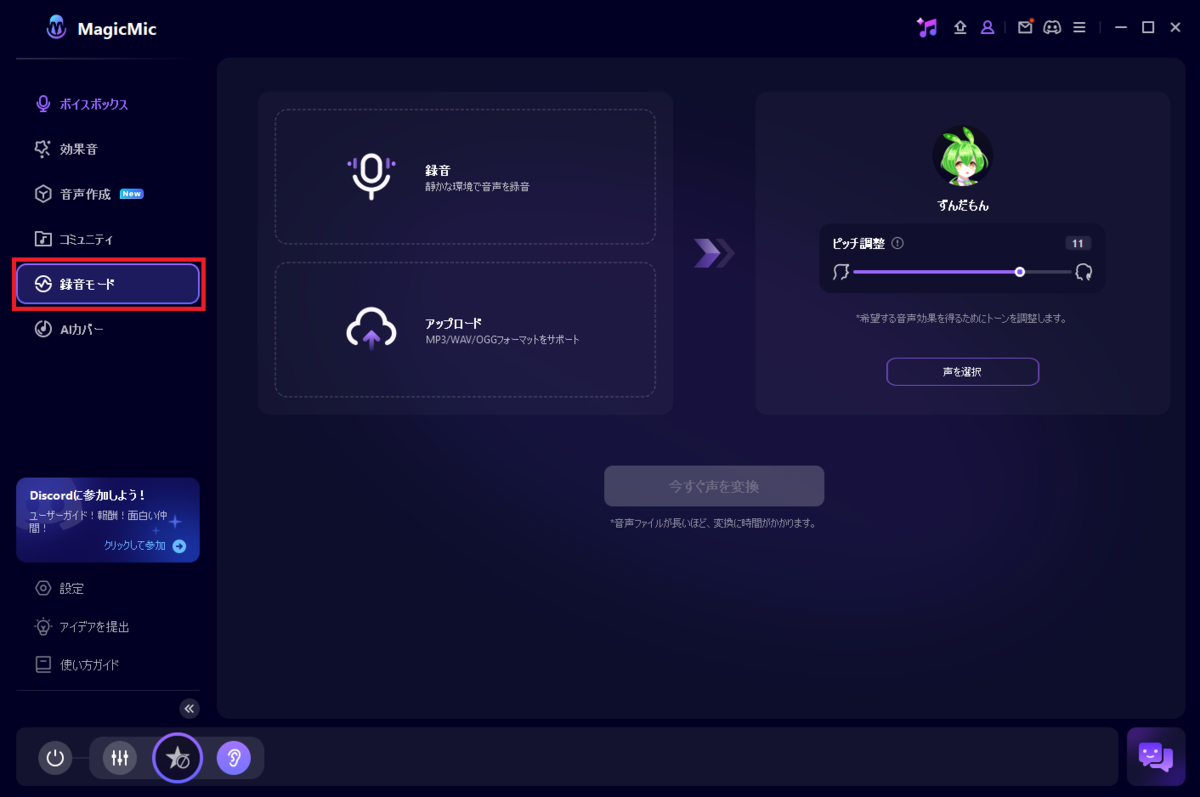
今回は、試しに以前作製した音声を変換してみました。
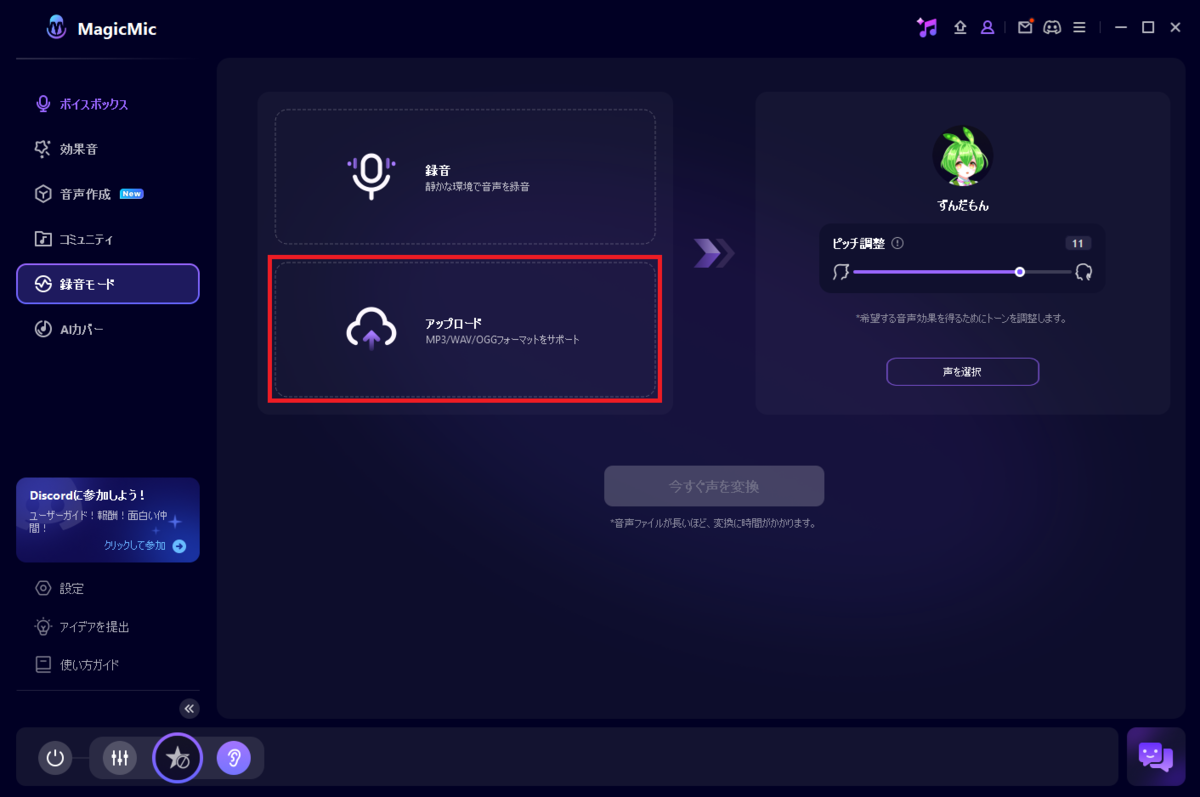
①ソフトウェア内の「アップロード」をクリックします。
②ファイルの参照ダイアログが表示されます。ここで変換したいファイルを開きます。

③「声を選択」より変換したいキャラクターを選択することが出来ます。また、ピッチ調整をすることで声のトーンが変わります。
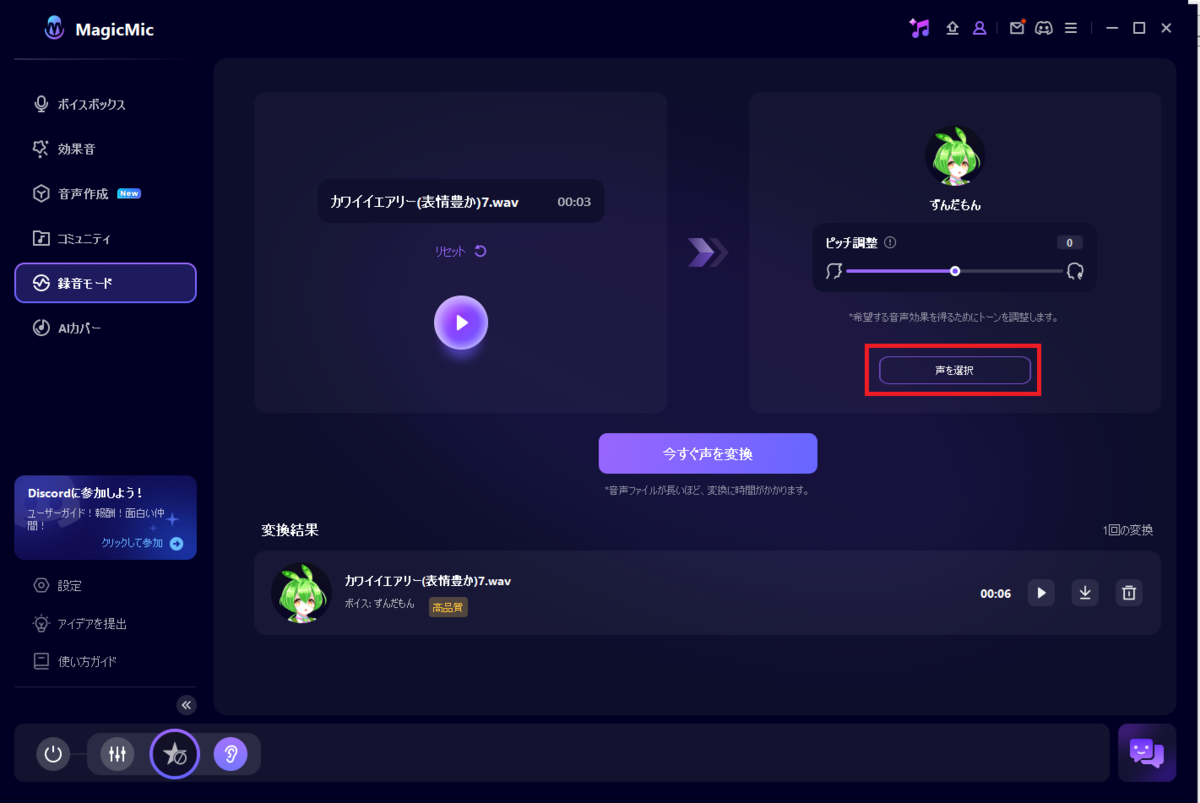
④「今すぐ声を変換」を実施する事で音声ファイルを変換します。

「ずんだもん」へ変更した音声を下記に添付します。
変換前(オリジナル)
変換後(ずんだもん)
AIカバー
好きな曲をお気に入りの声でカバー曲を作ることが出来ます。

①左側の「AIカバー」を選択し変換したいキャラクターを選択します。
②中央の「音声をアップロード」よりカバーしたい曲をアップロードします。
③「AIカバーを作成」を押します。
④変換まで少し時間はかかりますが、お気に入りのキャラクターで音楽がカバーされます。
アクティベーション
iMyFone MagicMic の有償ライセンスを適用(アクティベーション)するには下記の手順を実施します。
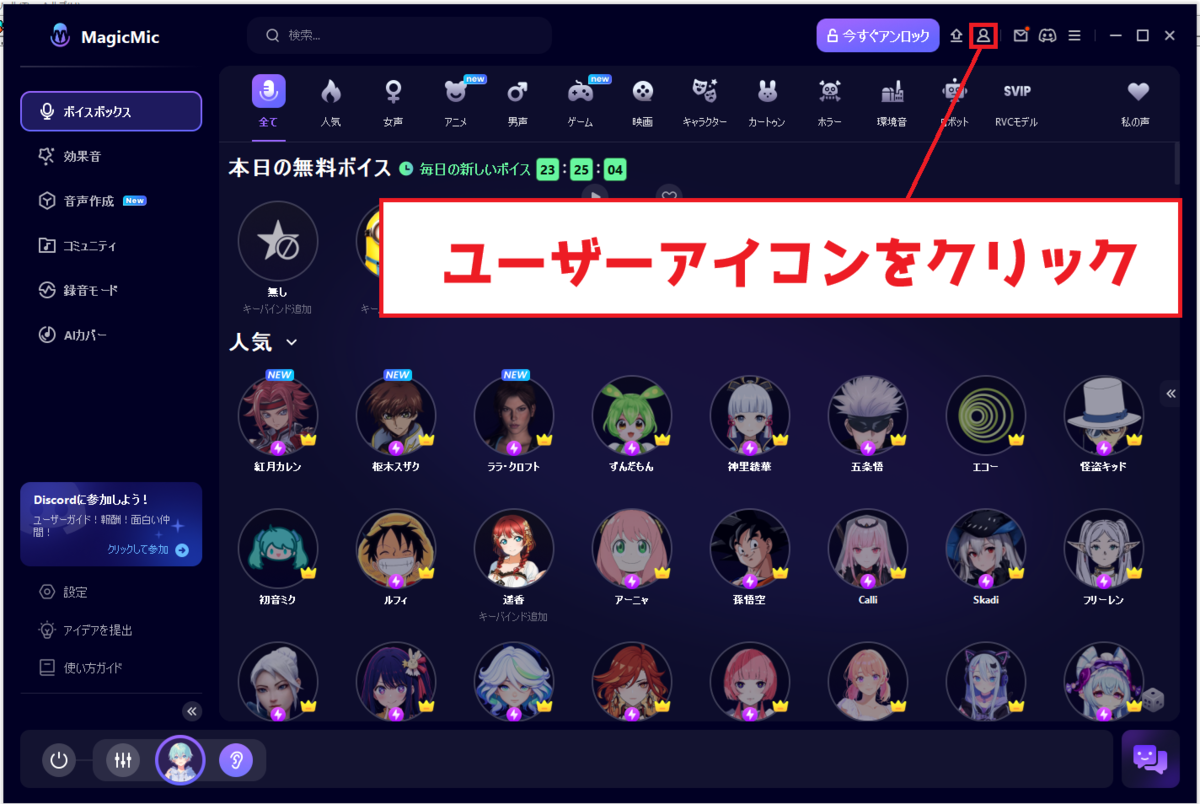
①ソフト右上のユーザーアイコン をクリックします。
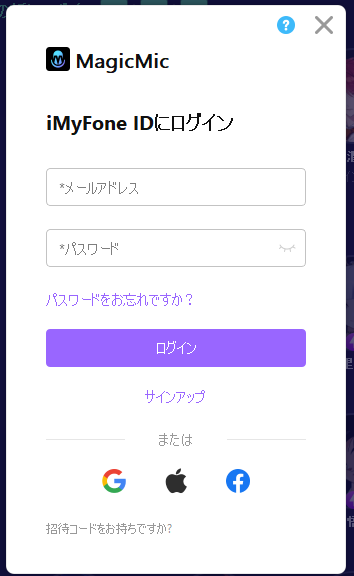
②iMyFoneIDのログインダイアログが表示されます。購入時に設定したアカウントでログインします。
③アクティベーション完了後は、特にメッセージは表示されません。

使用感想(レビュー)
良いと感じた点
- シンプルな操作で、直感的な操作が可能
- 無料でも一定の機能は使用できる
AI音声変換ソフトですが、シンプルで直感的な操作ができるのは良いと感じました。誰でも簡単に、直感的に、そして素晴らしいAI音声が使用できます。
また、無料プランでも一定の機能が使用できるのは非常に良いですね。
気になった点
- リアルタイム音声の遅延
- 不安定な音声
これは、変換の都合上仕方がないかもしれませんが、やはり若干(1~3秒程度)発音した音声が遅延します。ここがもしiMyFone の技術で、もう少し抑えられたら非常に良いソフトであると感じました。(遅延はPCの性能にも関係するかもしれません)
また、なかやんの声の問題かもしれませんが、音声が不安定な印象がありました。
今後のアップデートで調整されることを期待します。
最後に
iMyFone MagicMic は、AI搭載の非常に素晴らしいボイスチェンジャーソフトです。AIソフトとの事なので、今後もアップデートやAIの改善が期待されます。
無料でも使用できるため、試しに使ってみるのも良いかもしれません。(悪用は禁止ですね)
では、おやすみなさいzzz
追伸、YouTube動画も公開しました↓↓
