どうも、なかやんです。
本日は、動画変換・ダウンロードソフトである「iRocket Fildown」に関するお話です。

はじめに
今回は、動画変換ソフトである「iRocket Fildown」のレビュー記事をご依頼されました。自称ユーチューバーのなかやんですが、カメラで撮影やPCキャプチャーの動画の変換に使用するので、検証含め使用してみました。
iRocket Fildown とは
iRocket Fildownは「動画・音声をお好きなフォーマットに変換」超高速動画コンバーターです。多彩な出力形式と解像度の選択肢があり、MP3、MP4、WebM、FLV、WMVなどのネイティブフォーマットに対応し、あらゆるデバイスと互換性を確保しています。
AIの力で自動クリッピング & 編集、自動動画編集ツールとしても活躍! 動画クリエイター向けに編集作業をよりスマート & スピーディーに最適化します。
iRocket Fildown のダウンロードとインストール
ダウンロード
下記公式サイトより、iRocket Fildown のインストーラーを入手します。
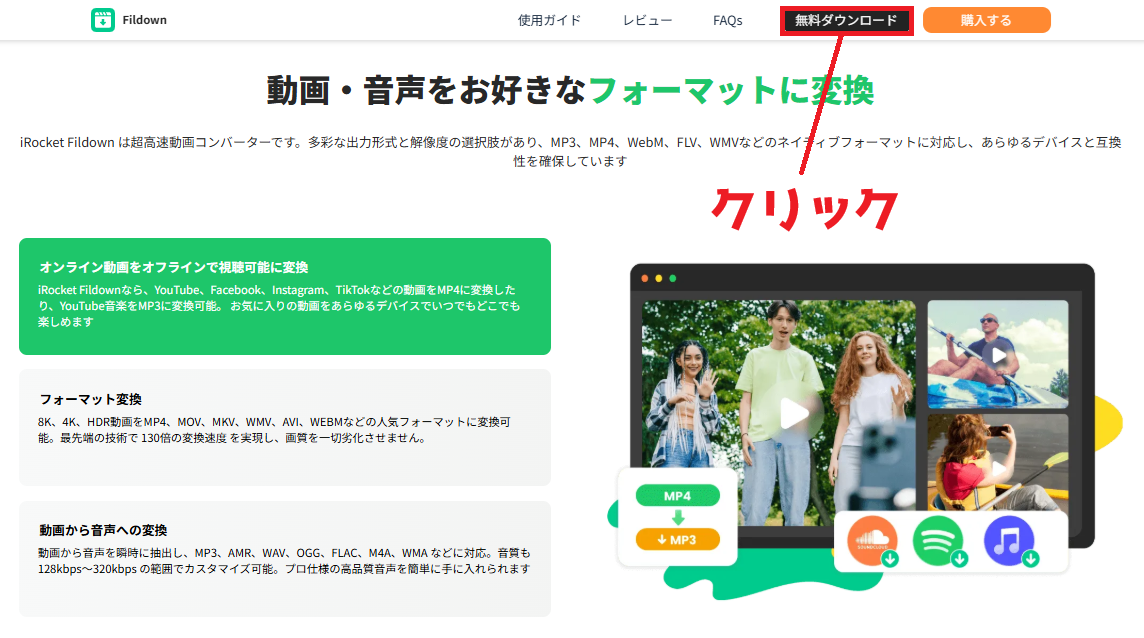
サイト内の「無料ダウンロード」をクリックすると、すぐにインストーラーのダウンロードが始まります。[無料]との記載がありますが、有償ライセンスをお持ちの方は 後にアクティベーション可能です。
インストール
①ダウンロードしたインストーラーを実行します。UAC(ユーザーアカウント制御)が表示された場合「はい」をクリックします。

②iRocket使用許諾契約の内容をよく確認してから「インストール」をクリックします。

使用許諾契約の内容は、下記ページに記載があります。必ず確認してからインストールを行ってください。
③すぐにインストールが始まります。暫く待機しましょう。

iRocket Fildown 動画変換の手順(ソフトの使用方法)
ソフト使用方法はとっても簡単です。
①初めに左ペインの「フォーマット変換」をクリックし、「ファイルをアップロードして変換する」をクリックします。

②「ファイルを開く」ダイアログが表示されます。ここで、動画ファイル(mp4形式)を選択し「開く(O)」をクリックします。

今回は、昔作成したカブトムシの動画を変換してみました。
↓↓「カブトムシが来た! Part2 #逆再生 #タミヤ #カブトムシ」の動画↓↓
思い出しましたが、このシリーズの動画は結構好きです。カブトムシがPCを駆け上がる動画もあるので暇な方は是非見てください。
③動画ファイルがリストに追加されます。左下の「+追加」ボタンから、複数の動画を追加しまとめて変換する事も可能です。

動画形式の設定
ここで「動画形式の保存」を確認しましょう。

今回は「AVI」を選択しました。それぞれの特徴も有りますので変換後の形式を創造し選択してください
画像形式についての参考
| 形式 | メリット | デメリット |
|---|---|---|
| AVI(Audio Video Interleave) | ・高画質・高音質に対応 ・多くの再生ソフトや動画編集ソフトで互換性が高い ・編集しやすい |
・ファイルサイズが大きくなりやすい ・ストリーミングには不向き |
| MOV(QuickTime Movie File format) | ・高画質での保存が可能 ・Apple 製品との相性が良い ・Apple コンピュータで動作する編集ソフトとの互換性が高い |
・Windows で再生するにはコーデックが必要な場合あり ・Windows コンピュータで動作する動画編集ソフトとの互換性が低い |
| MKV(Matroska Video File) | ・複数の音声・字幕トラックを格納可能 ・オープンソースで柔軟性が高い ・高画質・高圧縮が可能 |
・一部の再生機器や編集ソフトで非対応 ・初心者には扱いが難しいことも |
| FLV(Flash Video) | ・インターネット動画配信に適していた ・ファイルサイズが小さめ |
・Adobe Flashの終了によりサポートが終了 ・現代の機器やブラウザで非対応が多い |
| WMV(Windows Media Video) | ・Windows環境での再生が容易 ・高圧縮でも比較的高画質 |
・Macなど非Windows環境で互換性が低い ・編集や変換時に制限があることも |
用途に応じたおすすめ形式
なかやんが普段使用しているYMM4 Lite(ゆっくりムービーメーカー4 Lite)やAviUtl では、AVIファイルでの動作が安定していました。
保存モードの選択
保存モードは動画変換後に、元ファイルデータを残すか残さないかの選択ができます。通常は「新しいファイルとして保存(元動画を残す)」の選択を推奨しますが、PCのデータ容量などを考え どちらを選択するか選んでください。

「出力形式」と「保存モード」を選択後に「変換」を押します。変化された動画は、元ファイルと同じ階層(同じディレクトリ)に保存されます。動画の容量にもよりますが、変換時間は短時間で終了します。
今回、変換した動画は元動画が13秒で「MP3」→「AVI」への変換するのに数秒で変換できました。早いですね!!

変換前後のデータサイズを確認してみました。
元のmp4ファイルの容量は55.1MBです

変換後のaviファイルの容量は23.9MBでした。

ビックリしましたが、aviに変換する事で半分ぐらいの容量へ圧縮されました。

動画は問題なく再生出来ましたキタ――――(゚∀゚)――――!! 。画質も問題なく、とても綺麗です。動画の内容も面白いですね!
アクティベーション手順
この章では、iRocket Fildown のアクティベーション方法を解説します。
①ソフトウェア右上の「ユーザーアイコン」をクリックします。

②ウインドウ内の「ログイン」をクリックします。

③ログインダイアログが表示されます。購入時に登録したメールアドレスとパスワードを入力し、ログインしましょう。
使用想とレビュー
この章では、「iRocket Fildown」の使用感想とレビューをお伝えします。
良いと感じた点
- シンプルで直感的な操作感
- 短時間で動画変換が完了
- 複数のファイルを一気に変換
- 24時間365日サポート(SVIP)
- その他機能もあり
iRocket Fildown は、シンプルで直感的な操作ができます。また、24時間365日サポートもあり PC初心者の方にも安心して使用できる印象です(SVIPプランのみ)
ソフトの機能面では「複数の動画ファイルをリストに追加し一気に変換できる」などの点が、良いと感じました。
時間の関係で試していませんが、「ロスレス動画編集&AI動画編集」や「AIアニメ動画風変換」などの機能もあるようです。
気になった点
- MP4からの変換のみ対応
- 画質などの細かな設定はできない
- 無料版では変換回数に制限あり
気になった点としては「MP4」以外のファイル形式を変換する事は出来ませんので、多くの動画形式を扱う方は注意が必要です。
また、無料プランの場合変換回数に制限があります。基本的には有料版を購入しての利用となります。
最後に
iRocket Fildownは、最も最高な動画変換ソフトです。
無料バージョンでも色々と試すことができるので、ぜひ皆さんも使ってみては如何でしょうか。また、定期的にバージョンアップしており 色々な機能も追加されています。今後のバージョンアップにも期待が出来ますね。
では、おやすみなさいzzz
関連記事
以前、紹介した『最高のAI音声生成ソフト「iRocket Voxtalker」』も同じメーカーが販売しています。こちらも併せて是非お読みください。2つのソフトを合わせて使用する事により、動画作製など捗るかもしれません。
↓↓iRocket Fildown のダウンロードはこちらのサイトから↓↓
