どうも、なかやんです。
本日は、富士通のジャンクノートPCに関するお話です。
初めに
2ヶ月ほど前に、大阪旅行で日本橋ジャンクショップ巡り、その際に「ショップインバース 大阪日本橋1号店」にて富士通のジャンクノートPCを購入しました。価格はアキバでは中々見かけない500円でゲットです。

(忙しくて2ヶ月放置していたのは内緒です)
仕様
今回購入したPCの仕様は下記の通りです。
モデル:LIFEBOOK A561/D(2011年発 Windows 7搭載マシン)

通電・起動OKに丸印が有り、安心できます。
しかし、まさかのSandy Bridge世代のCeleron搭載PCです。Windows10が動くか非常に心配です。また、メモリ2GBも気になります。
外観・状態確認
外観と状態確認です。


かなり年代を感じるスタイリッシュな厚さです。
開けるとこんな感じです。

キーボードに若干黄ばみは有りますが、本体や液晶破損などは無く良い感じですね(性能は良くない感じですが...)
動作確認
手持ちのACアダプタを使用し動作チェックを行いました

キタ――(゚∀゚)――!!(店舗で動作チェックした記憶が有りますが...)
BIOS来ました。メモリスロットは2個ありそうです。
メモリ増設&ストレージ追加
メモリ増設とストレージ追加をしました。
メモリは以前のアキバ散策で「アキバジャンクス」にて購入したDDR3Lの4GBを取り付けます。ストレージは家にあったSSDを使います。
メモリとストレージは簡単に取り付けできます。

※PC分解時は必ずバッテリーを外しましょう。なかやんは忘れてバッテリー付けたまま分解しています。
メモリ取り付け
メモリはmicronの4GBを2枚取り付けました(1枚250円でした)


ストレージ取り付け
ラッキーな事にHDDマウンタと取り付けネジが付属してました。今回、ストレージはTOSHIBAの120GB SSDを取り付けました。


起動・BIOSチェック
再度BIOSの確認です。

メモリは正常に認識しています。キタ――(゚∀゚)――!!
OSインストール
OSインストールで、Windows 11をインストールする予定でしたが Microsoftから配布されている最新バージョンのイメージでは「Rufusでの回避・レジストリ変更での回避」が封印されているようですΣ( ̄ロ ̄lll)ガーン
その他の方法を探せば良さそうですが、ベンチマークだけ計測できれば良いので今回はWindows 10をインストールしました。
ドライバインストール
ドライバのインストールです。残念ながら富士通の公式サイトには無線LANドライバしか提供されていませんでした。
https://azby.fmworld.net/app/customer/driversearch/pc/drvlist
仕方ないのでIntelのチップセットドライバーを探しそれだけインストールしました。
ベンチマーク
次はベンチマークです。今回は下記の2つを実行しました。
Cinebench R23
Cinebench R23 の結果です。
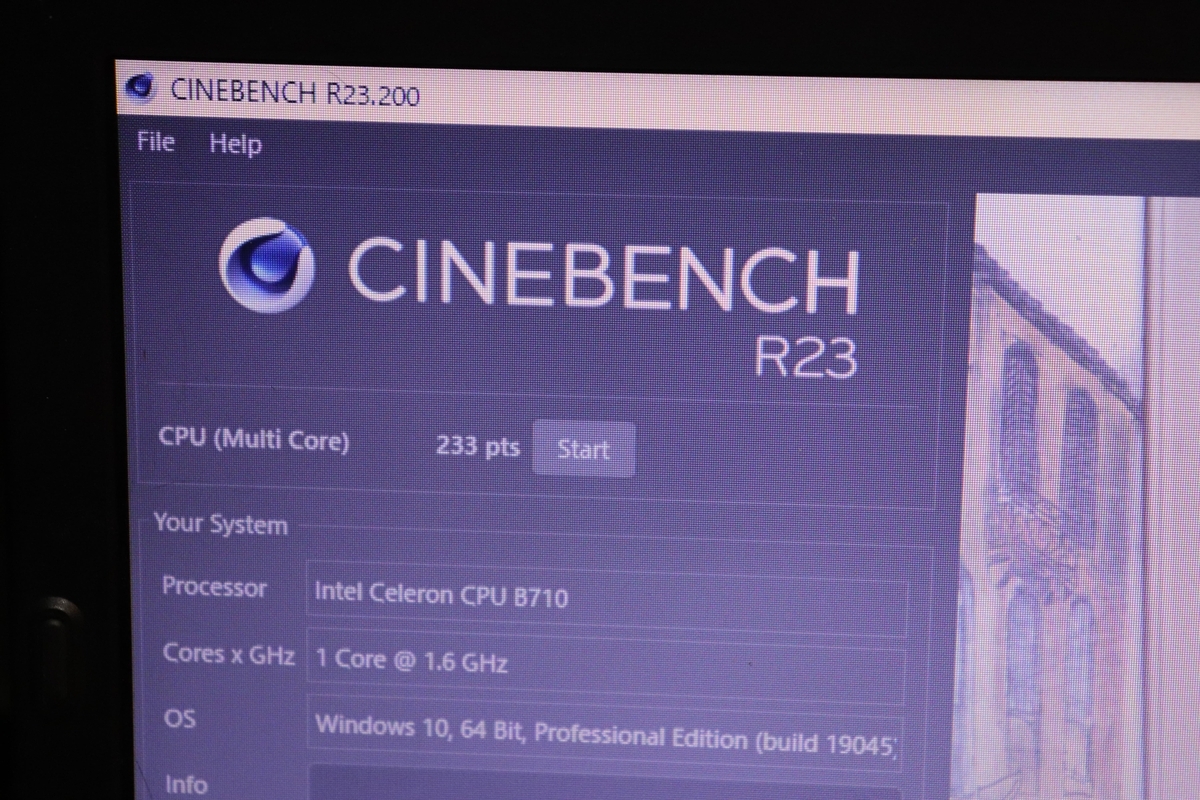
驚きスコアの233 ptsです。やはり、Sandy Bridge世代の1コアCeleron では厳しそうです(Cinebench 計測完了まで30分以上かかりました)
ドラゴンクエストX ベンチマーク
ドラゴンクエストX ベンチマークの結果です。下記の設定で測定しました。
- グラフィック設定:標準品質
- 解像度:1280×720
- 表示形式:ウインドウ
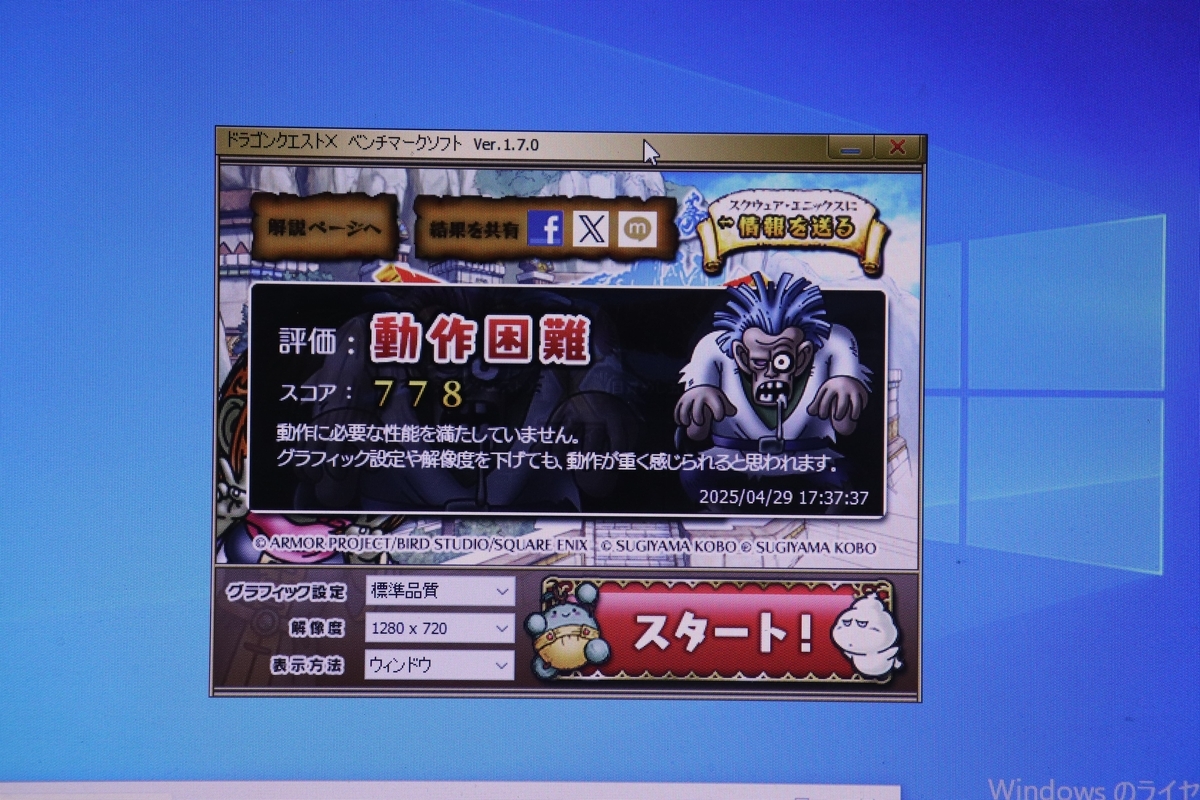
スコア778で動作困難とのことです。
最後に
ストレージはSSDを搭載していますが、起動も遅く通常使用もモッサリした感じです。
メモリ増設(2GB→8GB)だけではかなり厳しい状況です。という事でCPU買ってきました。価格は500円。果たしてCPUの交換は成功するのか、性能UPし使い物になるのか、課金する事に意味が有るのか。次回のお楽しみです。
では、おやすみなさいzzz
↓↓Part3はこちら(Part2は本記事に統合しました)↓↓
