どうも、なかやんです。
本日は、Mac環境で使用可能な「オールインワンPDFエディター」に関するお話です。

はじめに
UPDFさまより記事の筆記依頼を頂きました。なかやんはUPDFというソフトを知りませんでしたが、PDF関連のソフトウェアとのことです。この機会に使ってみました。
※この記事には、個人で使用した感想を含みます。
UPDFとは
UPDFは、PDFの様々な操作が可能な「オールインワンPDFエディター」です。
UPDFの主なな機能は、下記の通りです(2025年4月時点の情報です)
- PDFファイルの表示・読み取り
- PDFの編集
- PDFに注釈をつける
- PDFの変換
- OCRテクノロジーで、テキストに変換
- ファイルの統合
- AI アシスタント(GPT4o + DeepSeek R1)
- UCloud・クラウドストレージの使用*1
※その他詳細な情報については、こちらのリンクをご確認ください。
かなり様々な機能があるようですね。
この記事では、主に「Mac OS」向けの操作方法や使用感について解説しますが、UPDFはWindowsやiOS、Android端末でも使用できます。
無料・有料に関して
UPDFは「PDFの閲覧・編集」「ファイルの変換」などの基本的な機能は無料で使用可能です。ただし、無料版では編集時のファイルに小さなウォーターマーク(透かし文字)が挿入されるなど、一部制限があります(2025年4月時点)
無料でソフトを使用できるのは、非常に良いですね。最後に使用感想を記載していますが、無料版に関してもPDF閲覧は一切制限なく使用できるので「PDFビューアー」としてもオススメです。
また、有償ライセンスを購入した場合、1つのライセンスで すべてのプラットフォームでシームレスに使用でき、最大4台のデバイスにインストールする事が可能です。
UPDFのダウンロードとインストール
この章では、UPDFのダウンロードとインストール方法について解説します。
ダウンロードと展開
UPDFの公式サイトより、ソフトのインストーラーをダウンロードします。
↓↓製品ページ&ソフトウェアダウンロード↓↓
↓↓Mac用UPDFのダウンロードページ↓↓
※上記リンクどちらからダウンロードしても問題ありません。
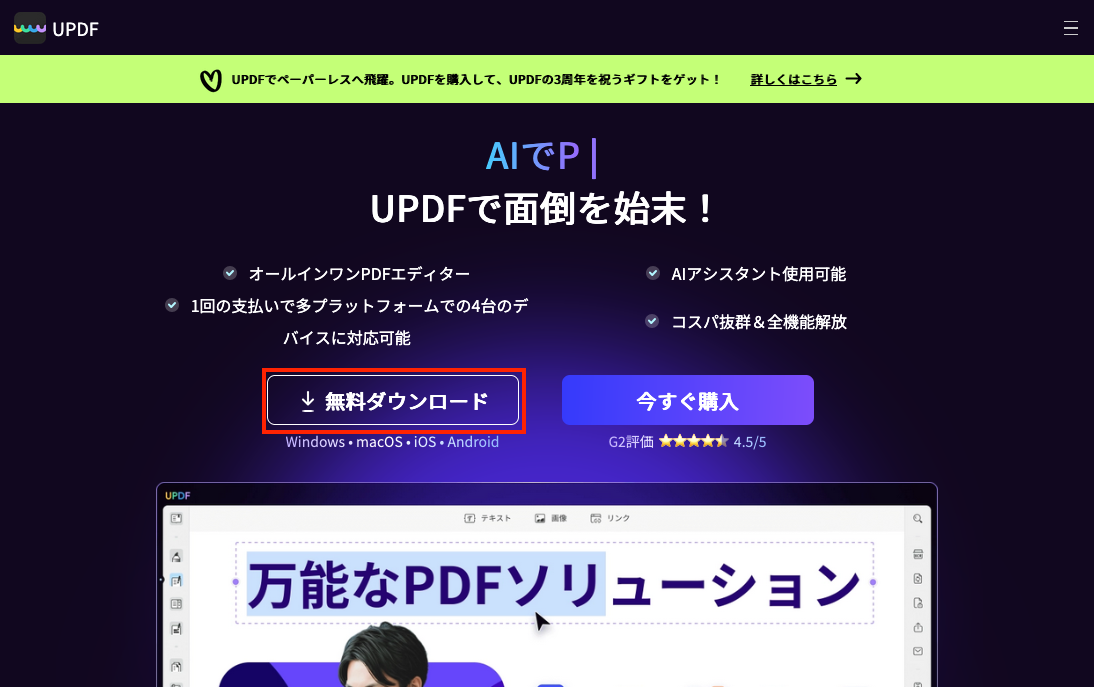
上記リンクの公式サイト内の「無料ダウンロード」をクリックします。"無料"との記載がありますが、有償ライセンスをお持ちの場合など、後にアクティベーション可能ですので安心してください。
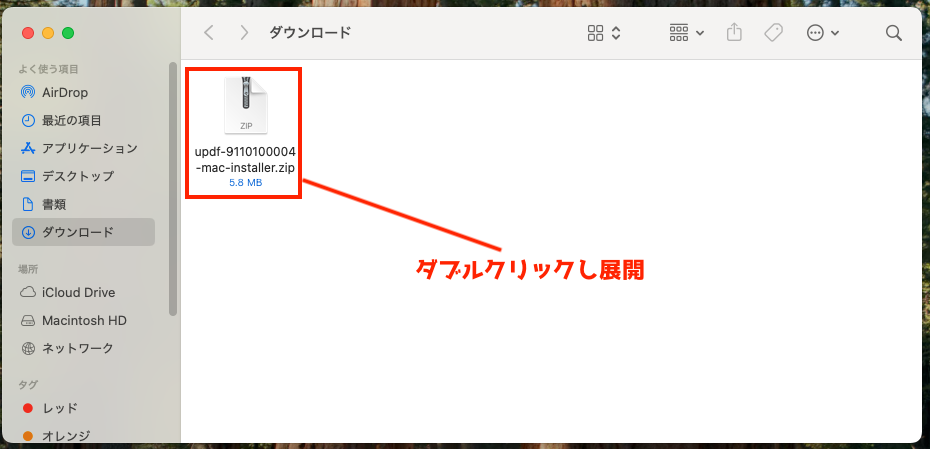
zipファイルがダウンロードされます。ダブルクリックし、zipファイルを展開します。
インストール
インストールは、一般的なソフトと同様の操作で行います。
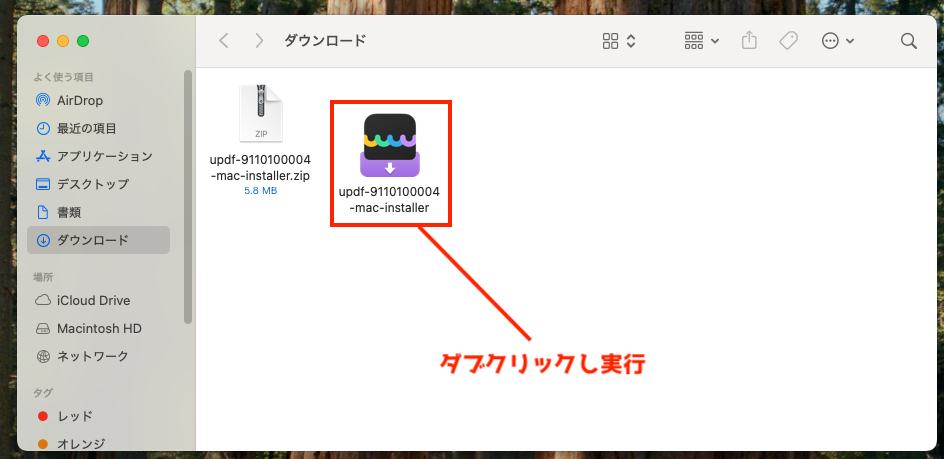
①展開したzipファイルにあるインストーラーをダブルクリックし実行します。
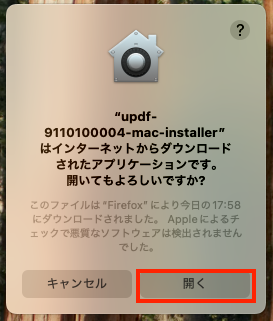
②「"ファイル名"はインターネットからダウンロードされたアプリケーションです。開いてもよろしいですか?」のメッセージが表示されます。
「開く」をクリックします。
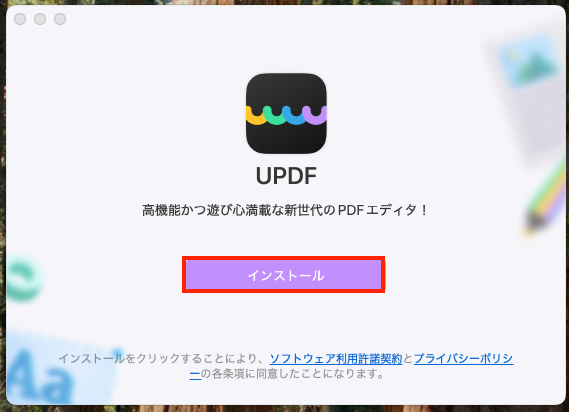
③インストーラーが起動します。ソフトウェア利用許諾契約と、プライバシーポリシーを確認後「インストール」をクリックします。
④インストールが始まります。これらの操作はすぐに完了します。
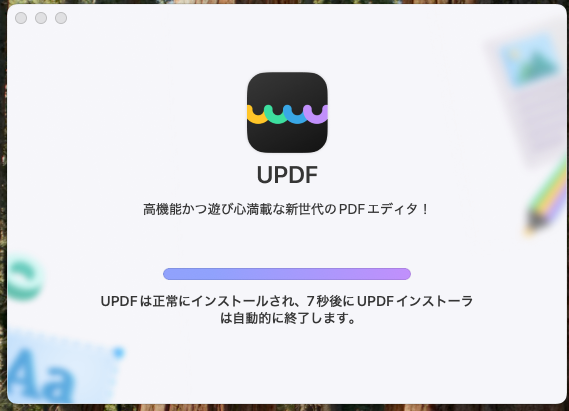
⑤インストール完了後、自動でUPDFが起動します。次回起動時は、アプリケーションフォルダやLaunchpadから行います。

ソフトの使用方法
この章では、UPDFの簡単な使用方法を解説します。
PDFファイルを開く・プレビュー
PDFファイルを開くには次の操作を実行します。
①開きたいPDFファイルを右(副ボタン)クリックし「このアプリケーションで開く」→「UPDF」をクリックします。
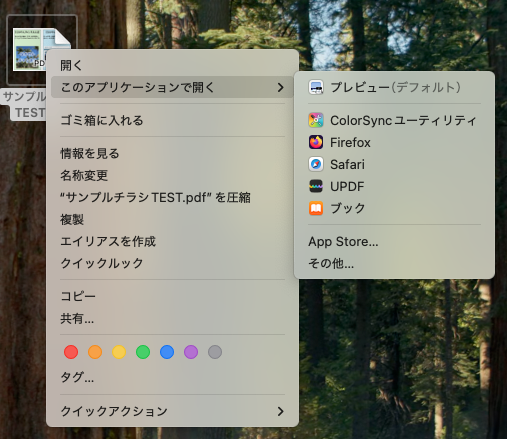
②PDFファイルが開きます。

その他UPDFのメニューバーや、フォームにドラッグ&ドロップでPDFファイルを開くことができます。
PDFファイルの編集(文字の追加など)
PDFファイルの編集を行うには、下記の操作を実施します。
①PDFファイルを開きます。
②サイドバーの「編集」タブをクリックします。

③「編集」タブに移動後、Adobe Acrobat のように簡単にファイルの編集を行うことが可能です。
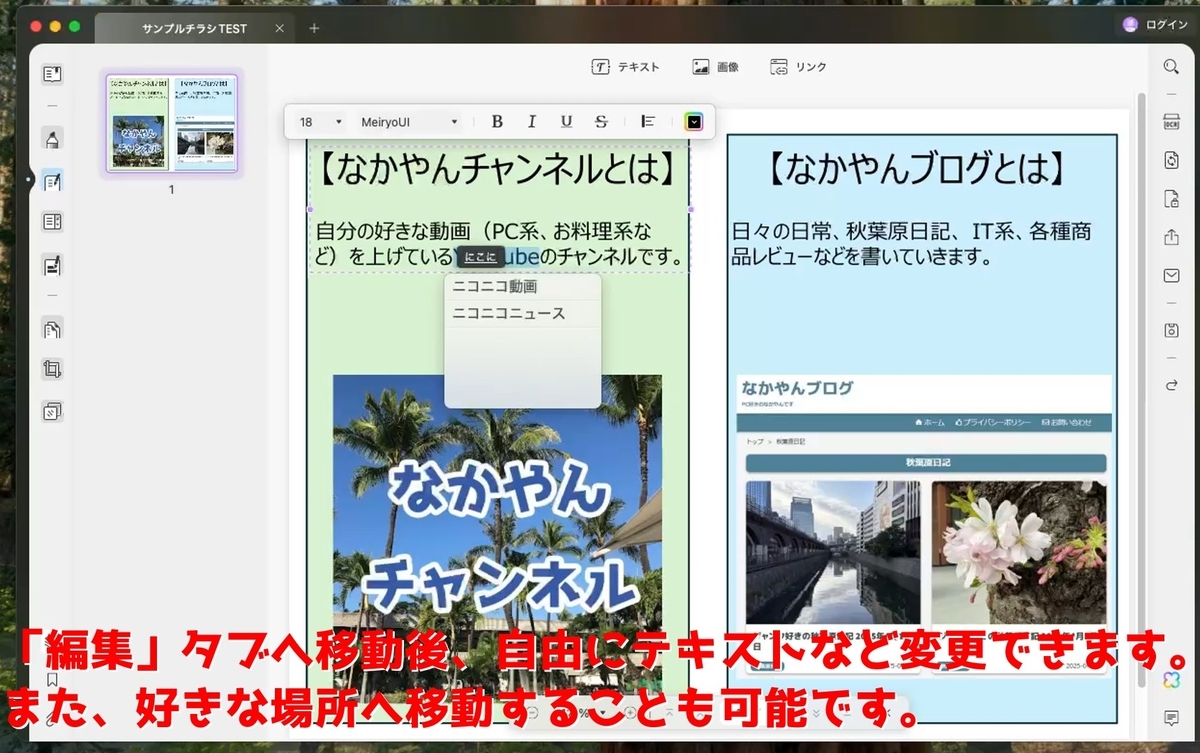
③上部のメニューから、新たにテキストや画像などを追加できます。

↓↓下記動画も参考にしてください↓↓
PDFの変換
PDFを別の形式「Microsoft Word文章(.docx)」や「Microsoft Excel ブック(.xlsx)」などへ変換できます。
①PDFファイルを開きます。
②右メニューの「PDFを書き出し」から、エクスポート形式を選択します。

③変換の設定ダイアログが表示されます。通常は「出力形式」を指定し「書き出し」をクリックするだけで問題ありません。

④指定した形式に書き出しが出来ます。

今回はリッチテキスト形式に(.rtf)形式に出力してみました。文字部分だけ書き出したりする場合はこの形式が良さそうです。
必要に応じ他の形式を選べばそのまま活用できます。
ページの分割
必要なページのみ切り出したい、一ページずつファイルを分割したい事がありますね。
UPDFでは、簡単にページの分割などが出来ます。
①左メニューの「ページを整理」をクリックし、上部の「分割」をクリックします。
分割手段は、下記の項目から選択できます。
- ページ数で分割...
- サイズで分割...
- トップレベルのブックマークで分割...
- カスタム分割範囲...
今回は、ページ数で分割を行いました。

②分割の設定を行います。今回は次のように設定してみました。

③保存先のフォルダを指定します。

指定したフォルダに、分割されたpdfファイルが保存されます。

シッカリ分割されました。

透かしを入れる
PDFに透かし文字や画像を挿入する事も簡単に出来ます。
①左メニューの「ページツール」タブへ移動し、上部メニューの「透かし」をクリックします。

②右メニューで透かしの設定を行います。透かしの文字や透明度、タイトなど選択する事も可能です。

PDFに下記書き出すと下記の様な感じです。プレビューで見たままで PDFに加工できます。

その他主な機能
上記で紹介した機能以外に、数多くの機能がまだまだあります。
- スキャナーから画像を取り込み、OCRの実施。文字へと変換
- パスワード付きPDFの作成
- ページの管理(PDFページの並び替え、回転、削除)
なかやんでも、直感的な作業で簡単にPDFの編集作業が出来ました。
UPDF使用感想
この章では、UPDFの個人的な使用感をお伝えします。
良いと感じた点
- シンプルでモダンなUI
- 様々な機能が搭載
- 自由な操作感
- 無料で体験可能
- 少ないウォーターマーク
- 買い切り版有り(さらにお手軽価格)
UPDFは、シンプルで直感的な操作が可能です。ソフトのUIも、最近主流なモダンなデザインのため よりフレンドリーに使用できます。
個人的に一番良いと感じたのは「買い切り版が有る」という点ですね。最近はサブスクリプション形式で、使用する限り永久に料金を払わなければならないソフトも多くあり毎月の課金が...と思っている方にもおすすめです。(Adobe社のAcrobatは、サブスク契約しかありませんΣ( ̄ロ ̄lll)ガーン)
気になった点
- 無料版の透かし
- クラウドストレージの容量(若干少ないですが通常の文書ファイルの保存では問題ありません)
UPDFとAdobe Acrobat
UPDFですが、一般家庭で使用する用途では 全く問題ありません。Acrobatと比較すると、価格は約6倍程度 違いますので家計に優しいお値段です。
また、GPT4oおよびDeepSeek R1と統合された UPDF AI が搭載され使い方を支援してくれるのもいい感じです。
機能面においても、Acrobatと遜色はほとんどありませ。使い勝手(ボタンの配置など)は異なりますが、動作も非常に軽く良いですね。
最後に
UPDFは、最も完璧なオールインワンPDFエディターです。
有償ライセンスを購入しなくとも、PDFビューアーとしての使用等は十分可能です。また、Windows マシンでも試しましたが なかやんのヘボPCでも軽快に動作しました。
最近のAdobe Acrobat Reader・Adobe Acrobat は、非常に動作が重くなっているので、動作が軽いUPDFを使用するのも非常にオススメです。
では、おやすみなさいzzz
