どうも、なかやんです。
本日は、先日秋葉原で購入したPanasonic Let's note CF-MX5 のストレージ取り付けを実施しました。
はじめに
先日、間違って5,000円で購入したLet's note CF-MX5ですが対応ストレージ(M.2 SATA SSD)を購入したので取り付けOSインストール実施していきます。
ストレージ取り付け
この機種、以前もブログで投稿しましたが NVMeは対応せず、M.2 SATA SSD のみ対応の今どき使えるのか疑問の6世代U付きCPUのPCです(U付きCPUは、超低電力版モデルで世代が変わっても性能に変化は少な目です)。せっかく購入したのでOSインストールして使えるようにするため256GBで2,000円の激安ストレージを取り付けていきます。


アキバジャンクスで購入したジャンクM.2 SATA SSD です。最近はこのお店でしか見た事ありませんがアルミホイルに包んでくれました。(静電気防止でしょうか、昔はCPUなど良くアルミホイルに包んで販売されていました)
今回 取り付けるストレージは、KINGMAX のM.2 SATA SSD です。(型番:KMSA3080-256G)
Let's note CF-MX5の分解です。

昔のLet's noteは分解するのに かなり大変でしたが、この機種はかなり簡単です。ただしネジは20本ほど、種類も異なる為間違わないようにしないとダメですね。写真の左下にストレージを取り付けるスロットがあります。

M.2取り付け用のネジがあるのは助かります。(ジャンクPCなど無い場合も...)

取り付けは簡単ですね。斜めから挿し、下に倒しねじ止めです。
動作確認
分解手順の逆で ネジを取り付け組み上げます。F2起動し BIOSで情報の確認、しっかり認識しています。キタ――(゚∀゚)――!!

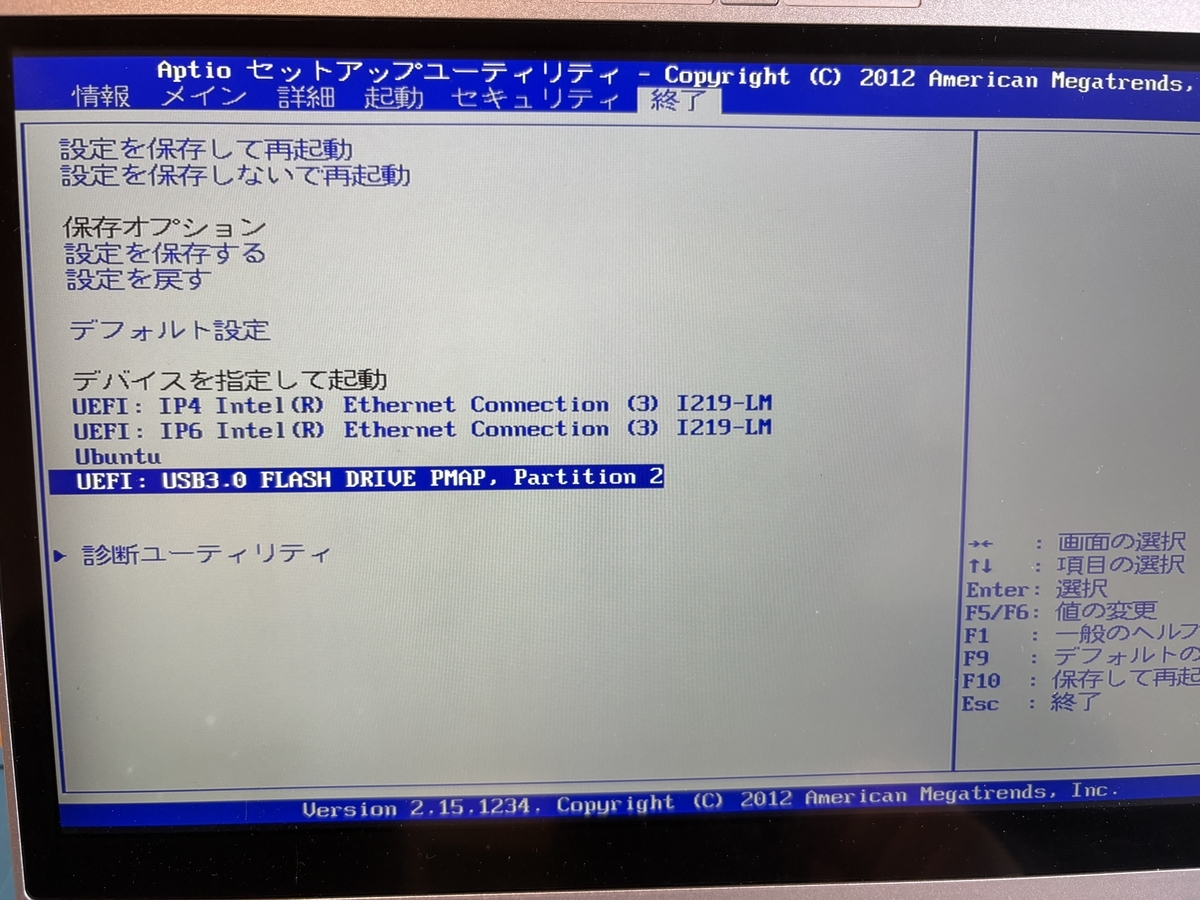
OSを書き込んだUSBメモリを差し込み、BIOSの終了タブから「デバイス指定し起動」を選択します。一般的には、F12キーでブートメニューを開くタイプが多いため、この辺りはPanasonicさん少し癖がありますね。
OSインストール
Windows 11正式対応ではありませんが、Windows 10を入れても...と言う事で、今回はWindows 11をインストールしました。

RufusやVentoy を使うと、簡単にWin11対応チェックを回避できます。

次へ次へでOSインストールは完了しました。この後はドライバーインストールですが、この時代のLet's noteは、自動ドライバインストールツールが用意されていません(最近の機種はMSストアから入手できる「Panasonic PC VVork」を使用すると、自動インストールが出来るようです)
jp-pc-support.connect.panasonic.com
一括インストールが出来ないので手動で1個づつインストールしていきます。
CF-MX5は、当然 Windows 11用のドライバが配布されていません。NT10系で同じなため、Windows 10用ドライバで代用します。
CrystalDiskInfo・CrystalDiskMark
CrystalDiskInfoで購入したKINGMAXのSSDの使用状況を確認しました。

「電源投入回数 7回」「使用時間3時間」と、完全に新品でした。

読み書きのスピードは M.2 SATA SSD なので こんなもんでしょう。普通に使う分では問題なさそうです。
最後に
ドライバーインストールが少し大変なので 今日の所はここまでです。ジャンクで購入した M.2 SATA SSD 先ずは正常に動きました。(ラッキーなことに新品でした)ドライバーなどインストールしてから少し使ってみます。
では、おやすみなさいzzz
