どうも、なかやんです。
本日は、ディスク クローンソフトの紹介です。
目次
導入
今回、Tenorshare さまよりレビュー紹介のご依頼を頂きました(ありがとうございます)
4DDiG Disk Copy とは?
4DDiG Disk Copy は、直感的に操作が可能な有料のディスク クローンソフトです。
ディスク クローンソフトを使用することで、ストレージの交換(例:HDDからSSDへ交換)やバックアップとしての利用に非常に便利です。
4DDiG Disk Copy の価格
4DDiG Disk Copy は、無料でもソフトのインストールのみは可能ですが 実際にディスクのクローンを行うには有償ライセンスの購入が必要です。
ライセンスの価格は次の通りです。

Linuxなどのターミナルを使用する方法より わかりやすく初心者にも安心です(当然、上級者の方も簡単に使用できます)
月額ライセンス・年間更新ライセンス・永久ライセンスなど様々なプランがあり、良い感じですね。機能面に関してはどのプランも全く同じです。
4DDiG Disk Copy のダウンロードとインストール
ダウンロード
公式サイトより4DDiG Disk Copy をダウンロードします。
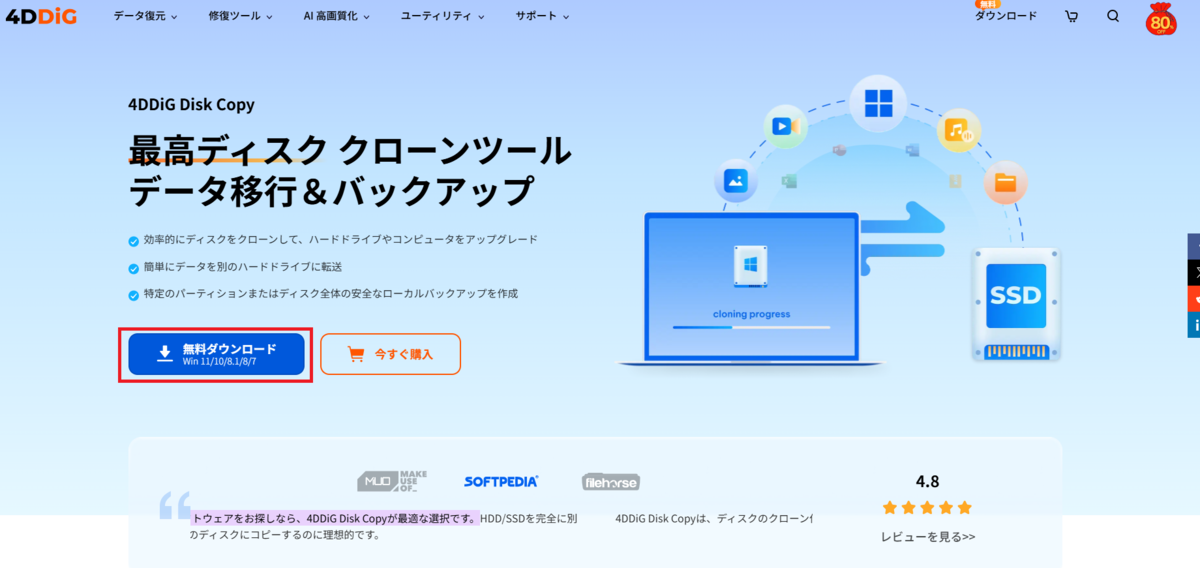
公式サイト内の「無料ダウンロード」をクリックすると すぐにインストーラーのダウンロードが開始されます。「無料」との記載がありますが、有料ライセンスキーをお持ちの方は ここからのダウンロードで問題なくアクティベーションが可能です。
インストール
①ダウンロードしたインストーラーをダブルクリックし 実行します。UAC(ユーザーアカウント制御)が表示された場合 「はい」をクリックしてください。

②言語の選択です。なかやんは I can't English なので「日本語」を選択しました。
③利用規約の確認です。内容に問題が無ければ「同意する」にチェックを入れ「次へ」をクリックします。
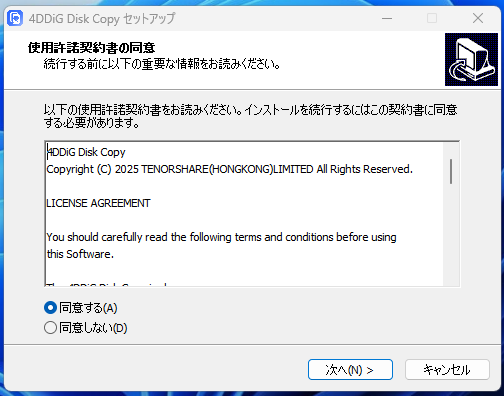
利用規約の日本語訳(2025年1月時点)
4DDiG Disk Copy
Copyright (C) 2025 TENORSHARE(HONGKONG)LIMITED All Rights Reserved.
ライセンス契約
このソフトウェアを使用する前に、以下の条項と条件をよくお読みください。
4DDiG Disk Copy はシェアウェアです。
本ソフトウェアの未登録バージョンは、希望する限り使用することができます。
ただし、4DDiG Disk Copy を機能制限なしで使用する場合は、登録が必要です。
登録後、ユーザーはドキュメントに記載された目的の範囲内で、本ソフトウェアを使用するための非独占的なライセンスが付与されます。
すべての著作権は、正当な所有者に独占的に帰属します。特段の記載がない限り、4DDiG Disk Copy パッケージに含まれるすべてのドキュメントおよびソフトウェアの著作権は、Tenorshare Software が保有しています。Tenorshare Software は、独自の裁量により、本ライセンス契約の条項を随時変更、修正、追加または削除する権利を有します。変更は通知なしに即時有効となります。
4DDiG Disk Copy をインストールおよび使用することは、本ライセンスの条項と条件に同意したことを意味します。
本ライセンス条項に同意しない場合は、4DDiG Disk Copy のファイルを記憶装置から削除し、製品の使用を中止してください。
Tenorshare Software
http://www.tenorshare.com
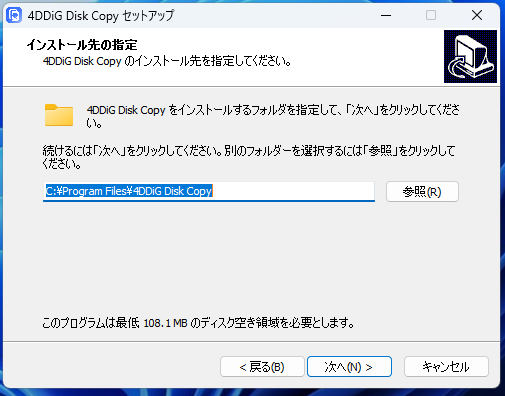
④インストール先ディレクトリの確認です。通常は このままで問題ありません。
⑤インストールが始まります。インストール完了まで暫く時間がかかることがあります。
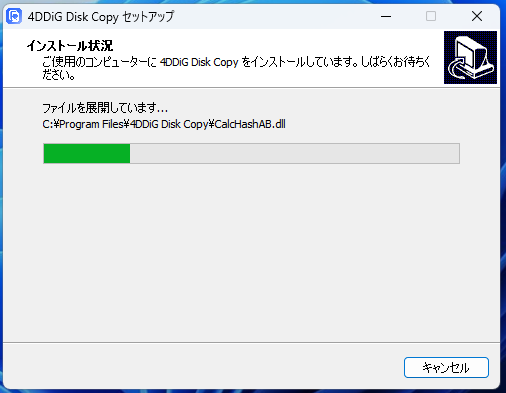
⑥インストール完了のメッセージが表示されたら、「完了」をクリックします。

4DDiG Disk Copy の使い方
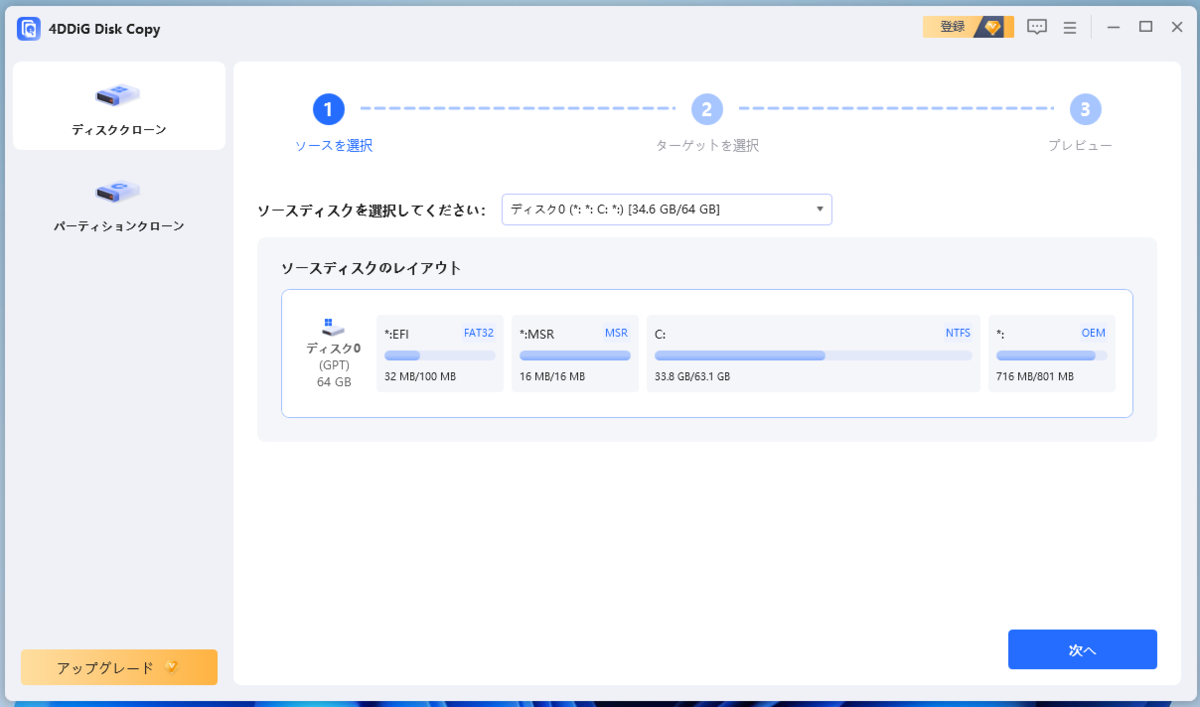
4DDiG Disk Copy は非常に直感的な操作が可能です。この章では4DDiG Disk Copy の使用方法を解説します。
ディスクのクローン手順
ディスクのクローンは「ストレージをそのままバックアップ」や「Windows のインストールされているストレージを交換」といった際に非常に有効な方法です。
ディスクのクローンを行う際は、ソフト起動前に 予め他のディスク(外付けHDDやSSD、USBメモリ等)を接続しておきましょう。
①左メニューの「ディスククローン」をクリックします。

②ソースディスク(コピー元のディスク)の選択です。「ソースディスクを選択してください」の箇所から、ソースディスクを選択します。
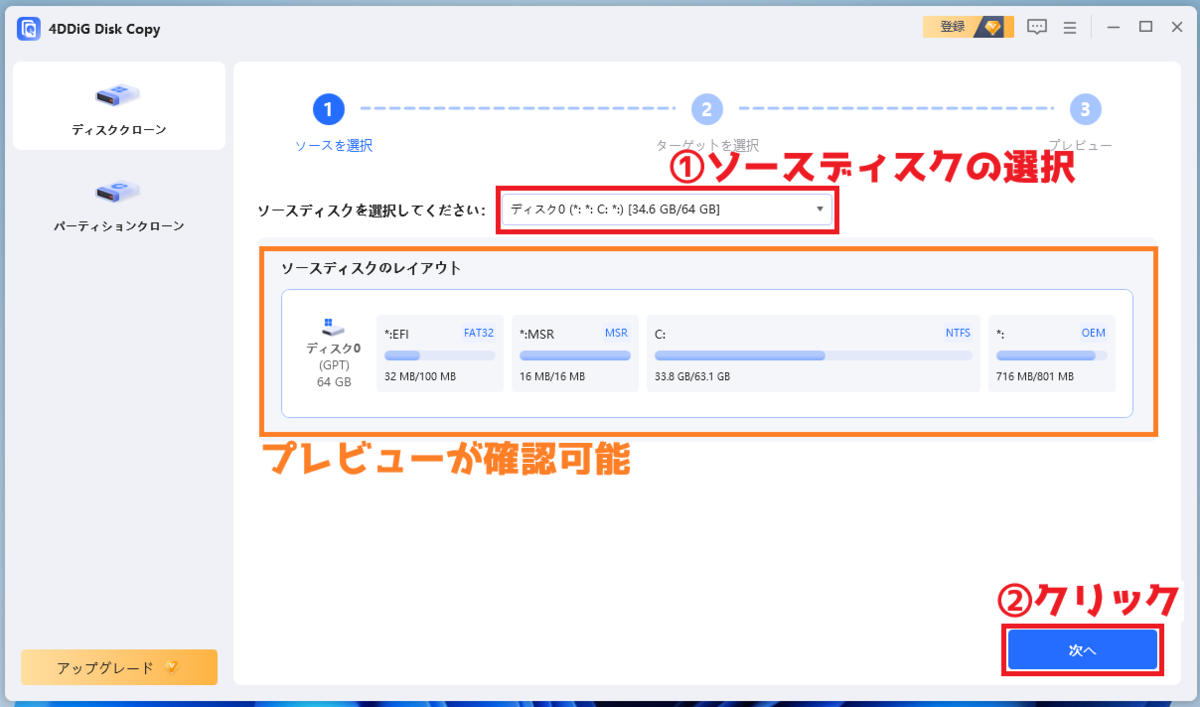
「ソースディスクのレイアウト」の箇所にて ディスクのパーティション構成のプレビューが確認可能です。確認後「次へ」をクリックします。
②ターゲットディスク(コピー先のディスク)の選択です。「ターゲットディスクを選択してください」の箇所からターゲットディスクを選択します。
注意点として、ここで選択したターゲットディスクのデータは全て削除され、ソースディスクの内容に上書きされます。操作は元に戻すことができないため、注意して選択してください。
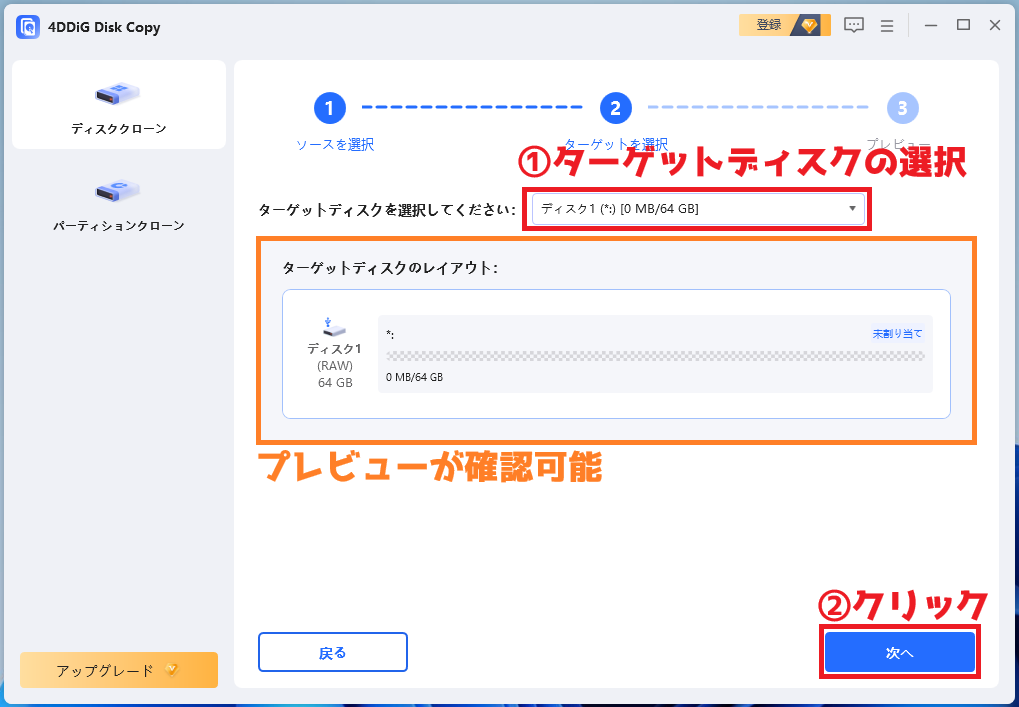
「ターゲットディスクのレイアウト」の箇所にて ディスクのパーティション構成のプレビューが確認可能です。確認後「次へ」をクリックします。
③パーティションサイズの調整と最終確認です。
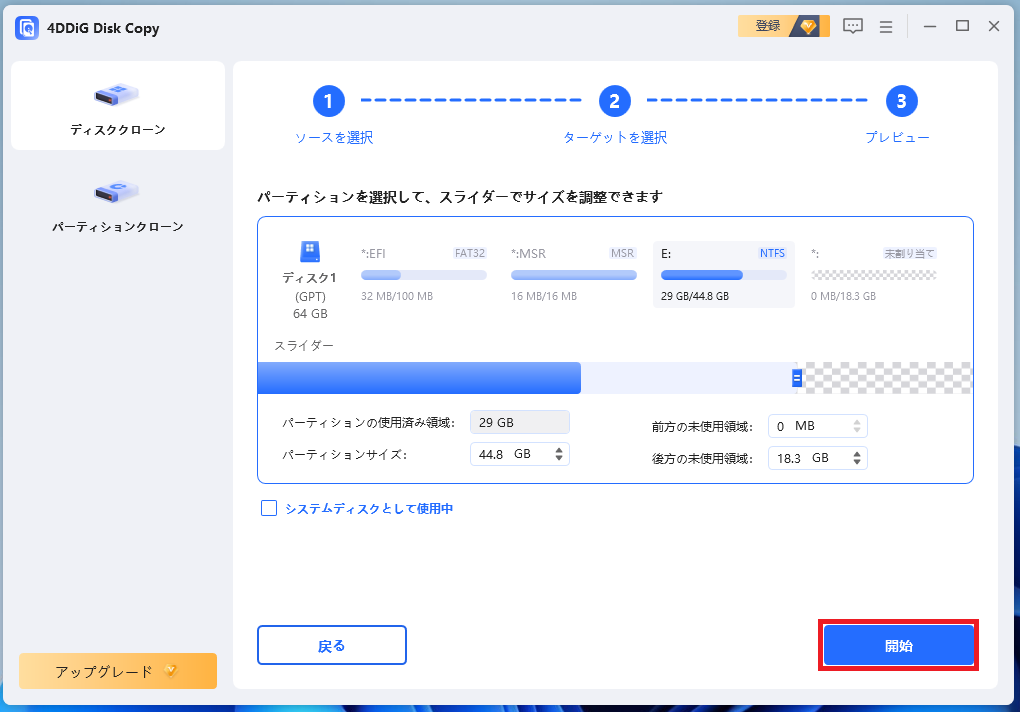
パーティションサイズのサイズを調整し、容量の大きいストレージから小さいストレージへのディスク クローンも可能です。設定完了後「開始」をクリックします。
④最終確認のメッセージです。内容を良く確認し「はい」をクリックします。
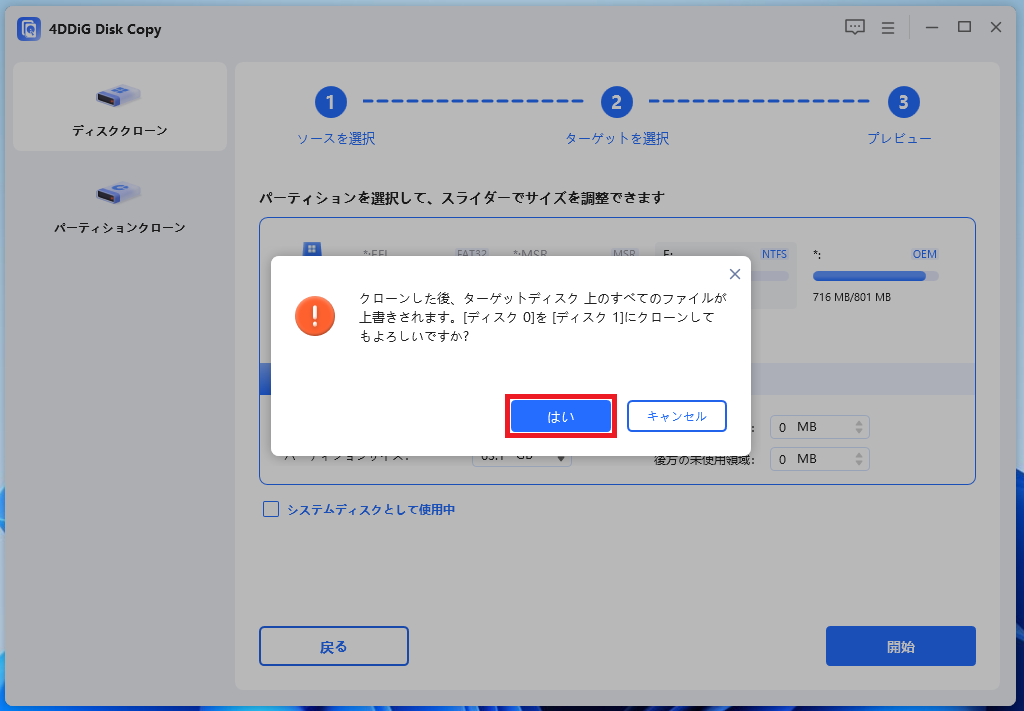
⑤ディスク クローンが始まります。PCやストレージの性能によっても異なりますが、時間がかかることがあります。

ディスクのクローン中はPCでのファイル操作を行わないでください。
⑥クローン完了のメッセージが表示されたら、クローン完了です。「完了」ボタンをクリックします。

システムディスクとして使用する場合「をクリックしてください」を選択すると 設定が可能です。
パーティションのクローン手順
パーティションのクローンは「外付けストレージのデータを移行したい」際に非常に有効な方法です。
①左メニューの「パーティションクローン」を選択します。

②ソースパーティション(コピー元のパーティションがあるストレージ)を選び、クローンするパーティション(コピー元のパーティション)を選択します。

設定 完了後「次へ」をクリックします。
③ターゲットディスク(コピー先のディスク)とターゲットパーティション(コピー先のパーティション)の選択です。
注意点として、ここで選択したターゲットパーティションのデータは全て削除され、ソースパーティションの内容に上書きされます。操作は元に戻すことができないため、注意して選択してください。
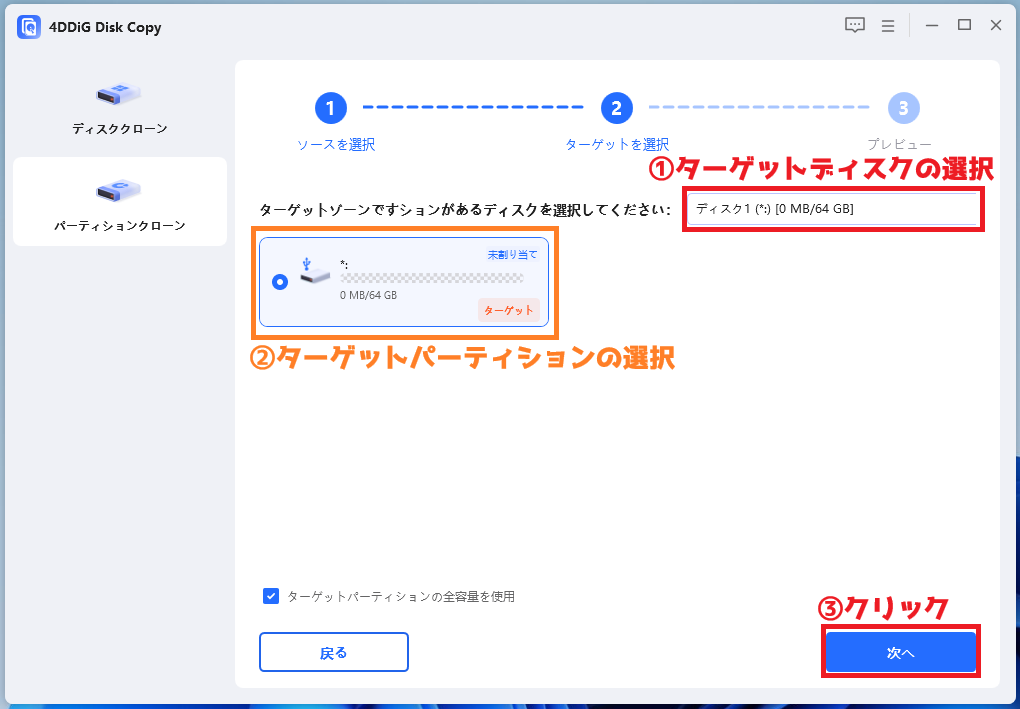
選択完了後「次へ」をクリックします。
④最終確認です。項目に誤りが無いか確認し「開始」をクリックします。

アクティベーション方法
最後に、有償ライセンスを購入済みの際の4DDiG Disk Copy のアクティベーション方法について解説します。
①ソフト右上にある ボタンをクリックします。

②購入時に入力した「メールアドレス」と、購入後メールで送られてきた「登録コード(アクティベーションキー)」を入力し「登録」をクリックします。

③「登録が正常に完了されました!」のメッセージが表示されたら、完了です。

「OK」をクリックしましょう。
4DDiG Disk Copy の使用感想
肯定的な意見
- 直感的な操作が可能
- 対応OSがWindows 7 以降
4DDiG Disk Copy ですが、驚くほど直感的な操作で使用可能です。PCを全く触らない方でも サクサク操作を進められます。
また、対応OSがWindows 7 以降という点も大きなメリットです。Windows 7の環境で使用していた内蔵HDDのデータを新しいPCに移行する際に非常に便利です。古いOSにも対応しているのは素晴らしいですね。
気になった点
- 無料版での機能制限(有料版の購入が必須)
- ウインドウサイズの調整
気になった、というよりかは この機能があった方が良いと感じる点ですね。4DDiG Disk Copy は無料版の場合 ディスク クローンやパーティション クローンが2025年1月時点では全く使用できません。テストとして、1~2回試すことが可能な仕様にしていただくと、嬉しくなりますね。
また、ウインドウのサイズ調整については気になりました。通常のソフトの場合、ウインドウの端にカーソルを当てることでウインドウサイズを調整できますが、4DDiG Disk Copy はウインドウのサイズを調整することは出来ません(最大化や最小化は可能です)


デザイン重視の為かもしれませんが、サイズが変更できないと 古いノートPCや解像度の低いモニター利用では少々使い勝手が宜しくないのでこちらは改善して頂きたいですね。
今後のバージョンアップに期待!
ドリームニュースの記事によると、4DDiG Disk Copy は2025年1月10日に公開された新しいソフトとのことです。
今後、新機能が追加される可能性もあります。楽しみですね(個人的にはWindows PE 上でディスク クローンが出来る機能が有ると嬉しいです)
最後に
本日は4DDiG Disk Copy を紹介しました。皆さんも使ってみては如何でしょうか。
関連記事【初心者向けガイド】HDDのデータを移行する方
では、おやすみなさいzzz
