どうも、なかやんです。
本日はパーティション管理ソフトに関するお話です(この記事はプロモーションを含みません)

無料で使えるWindows PE用のソフトはあるのか?
Windows PE(USBメモリからブート可能)で動作するパーティション管理ソフトを探していましたが、軽く調べた限り 無料で使用できるソフトは見当たりませんでした。Linux 系のUSBから動作する無料のパーティション管理ソフトは幾つかありますが、やはりWindows PE 上で動作するソフトの方が便利です(既存のソフトを使用し 一からPEを作成すると動くかもしれませんが、素人なかやんには厳しいです)
過去のソフトの状況
数年前はAOMEI Partition Assistant 無料版(Standard)でブータブルメディアが作成できた記憶があります(isoファイルがストレージにあるので恐らく作成できたはず)。
しかし最近のAOMEI Partition Assistant では有料版(Professional Edition)でないと作成不可能とのこと。大昔作成したAOMEI Partition Assistant Standard のWindows PEイメージはPE3.1ベースのようで、残念ながらUEFIのPCではブートできず...。最新のPCでの利用は厳しそうです。
記憶が正しければ、以前から比較的有名な企業のソフトで、Windows PEブータブルメディアを無料で作成できたパーティション管理ソフトはAOMEI Partition Assistantだけだったと思います(確かMiniTool Partition WizardはLinux系のブータブル環境を無料でダウンロードできたような…。)
EaseUS Partition Masterを試してみた
完全に忘れていましたが、以前なかやんブログで「EaseUS Partition Master」の紹介記事(PR)を筆記した際、EaseUS Partition Master Professional Edition を頂いていました。
↓↓PR記事↓↓
案件記事を書いたことも、永久ライセンスを頂いたことも すっかり忘れていましたが、EaseUS Partition Master でブータブルなWindows PE が作成できるのではないかと試してみました。
Windows PE イメージの作成
流石EaseUSさまのソフトです。直感的な操作でブータブルメディアが作成できます。
①ソフト起動後、左メニューの「ブータブルメディア」をクリックし、「ブータブル メディアを作成」を選択 「次へ」をクリックします。
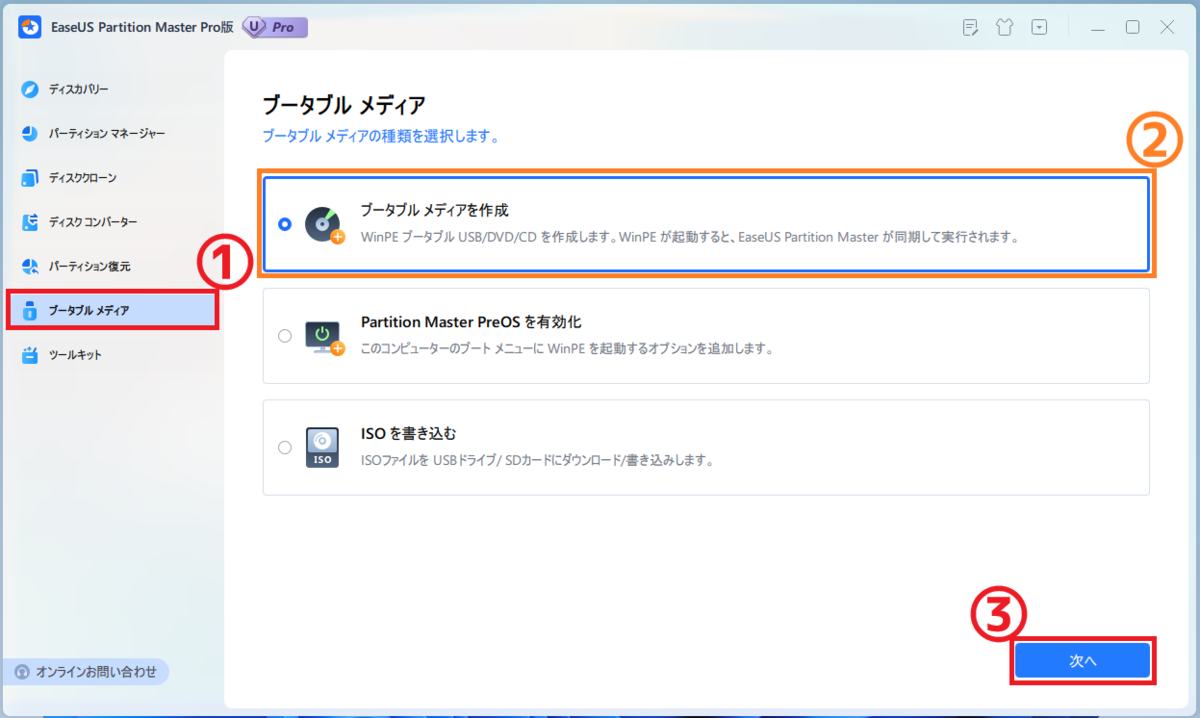
②ブータブルメディアの種類は USB/ISO/CD の3つが選択可能とのことです。直接USBやCDに書き込みできるのは便利ですが、なかやんは安心安全のISOを選択 「次へ」をクリックしました。

③ファイルの作成が始まります。
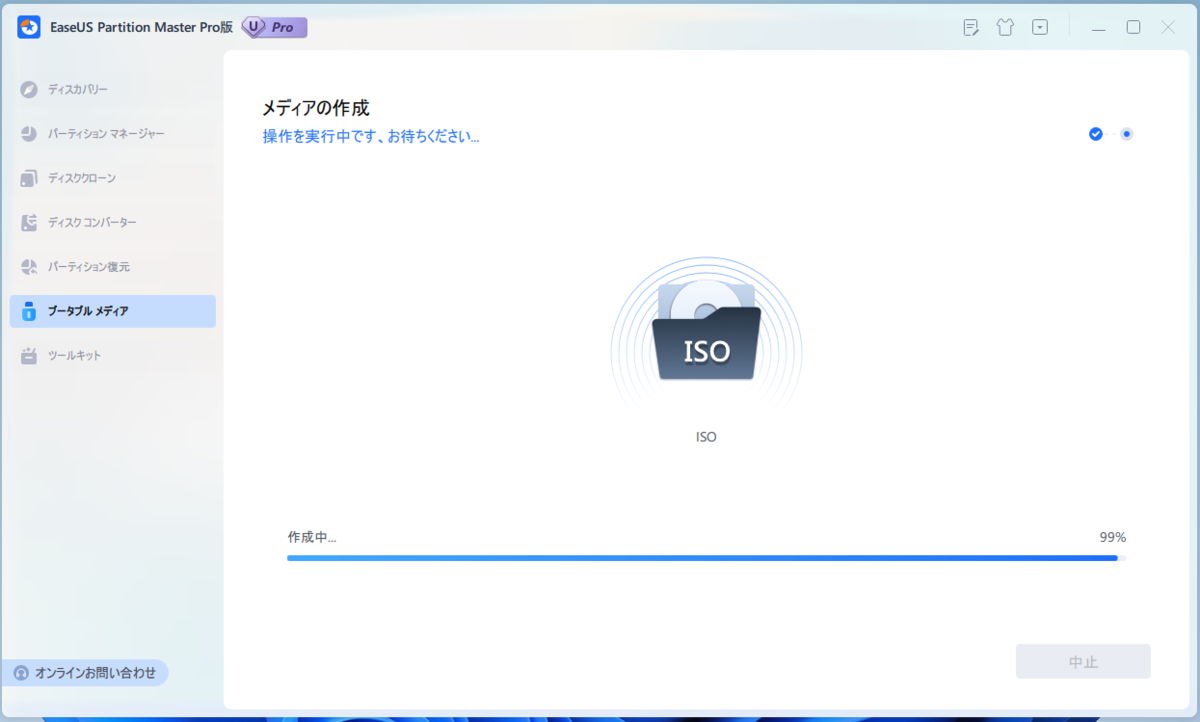
④完了のメッセージが表示されます。

作成したisoファイルのプロパティを確認してみました。
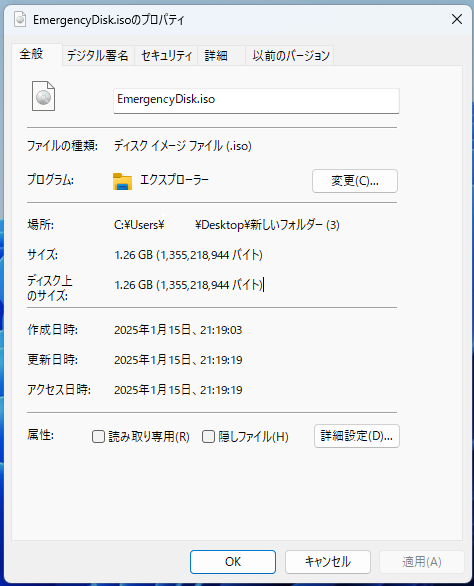
容量が1.26GBとCD-Rに入りきらないですね(ここは残念ポイントです)
ブートと利用
試しに作成したPEをブートしてみました。

ブート完了後、EaseUS Partition Masterが自動で起動。
パーティション作成などの機能も問題ありません。
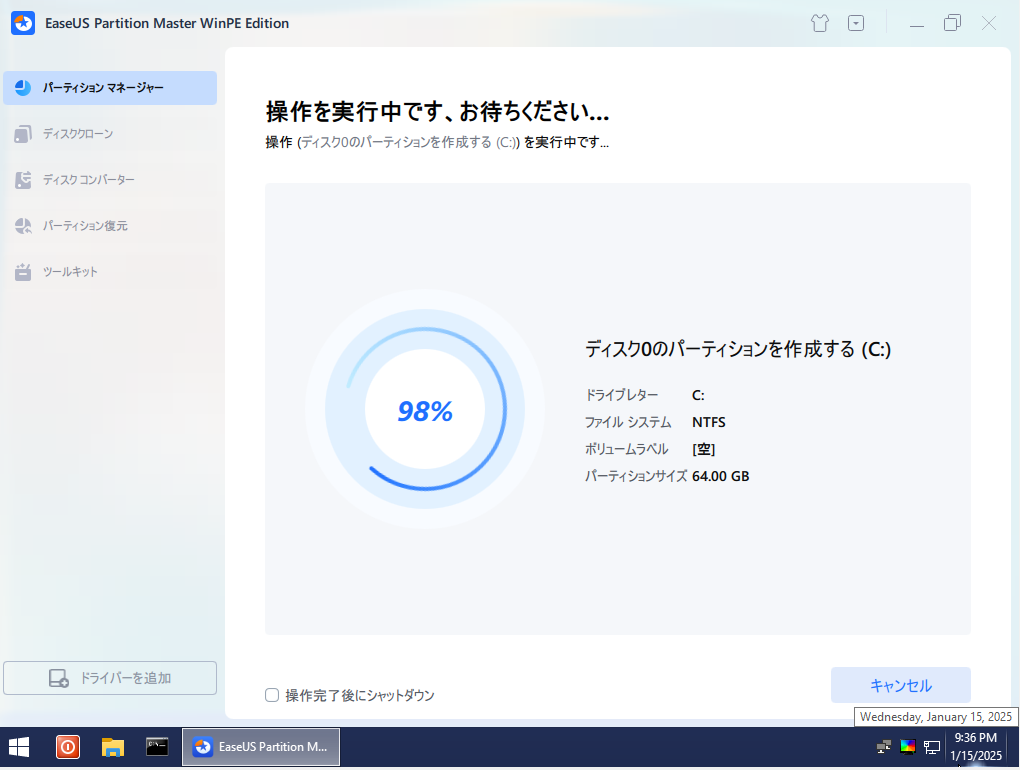
ファイルマネージャーもあるため、万が一の際にはデータの取り出しも可能です。
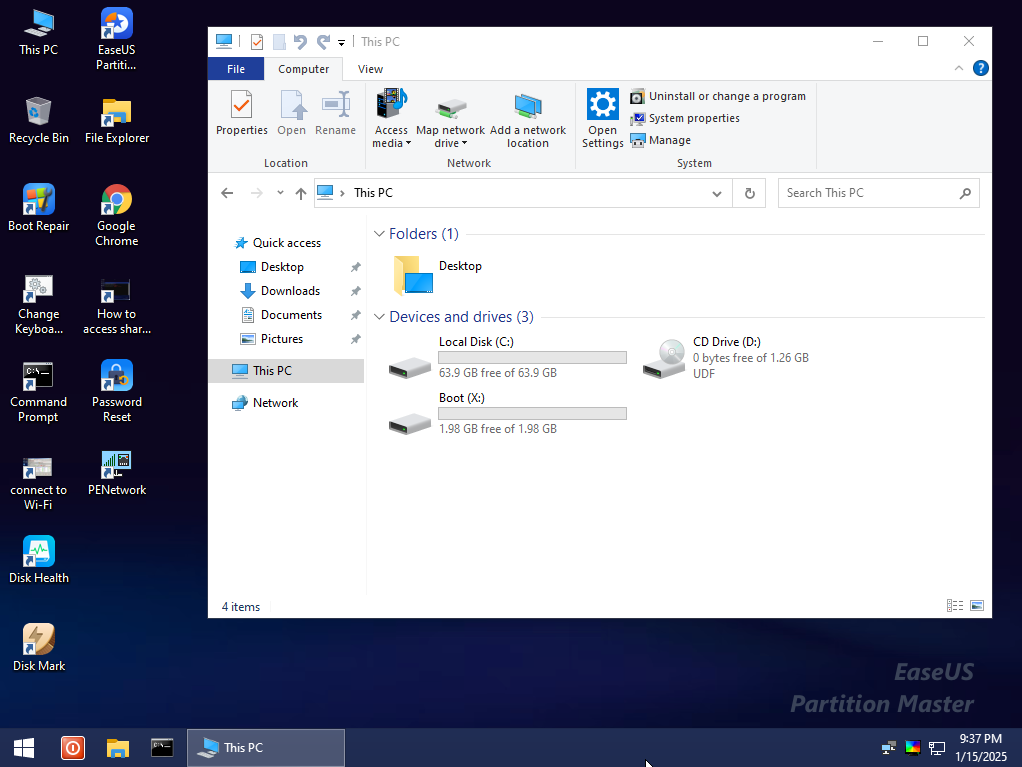
(実際使うのか不明ですが)Google Chrome もインストールされていました。

もちろん、ターミナルも使用可能です。

最後に
やはり有償のソフトは凄いですね。今後の為にDVDに焼いておきます。
追記:
今思い出しました。AOMEI PE Builder(無料のWinPE作成支援ソフト)を使用するとAOMEI Partition Assistant Standardがインストール済みのWindows PE が作成できましたね。
では、おやすみなさいzzz
