どうも、なかやんです。
明けましておめでとうございます。今年もよろしくお願いします。(既に夜ですが...)
本日は、先日秋葉原のショップインバース1号店で購入したジャンクデスクトップPCを動作確認してみました。

今回購入したのは富士通の「FMVD40001」という機種です。
CPUはCore i3-8100、メモリはDDR4 8GB、128GB SATA SSDを搭載し ジャンク特価でお値段「5,000円」でした(通常価格は8,000円、年末セールで3,000円引きでした)

ジャンクですが通電OK、起動OKとのことです。ショップインバース内の動作チェックコーナーでもBIOS起動まで確認しました。
8世代Core iシリーズ搭載のPCも かなり安くなってきましたね。おまけ程度ですが 120GBの SSDも付いていて良い感じです。商品説明に「筐体シール跡」との記載がありますが、殆ど気にならない程度で 状態は良好です。
インターフェース確認
PCのインターフェースを確認してみました。
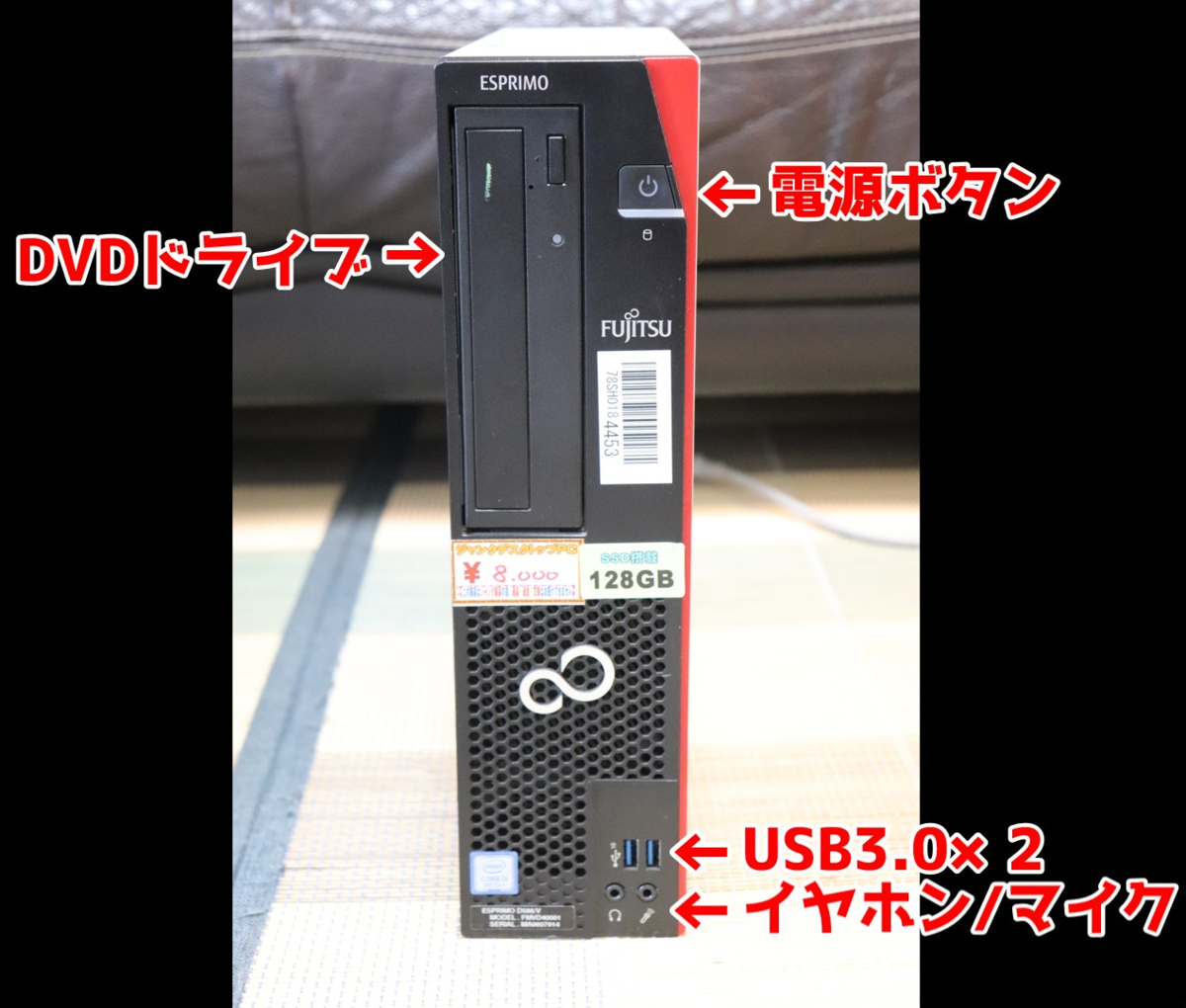
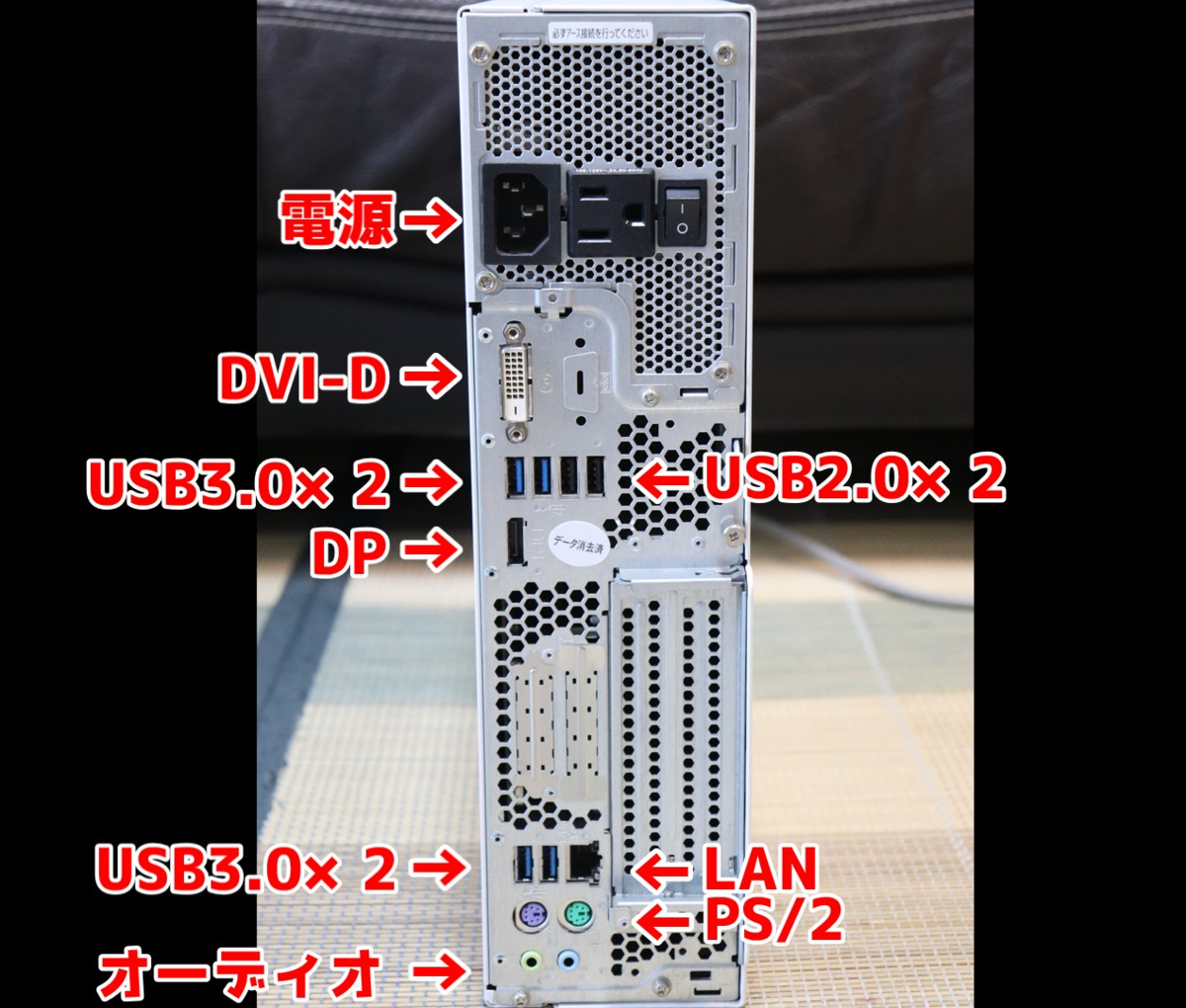
前面にUSB3.0が2つあるのは有難いです。ミニD-Sub 15ピン が無いのは少々気になりますね(DVIもアナログ非対応のD なので 厳しい感じです)
分解&パーツ確認
本体を分解しパーツを確認してみました。
分解はネジ1本外すだけで簡単に可能な良心設計です。流石 日本の富士通ですね(HPはネジなしで分解可能です)
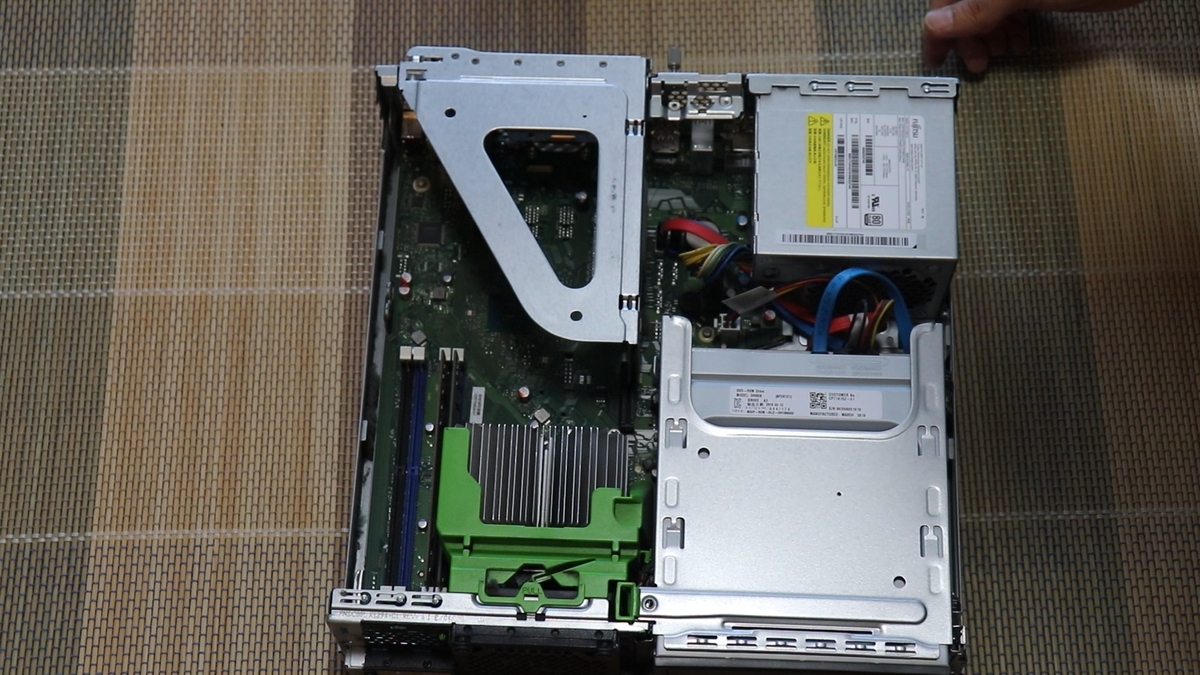
写真では伝わりませんが、かなり埃っぽいです。このまま電源を付けたら大変なことになります(ブロワーで掃除しました)
パーツの確認です。
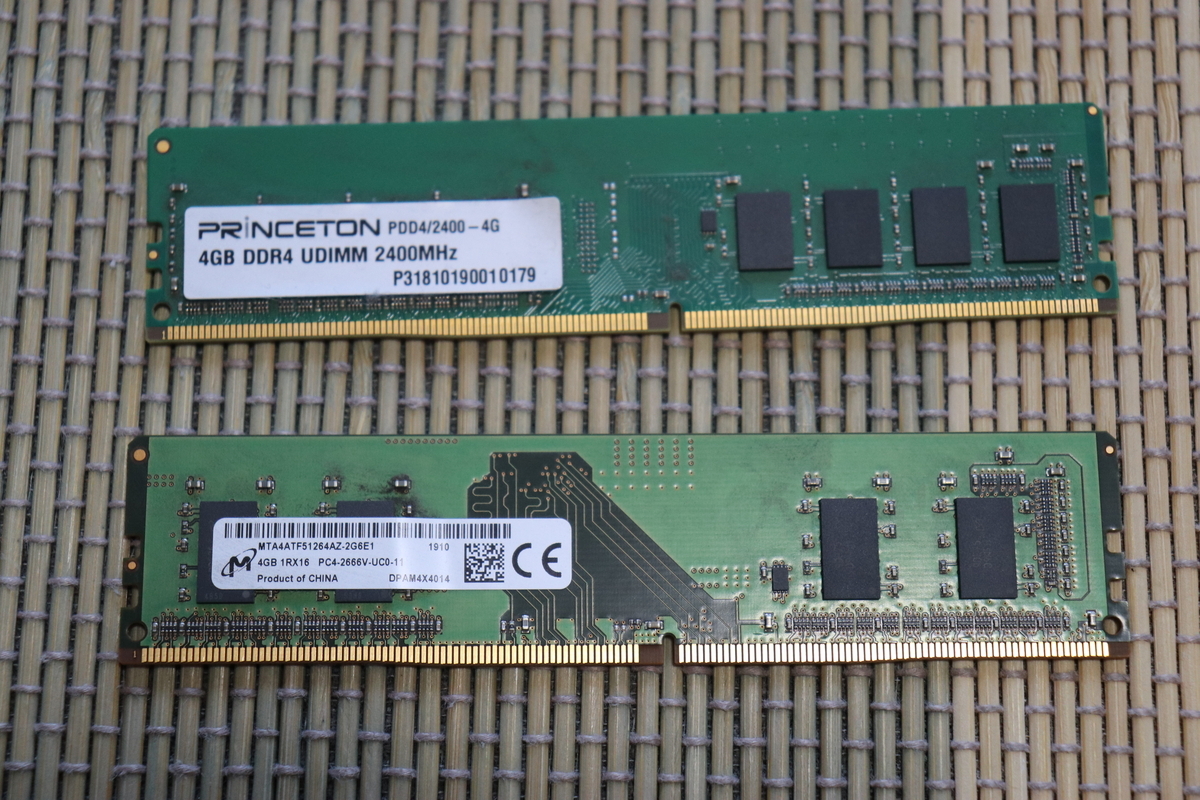
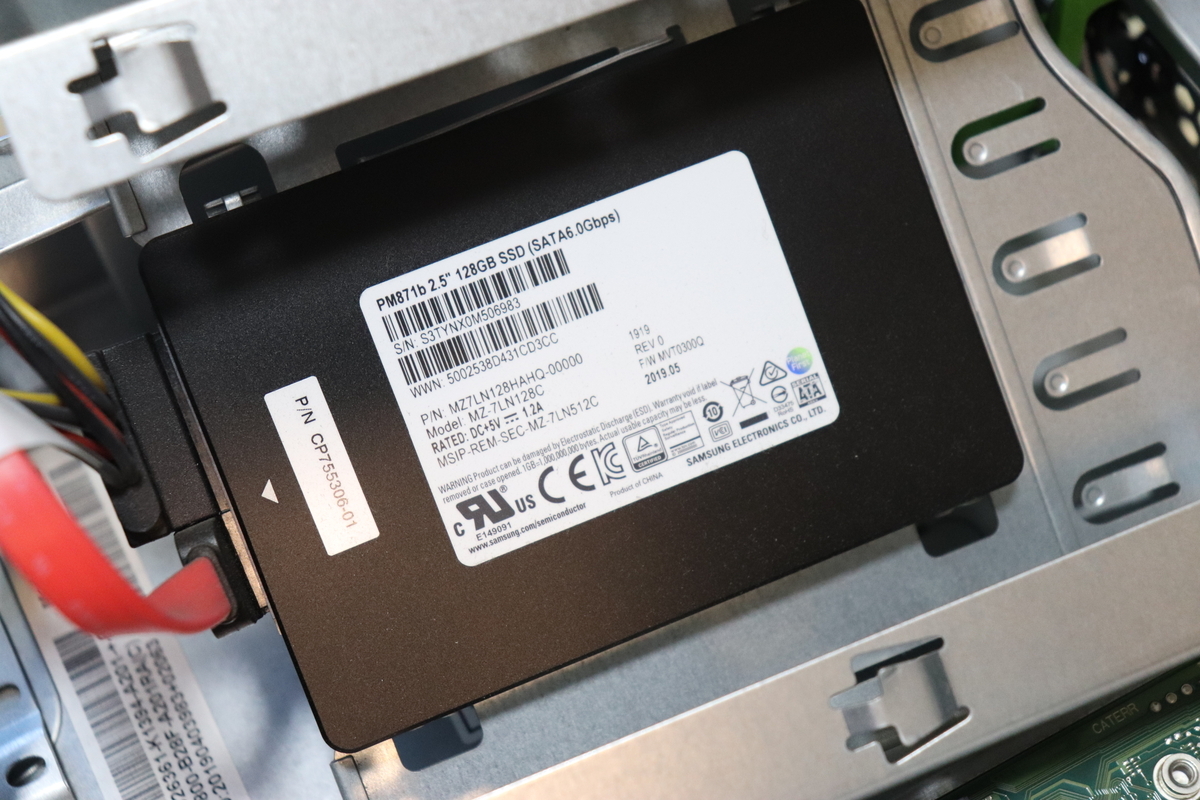
CPUを外すのは大変なので、メモリとストレージのみ確認です。
メモリはmicronの「MTA4ATF51264AZ-2G6E1(DDR4-2666 4GB)」とプリンストンの「PDD4/2400 (DDR4-2400 4GB)」が入っていました。恐らくショップインバース側が増設したのでしょうか。メーカーもバラバラです。
SSDはSAMSUNG製の「PM871b(128GB)」です。SATA3対応の製品ですね。
マザーボードをもう少し詳しく確認してみました。

M.2 が2つ挿さりそうな感じです。NVMeかSATAのどちらが対応か不明ですが、これは嬉しいです。
動作確認&BIOS内容
モニターやキーボードを準備し、早速動作確認開始です。お店ではBIOSまで確認できましたが、一体どうなのでしょうか...。運命の瞬間です。

。。。チーン
本体は通電し、動作音はしていますがモニターに映像が出力されません。
こういうときは焦らず原因を探ります。一番怪しいのはDisplayPort をD-sub に変換しているのが原因な気がします。

DVIが使えるモニターを探してきました。これで動くでしょうか...。


キタ――(゚∀゚)――!!
動きました。
BIOS(UEFI)でSystem Informationの確認です。

CPU、メモリ共に正常に認識しています。次はストレージの確認です。

SATA Port 0 にSAMSUNG のSSDとして認識しています。
OSインストール&ドライバインストール
次はOSインストールを行います。Windows 11正式対応のPCなので、Rufusやレジストリ変更でチェックを回避する必要はありません(24H2で使い難くなったインストーラーで進めます)。元々Windows 10 がインストールされているPCの為、デジタルライセンスでキー無しでWindows 11 が入ります。

ここで、裏技の紹介です。Windows 11 は、通常セットアップをする際に「Microsoft アカウントでのログイン」が必要です。Microsoft アカウントでログインし進めても問題ありませんが、個人的にWindows のインストール時にMicrosoft アカウントでログインするのはお勧めしません(特にOneDriveの同期やユーザーフォルダが大変になる記憶が... 今は改善されたのでしょうか)
Windows 11 Pro版の場合、このデバイスをどのように設定しますか? の項目で「職場または学校用に設定する」を選択することにより、ローカルアカウントの作成が可能です。
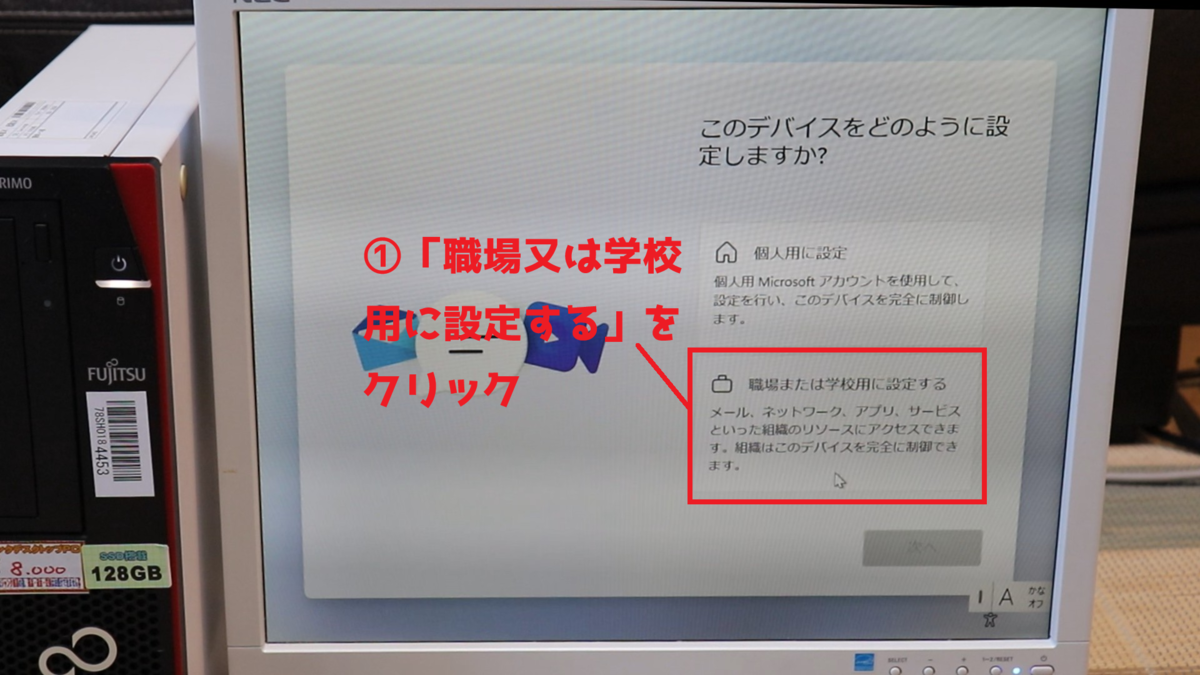


正常にインストール完了しました。良い感じですね。

後はドライバのインストールです。
富士通の公式サイトよりドライバをダウンロード、インストールします。
大昔は富士通のドライバ探しが大変だった記憶がありますが、最近は少しマシになった気がします(こういう点は海外メーカーの方が良い気がしますね。自動でドライバのインストールをするツールも以前からありますし...)
ベンチマーク
最後に、ベンチマークを行ってみました。今回実行するのは「CrystalDiskInfo」「CrystalDiskMark」「ドラクエベンチ」「FF14ベンチ」「Cinebench R23」「Cinebench 2024(R24)」の6つです。

先ずはCrystalDiskInfoとCrystalDiskMarkの確認です。CrystalDiskMarkは5回の1GBで測定しました。

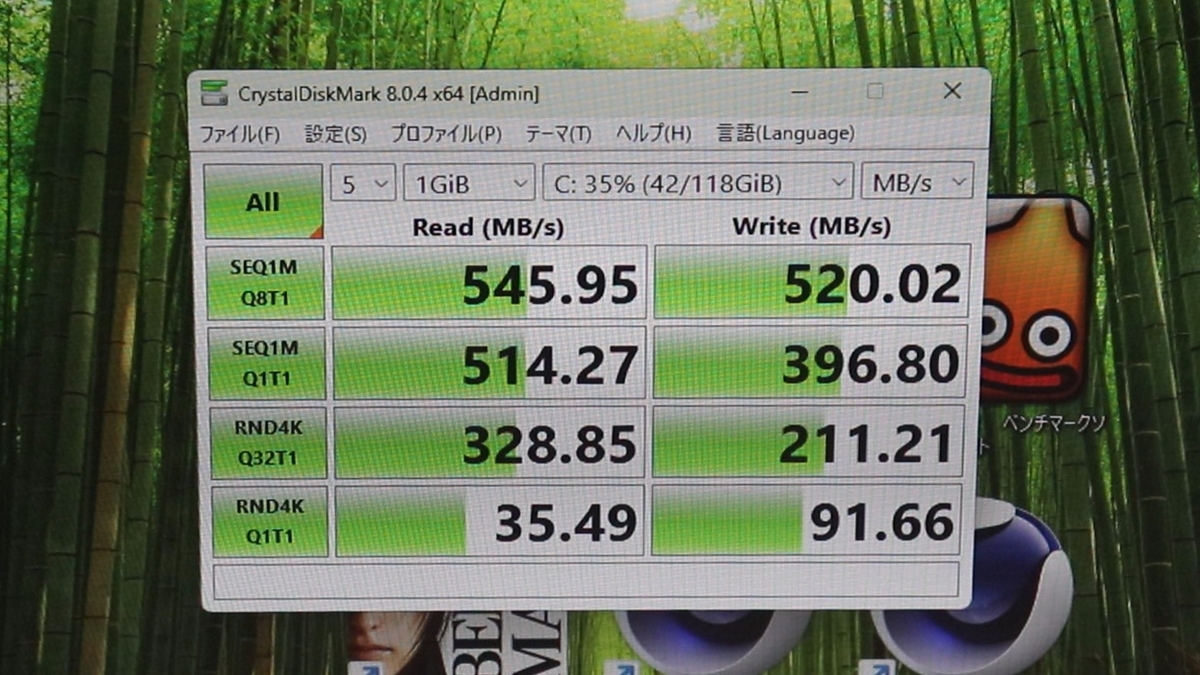
付属のSSDは、電源投入回数1,080回、使用時間11,175時間で健康状態は正常。少し微妙な感じですね。CrystalDiskMarkでの速度は問題ありません。
次はドラクエベンチとFF14ベンチの確認です。
ドラクエベンチは グラフィック設定「標準品質」解像度「1280×720」表示形式「ウインドウ」で計測しました(モニターの関係で1280×720での測定)
FF14ベンチはグラフィック設定「標準品質」解像度「1920×1080」表示形式「ウインドウ」で計測しました。
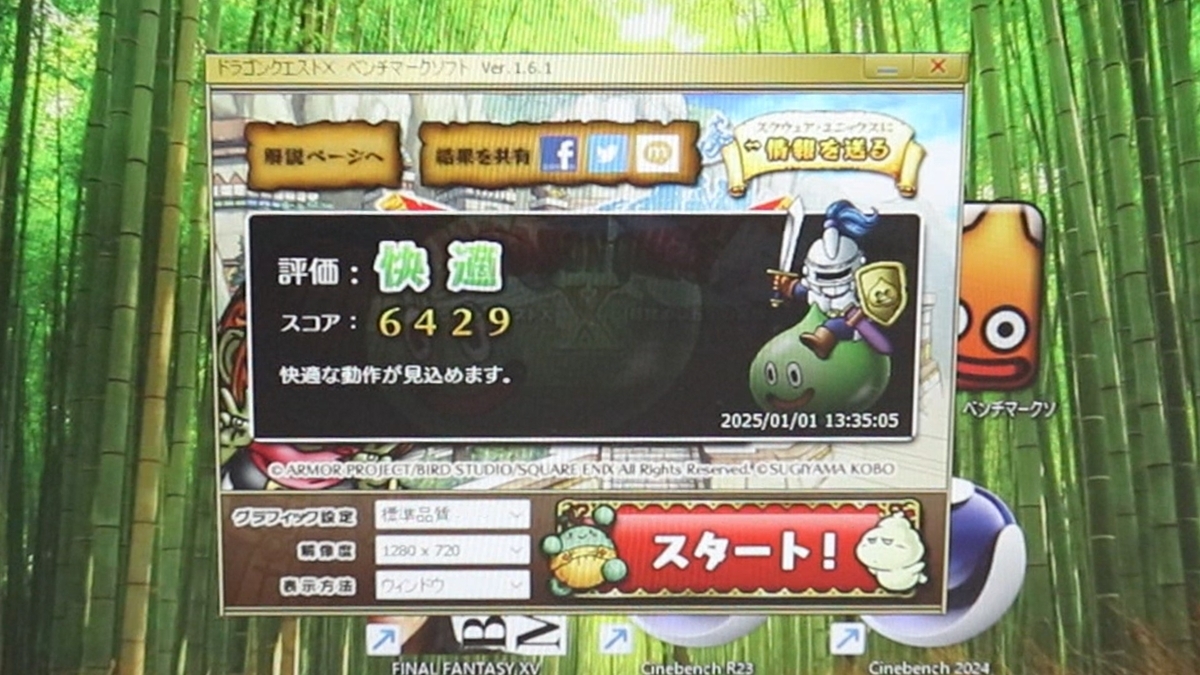

ドラクエベンチはスコア6,429で、評価は快適(いい感じですね)。FF14ベンチはスコア538で壊滅的な結果です。軽いゲームなら問題なく出来そうですが、最新の重いゲームは厳しそうです(なかやんはマインスイーパーが出来れば問題ありません)
最後はCinebench R23とCinebench 2024の計測です。タイマーはオフで実行しました。Cinebench R23 はマルチコアとシングルコアの両方を計測、2024 は重すぎて終わらないのでマルチコアのみ計測です。
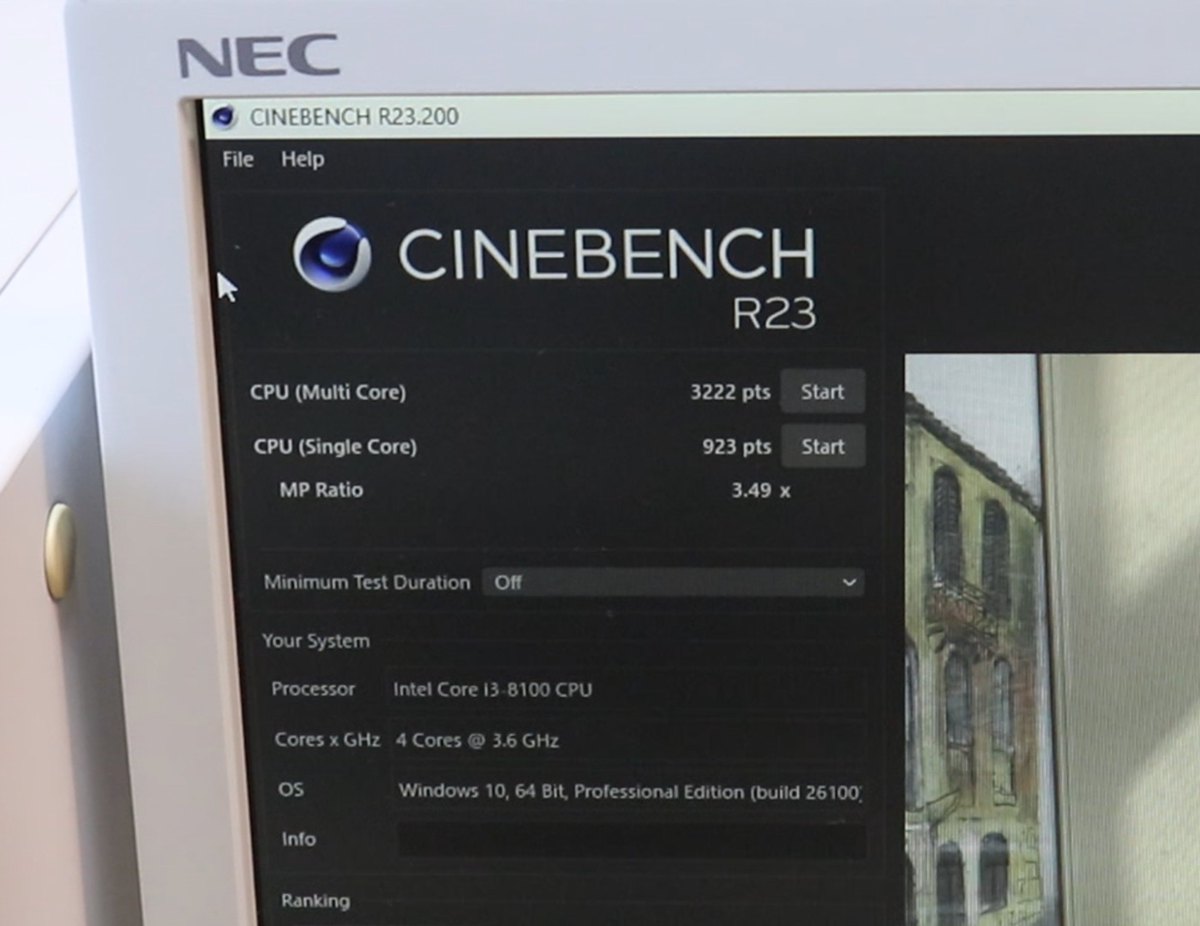

Cinebench R23、マルチコアが3,222pts シングルコアが923ptsでした。なかやん的にはCinebench R23 で マルチコアが2,000pts を超えていたら 通常の作業は問題なく可能な印象です(軽い動画編集も快適に動きます。逆に2,000未満の場合は厳しめです)
Cinebench 2024 は、193pts とかなり低め...。Cinebench 2024 は、古いPCで測定するものではなさそうです(測定にも30分ほどかかりました)
参考までに、メインで使用しているPC(Core i9-10900)のCinebench 2024 結果はマルチが613pts でした。
最後に
Windows 11正式対応の8世代CPU搭載のマシンが5,000円で購入できるのは かなりお買い得ですね。
正月一日から何をしているのか...。少し疲れましたね。
では、おやすみなさいzzz
