どうも、なかやんです。
本日は、LINEのデータ復旧に関するお話です。
目次
導入
今回、株式会社Tenorshareさまよりご依頼を頂きました。LINEあるあるですが、過去に送られてきた写真や動画の保存期間が過ぎてしまい、見れなくなってしまった経験はありませんか?
LINEで送ってもらった(送信した)写真は、保存機能が有効ではない初期設定では、30日程度 経過すると削除されます。30日以内にダウンロードするのか忘れますね。そんな時「UltData LINE Recovery」というソフトを使用することで保存期間の過ぎた写真データが復旧する事が出来ます(凄いですね)。なかやんは LINEのデータ復旧ソフトがあること自体知りませんでしたが、この機会に使ってみました。
注意点
UltData LINE Recovery では、LINEアプリ内で 一度でもタップして開いたデータは、LINEのキャッシュに保存されるためか 復元が可能です。しかし、一度も開いていないデータは復元できません(なかやんが検証した結果、復元できませんでした)。
また、公式サイトには「誤って削除したトーク履歴も復元可能」と記載されていますが、今回なかやんの環境では、トーク履歴やチャット内容を削除した場合、復元できませんでした(恐らくトーク履歴やチャット内容を削除すると キャッシュからも削除される為なのでしょうか?)
この点を十分に理解したうえで、以下の記事をお読みください。

無料版と有料版の比較
こちらのソフト、無料版も存在しますが、データを復元する場合は有償版の購入が必要です(無料版ではデータのスキャン、プレビューのみ行うことが可能です)。
2024年12月1日時点で、有償版(永久ライセンス)は7,580円と 1万円を切っており安い感じがします(なかやんのお財布ではすぐに購入できる 金額では無く厳しいですが...)
使用する状況により月額ライセンス、年間ライセンスを選択するもの良いかもしれません。

最新の価格表は次のページをご確認ください。
ダウンロードとインストール
この章では「UltData LINE Recovery」のダウンロードとインストール方法について解説します。
ダウンロード
公式ページから、インストーラーをダウンロードします。

「無料ダウンロード」をクリックするとインストーラーのダウンロードが始まります。容量は約1.8MBとかなり軽いです。既に有償版のライセンスキーを所有している場合でも「無料ダウンロード」からのダウンロードし、ソフト起動後にアクティベーションする事が出来ますので大丈夫です。
インストール
ダウンロードしたインストーラーをダブルクリックし実行します。

最初に「Tenorshareの許可規約(ユーザーのライセンス 規約を終わる)」をしっかりと確認し「インストール」をクリックします。

インストールが完了すると、次の画面に切り替わります。「開始」をクリックすると、UltData LINE Recoveryが起動します。

UltData LINE Recoveryの使い方
ソフトを起動すると、次のようなページが表示されます。

データのスキャン(無料プランでも使用可能)
LINEのデータをスキャンするには「デバイス」をクリックします。

この画面でiPhoneまたはAndroidの端末を接続し「スキャンする」をクリックします。

スキャンの途中でソフトから「端末上でパスワードを入力」や「設備のロックを解除し、信頼をクリックしてください」等の指示を出されることがあります。その際は、指示に従いましょう。

状況により、スキャンは長時間かかることがあります。気長に待機しましょう。

スキャン完了後、アクティベーションをまだ行っていない場合 有料版への案内ポップアップが表示されます。無料版で続ける場合は左上にある「×ボタン」をクリックします。

スキャン完了後、トーク履歴や誤って削除したデータ(期限の切れたデータを含む)のプレビューが表示されます。

左メニューから、チャットや写真、ビデオなどの項目を切り替えることができます。
実際にLINE保存期間が終了した写真があるのか確認してみました。
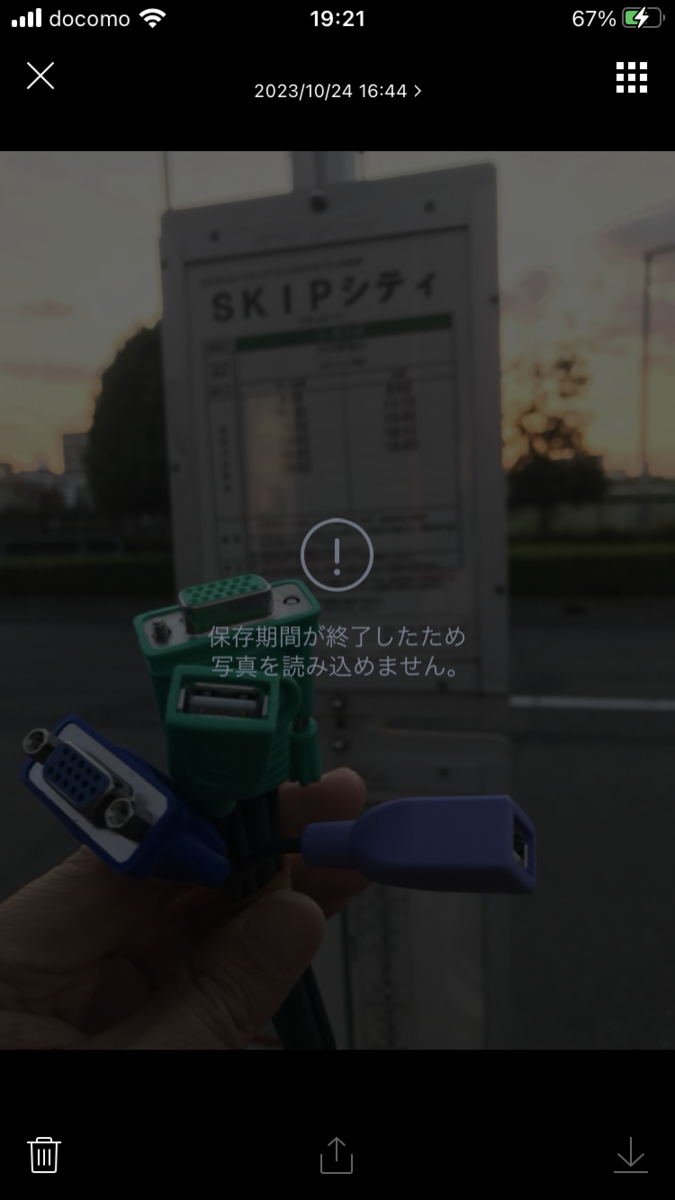
確かにプレビューに保存期間の終了した写真が表示されていました。この写真は埼玉のハードオフ 川口上青木店でKVM用のケーブルを購入した時の写真ですね。

データの復元(有料プランのみ使用可能)
次は、データの復元を試してみました。
※データの復元には有料プランの購入が必要です。
復元したいデータをクリックし、チェックボックスにチェックを入れます。その後「復元」をクリックします。

フォルダの参照ダイアログが開きます。保存先を指定しましょう。

「成功に回復しました!」といったポップアップが表示されたらデータの復元完了です。

復元した写真を確認してみました。解像度は「1330×1773」と少々劣化している気もしますが、問題ないですね。

Exif情報は、残っていませんでした。これはしょうがないですね。

次はトーク履歴を復元してみました。
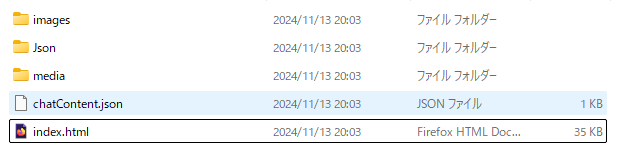
トーク履歴はHTML形式で保存されるようです。保存先ディレクトリにあるindex.htmlをお好みのブラウザで開くとトーク履歴を確認できます。

フォントが何だか日本では見慣れない感じですが、しっかり復元できていますね。
また、動画ファイルの復元も試みましたが、残念なことに全ての動画を復元する事はできず いくつかのファイルは壊れているようでした。
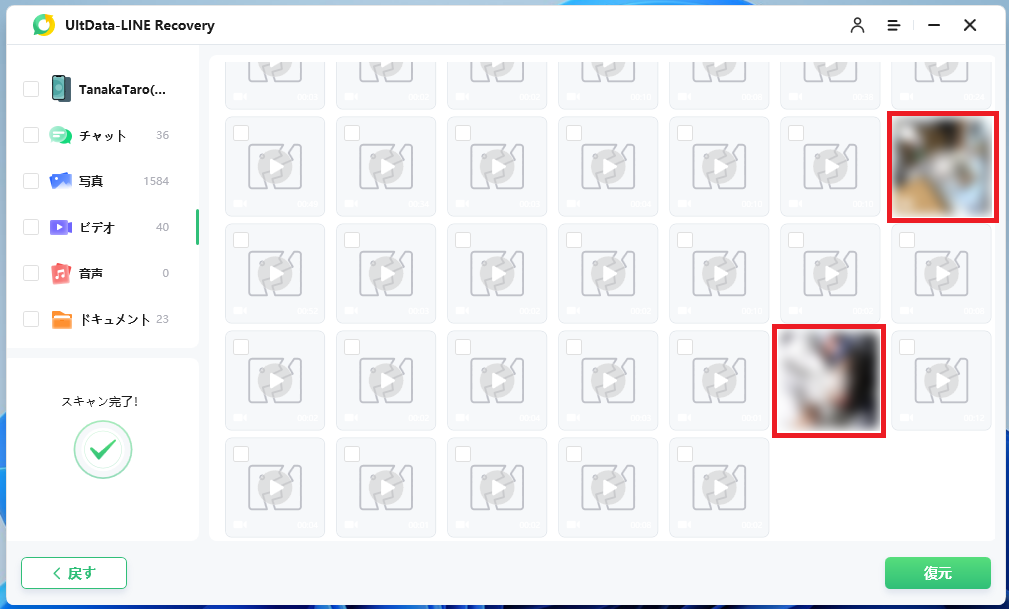
破損している動画ファイルを試しにメディアプレイヤーで再生をしてみたところ、音声のみ聞くことが出来ました。
アクティベーション方法
最後に、ライセンスを購入した際のアクティベーション方法を解説します。
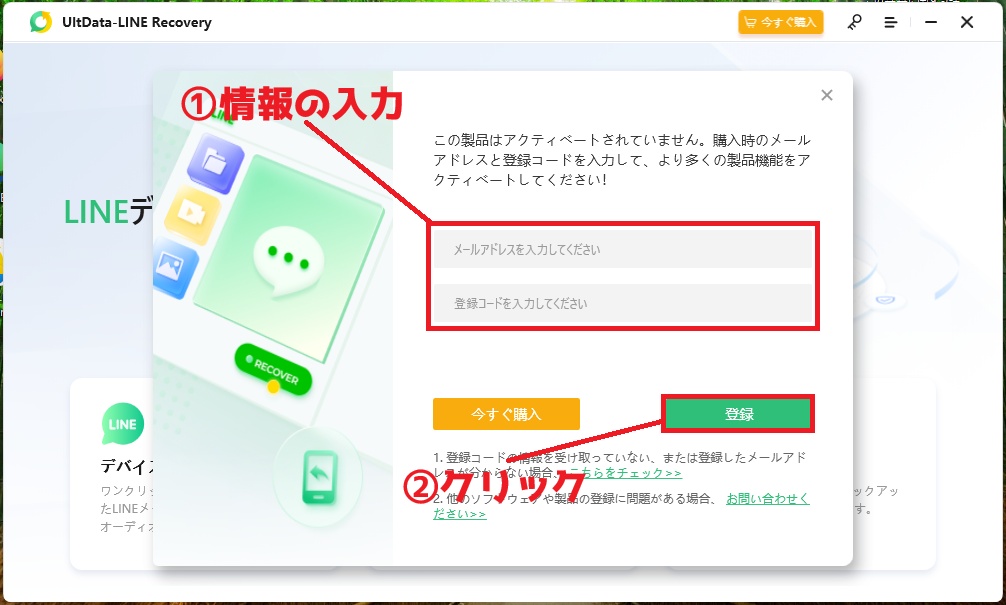
アクティベーションを実施するには、ソフト右上の🔑マークをクリックします。
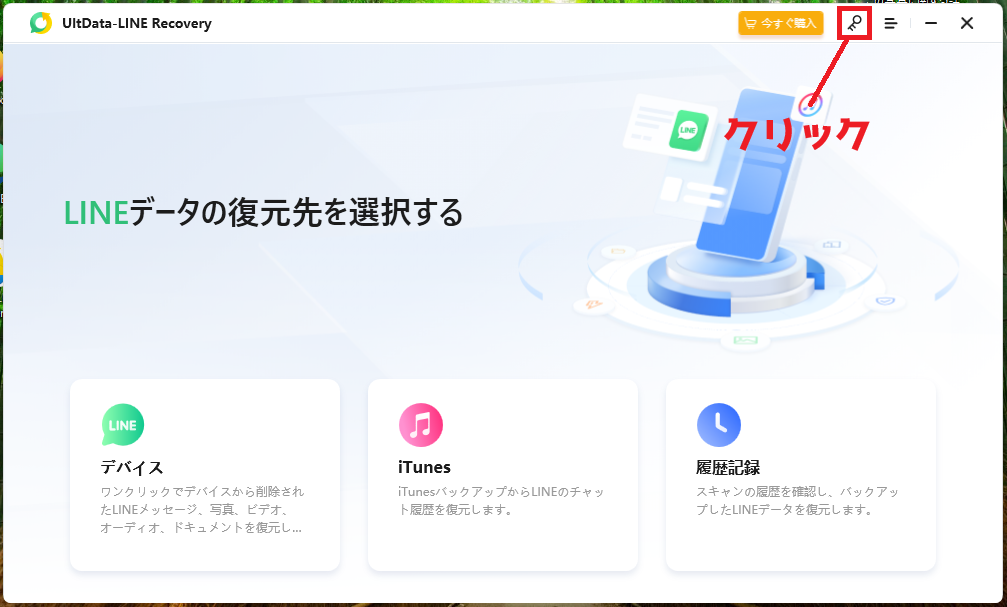
購入時に入力したメールアドレスと、Tenorshareから送られてきた登録コード(アクティベーションキー)を入力し「登録」をクリックします。
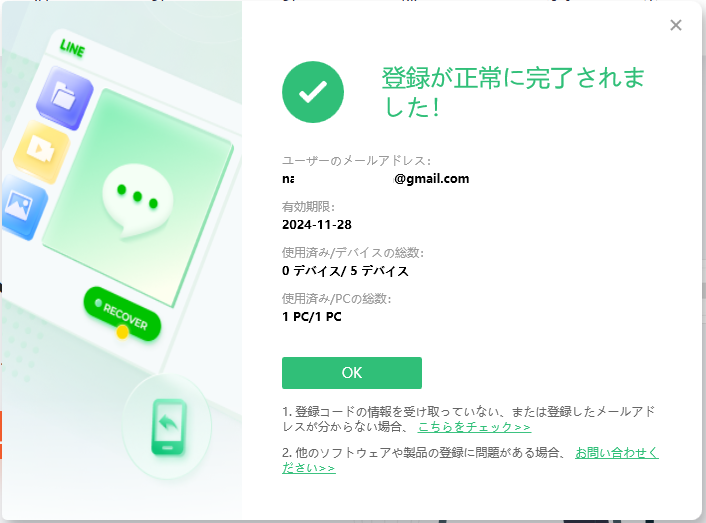
登録が正常に完了されました! のメッセージが表示されたらアクティベーション完了です。「OK」をクリックしウインドウを閉じましょう。
使用レビュー
肯定的な意見
- 無料版でもデータのプレビューが確認できる
- 実際にキャッシュに保存されているデータは復元することができる
- ソフトの動作は軽い
無料版でもスキャンしたデータのプレビューを確認することができるのは良いと感じました。また、ソフトの動作は非常に軽く、古いPCでも動作可能です。
気になる点
- 状況により、トーク履歴の復元ができない場合がある
- 一度も開いていない写真は復元できない場合がある
記事最初の注意書きでも記載しましたが、一度も開いていないデータは、恐らくLINEのキャッシュに保存されないためか 復元することは出来ないと思われます(なかやんの環境では出来ませんでした)流石にLINEのサーバーにアクセスしてデータ復元... というのは無理な気しか しないので仕方がないですね。
また、ホームページ内に「誤って削除したトーク履歴が復元できる」といった内容が記載されていますが、今回 なかやんの環境では 削除したトーク履歴、チャット内容は復元できませんでした(恐らくトーク履歴やチャット内容を削除し キャッシュからも削除された為なのでしょうか?)
最後に
UltData LINE Recovery はLINEのデータを復元できる画期的なソフトウェアです。ただし、キャッシュに保存されていないデータは復元できない恐れがあります。保存期限が切れた などで復元したいデータがある場合、一度 無料版でデータのプレビューができるか確認し、有償版を購入し復元するのも良いかもしれませんね。皆さんも使ってみてください。
関連記事
↓↓LINEの保存期間を過ぎた写真を復元する方法↓↓
↓↓LINEトーク履歴を復元する方法【Android・iPhone】↓↓
では、おやすみなさいzzz
