どうも、なかやんです。
本日は、動画の画質を良くする。4K動画変換ソフトを紹介です。

目次
導入
今回、株式会社Tenorshareさまよりご依頼を頂きました。動画を撮った後「もう少し高画質に」と思った事は有りませんか。なかやんもたまにあり、興味もありましたので どんな感じなのか検証してます。

動画解像度の基本
解像度とは、画像や動画などのデータを構成する画素(ドット)の密度や、表示する領域に対する情報量(細かさ)を示す数値です。
画像の解像度は、一般的にdpiやppiという単位で記載されます。dpiは1インチ(約2.54cm)あたりのドット数、ppiは1インチあたりのピクセル数を意味します。解像度が高いほど画像が精細(綺麗)になり、低いほど画像が荒く見えます。
身近なPCのディスプレイ表示で記載される解像度ですが、横に並んだドット数と縦に並んだドット数で表されます。たとえば、なかやんがいつも使用している2,400円のジャンクモニター「HP ProDisplay P224」は解像度が「1920×1080」です。これは横に1920個、縦に1080個の小さなドットが並んでいることを表しています。
解像度の種類に関しては、一般的に下記のような物が有ります
8K:7680×4320
4K:3840×2160
2K:2048×1080、2560×1440
フルHD:1920×1080(地上波デジタル放送)
HD:1280×720
SD:720×480(DVDやアナログ放送)
動画解像度を4Kに変換するソフト「4DDiG File Repair」概要
4DDiG File Repair とは、Windows・Macに対応したAI 搭載の「動画・写真・ファイル・音声」の修復ソフトで 画像を高画質化したり、白黒写真をカラー化する事も可能です。また、多くのファイル形式に対応しており、操作も簡単なソフトです。
この記事では、動画を4Kに向上させる方法を紹介します。
Point
このソフトは無料でも使用可能ですが、基本的には有償版の購入が必要です。動画を高画質化する場合、無料版では10フレームまで高画質化し、プレビューを見ることが出来ます。無料版では長時間の動画を4Kに高画質化、エンコードする事は出来ません。
4DDiG File Repairのダウンロードとインストール
ダウンロード
先ず、4DDiG File Repairの公式ページを開き、インストーラーをダウンロードします。

「無料ダウンロード」をクリックします。
インストール
ダウンロードしたファイルをダブルクリックし、インストーラーを実行します。

Tenorshareの許可規約をしっかりと確認し「インストール」をクリックします。
インストールには時間がかかることがあります。暫く待機しましょう。
次の画面に移動すると、インストール完了です。

4DDiG File Repair の使い方
4DDiG File Repairを起動すると、次のような画面が表示されます。

アクティベーション
※無料版を使用する場合、この手順を飛ばして問題ありません。
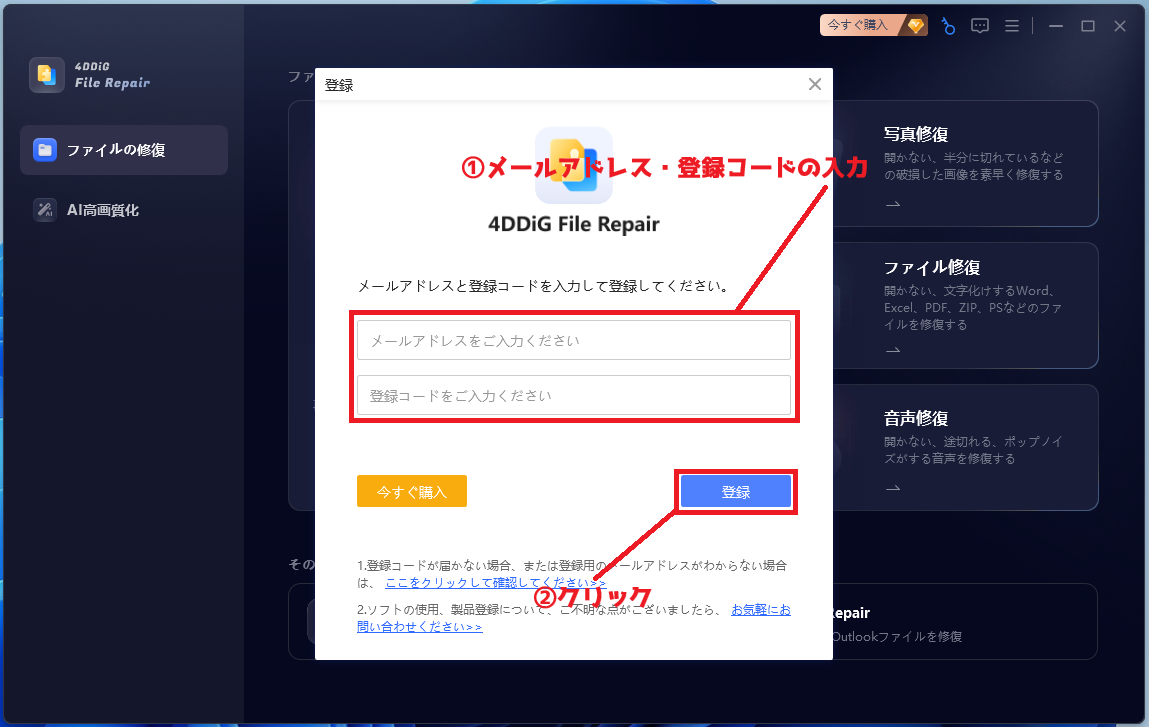
4DDiG File Repair のアクティベーションを実施する場合は、右上の鍵マークをクリックし、メールアドレスとパスワードを入力します。


動画解像度を4Kに変換する方法
この章では、本日の記事のメイン内容である「4DDiG File Repair を使用した動画の画質向上化方法」を解説します。
操作に関しては、特に難しいことは無く、ソフト内のボタンをクリックしていくだけで動画の高画質化が完了します。しかし、動画の高画質化にはPCの性能や、動画の長さによっても変動しますが 非常に長い時間がかかる場合も有ります。時間に余裕がある際に実行することをおすすめします。
①ソフト起動後、サイドバーの「AI高画質化」を選択し、動画高画質化の「今すぐ開始」をクリックします。

②「動画を追加する」ボタンから高画質化したい動画を選択するか、ウインドウ上に動画ファイルをドラッグ&ドロップし追加します。

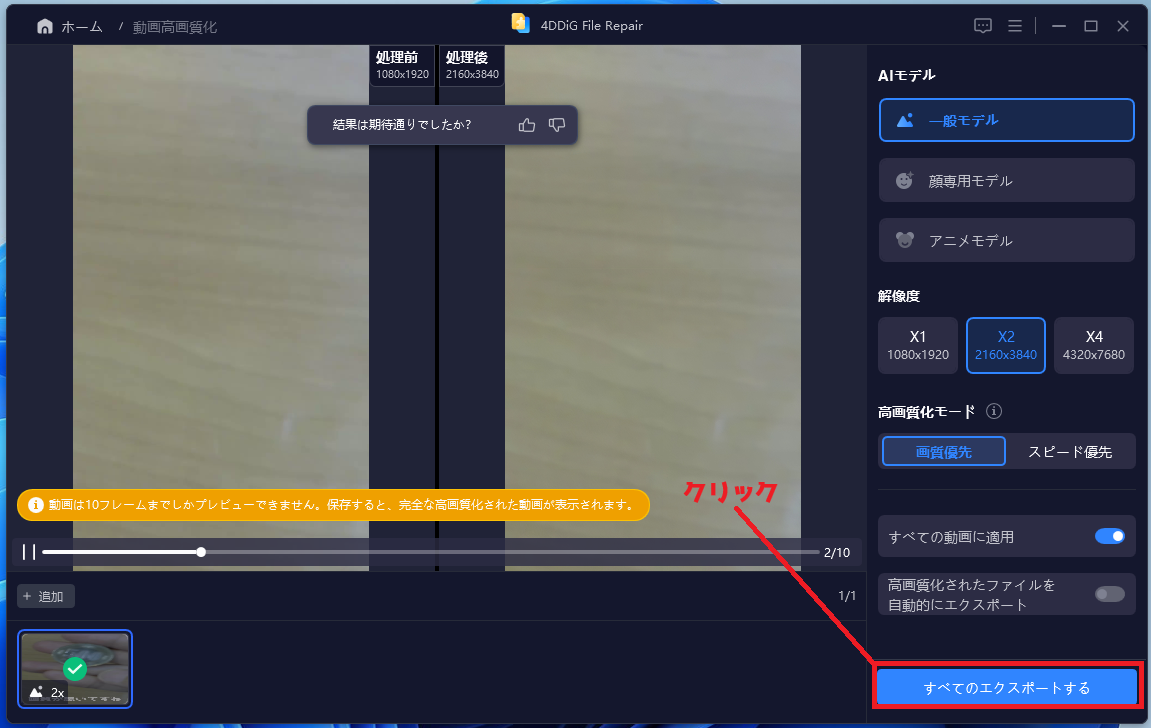
③この画面では高画質化の設定を行います。

AIモデル
一般モデル
風景、動物、物体の動画に使用し、鮮明度を上げ、色や露出オーバーを補正します。(選択するものが分からない ただ画質を向上させたい場合、こちらを選択するのが最適です。)
顔専用モデル
動画内の顔を正確に捉え、顔の特徴に基づいて高精度処理を実行します。
アニメモデル
アニメ動画の画質を向上させたり、通常の動画コンテンツをアニメーション化します。
解像度
X1
動画の解像度を1倍向上させます。
X2
動画の解像度を2倍向上させます。
X4
動画の解像度を4倍向上させます。
高画質化モード
画質優先
動画の画質を優先して処理します。
スピード優先
処理速度を優先して実行します。
「今すぐ高画質化」をクリックし、動画の高画質化を始めましょう。
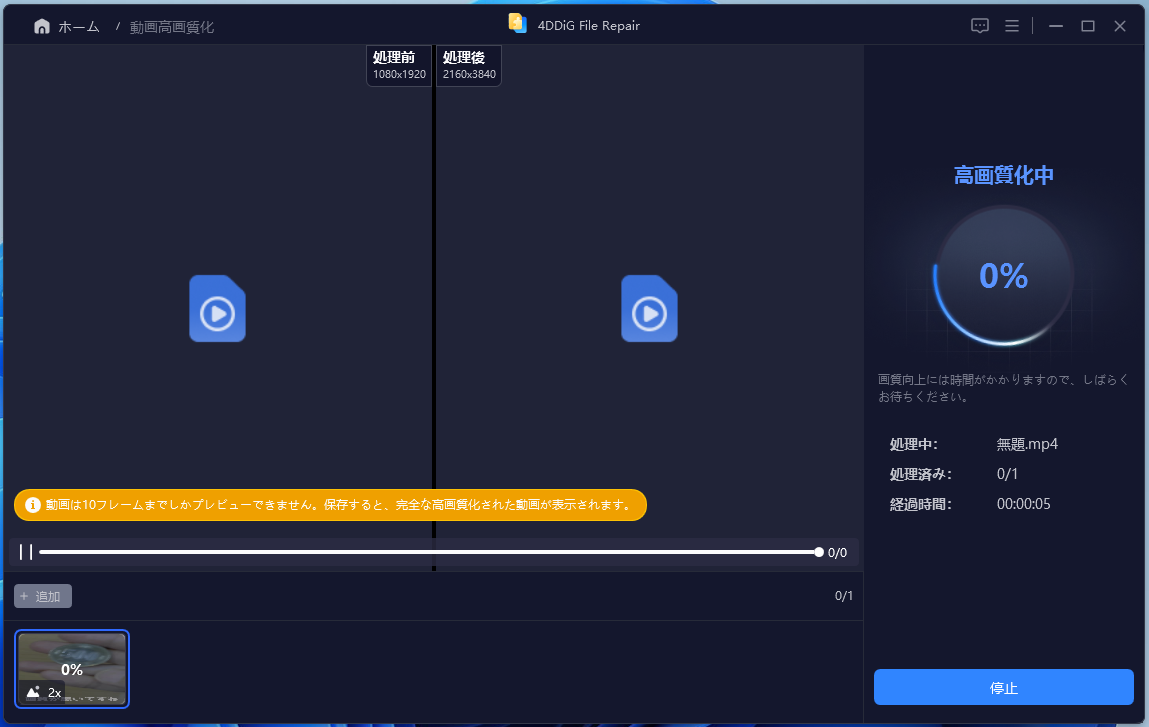
この操作は数秒から数分で完了します。
④10フレームまでのプレビューが表示されます。「すべてのエクスポートする」をクリックすると、完全な動画を保存可能です。また、無料版ではエクスポート不可能なため注意してください。
⑤保存場所を選択します。
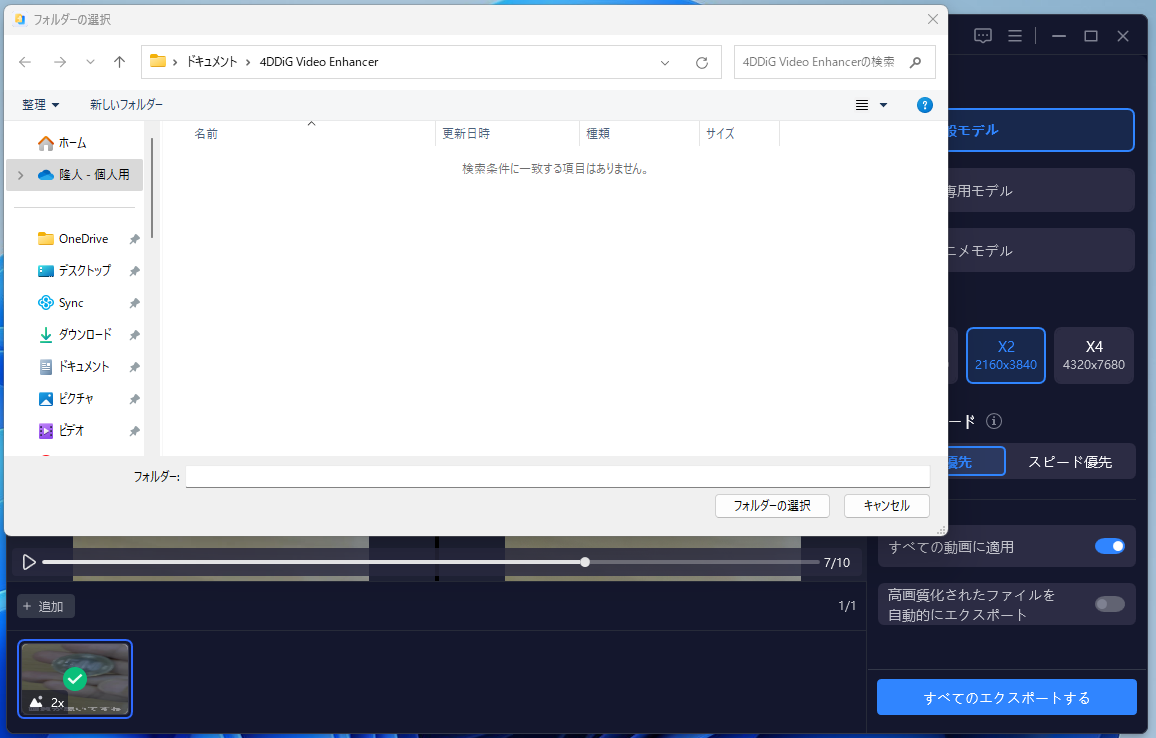
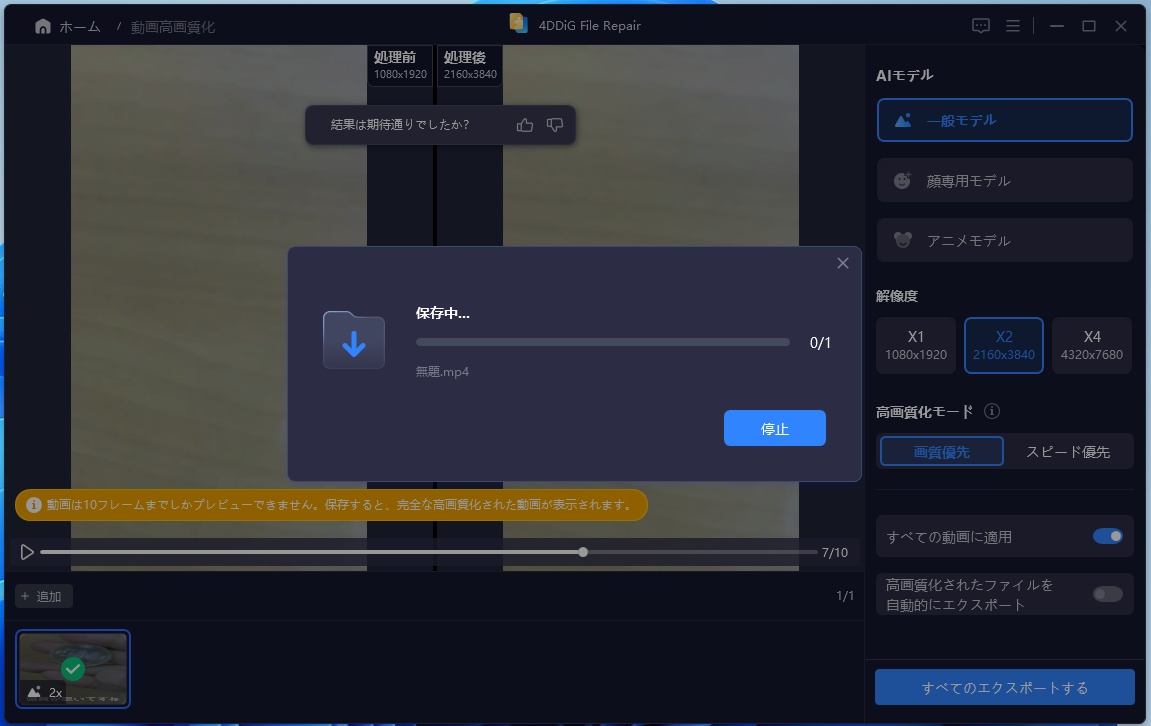
⑥完全なエクスポートが始まります。これにはかなりの時間がかかります(実際なかやんも1分ほどの動画で、10時間以上エンコードに時間がかかりました。検証作業で使用したPCは低スペックだったので後で後悔しました...)
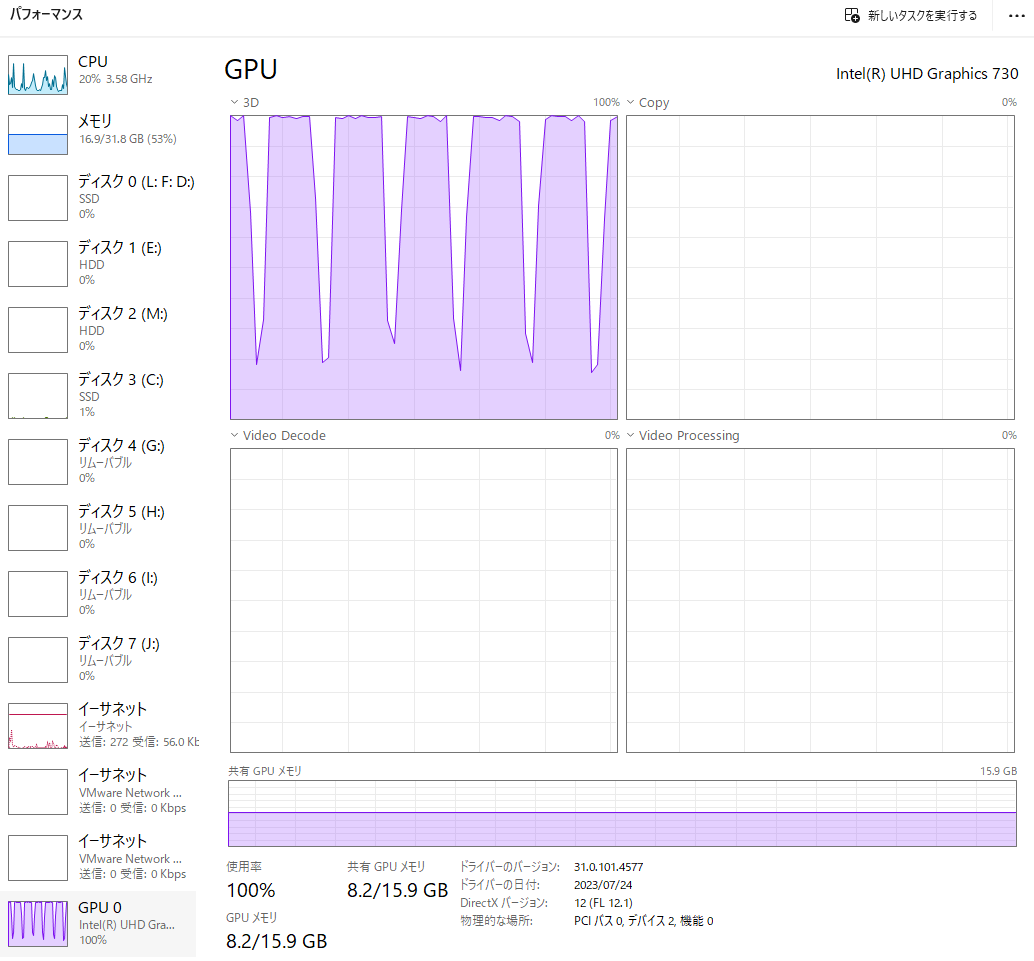
タスクマネージャーを見たところ おそらく画像変換にはGPU(グラフィックの性能)が必要なようです。今回はオンボードのCPU内蔵グラフィックのPCで実施しています(メモリ、CPUはそこまで使用していないようです)
高画質化比較
修正前の動画
高画質後の動画
個人的にはかなり画質が良くなっていると感じます。腕の肌色の部分などは変化が分かりやすいです。また、文字なども画質が向上しています。音に関しては何処に設定があるのか分かりませんでしたが、画像高画質化後に無くなってしましました。別途、動画編集ソフトで挿入する必要が有るかもしれません(2024/10/23時点 高画質化後の音声が出ない件に関して問い合わせた所、メーカー技術部門にフィードバックし修正など対応するとの事です)
↓↓保存した動画の解像度と画質を上げる方法↓↓
↓↓動画の画質を4Kにアップコンバートする方法↓↓
画像のカラー化
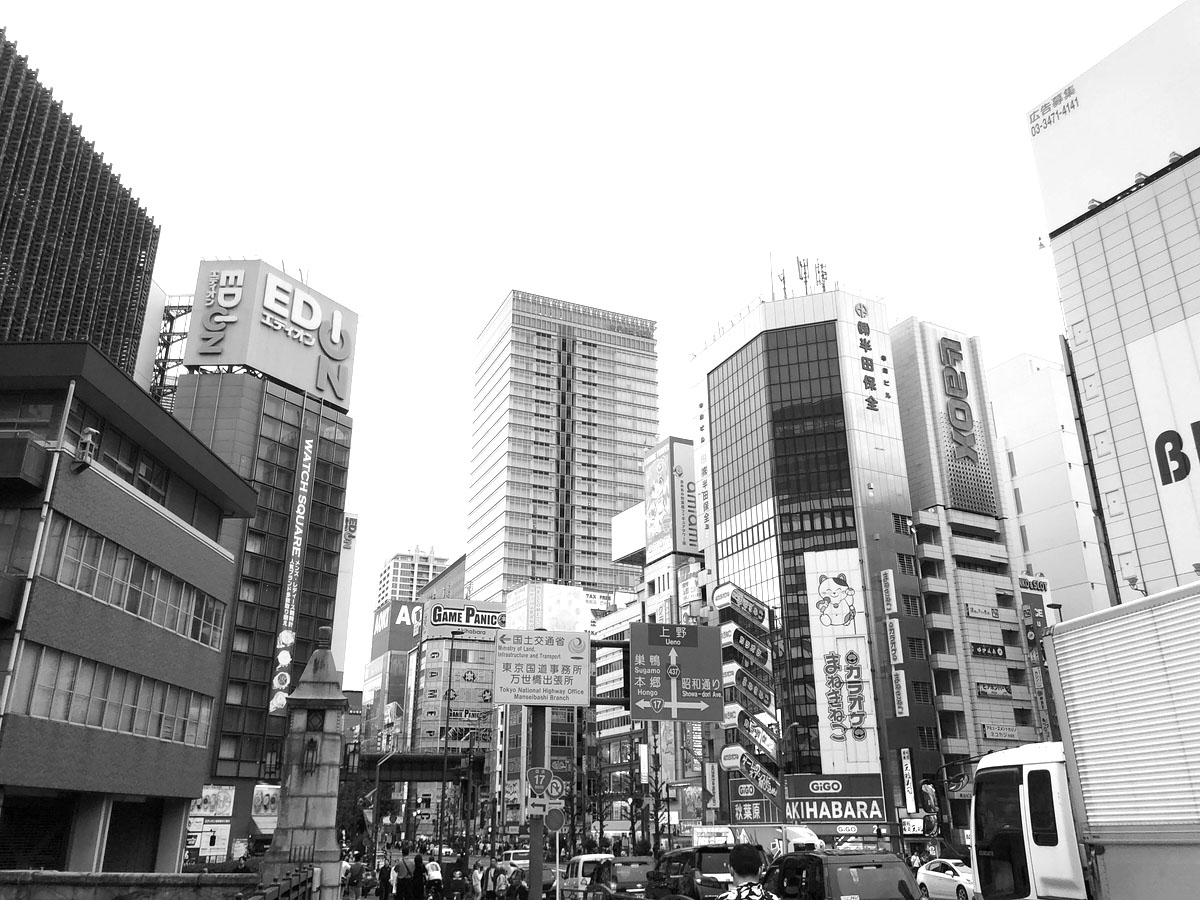
昔、何かで話題になった記憶が有りますが。個人レベルで本当に出来るか実験です。白黒の秋葉原写真がどんな色に生まれ変わるのか試してみました。
画像のカラー化は、「AI高画質化」→「写真カラー化」から可能です。
左は修正前(白黒写真)、右側が修正後(カラー化後)です。
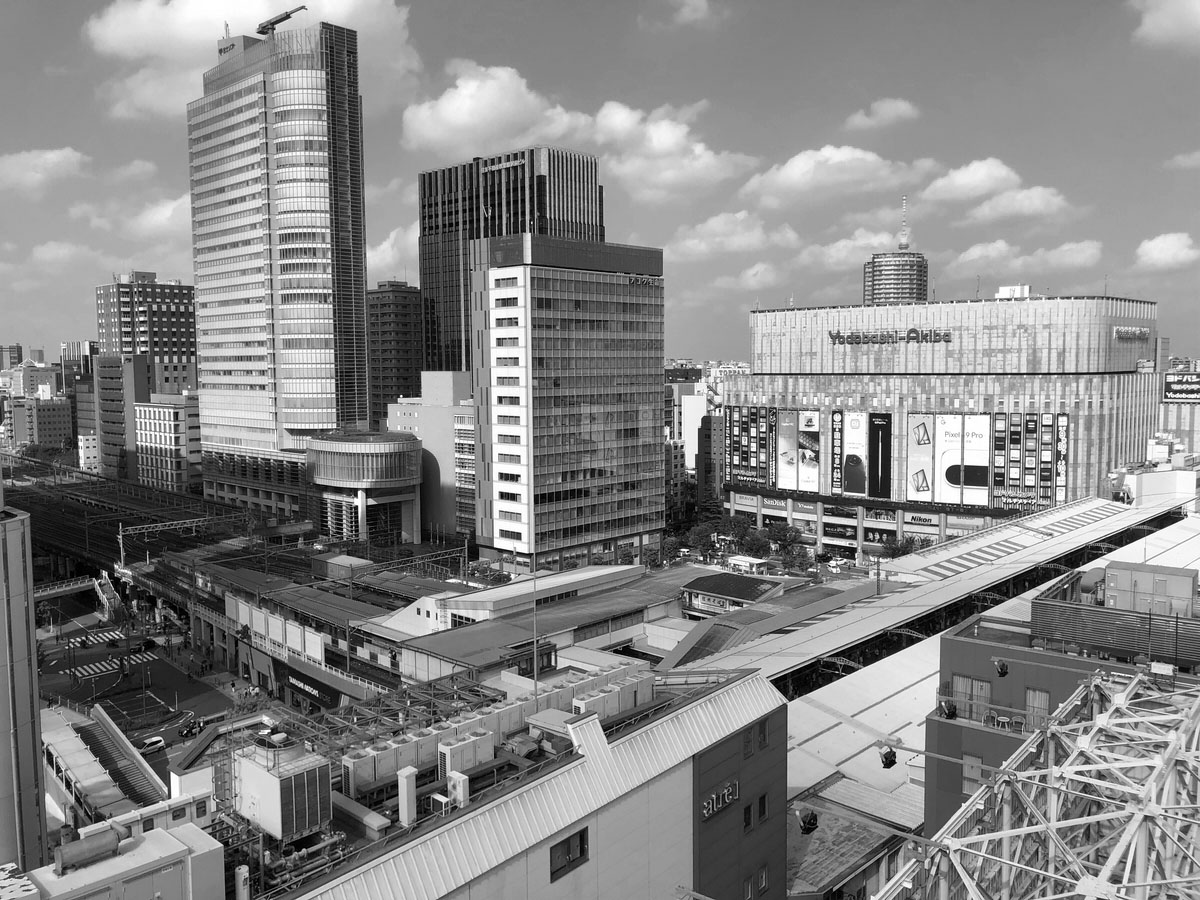
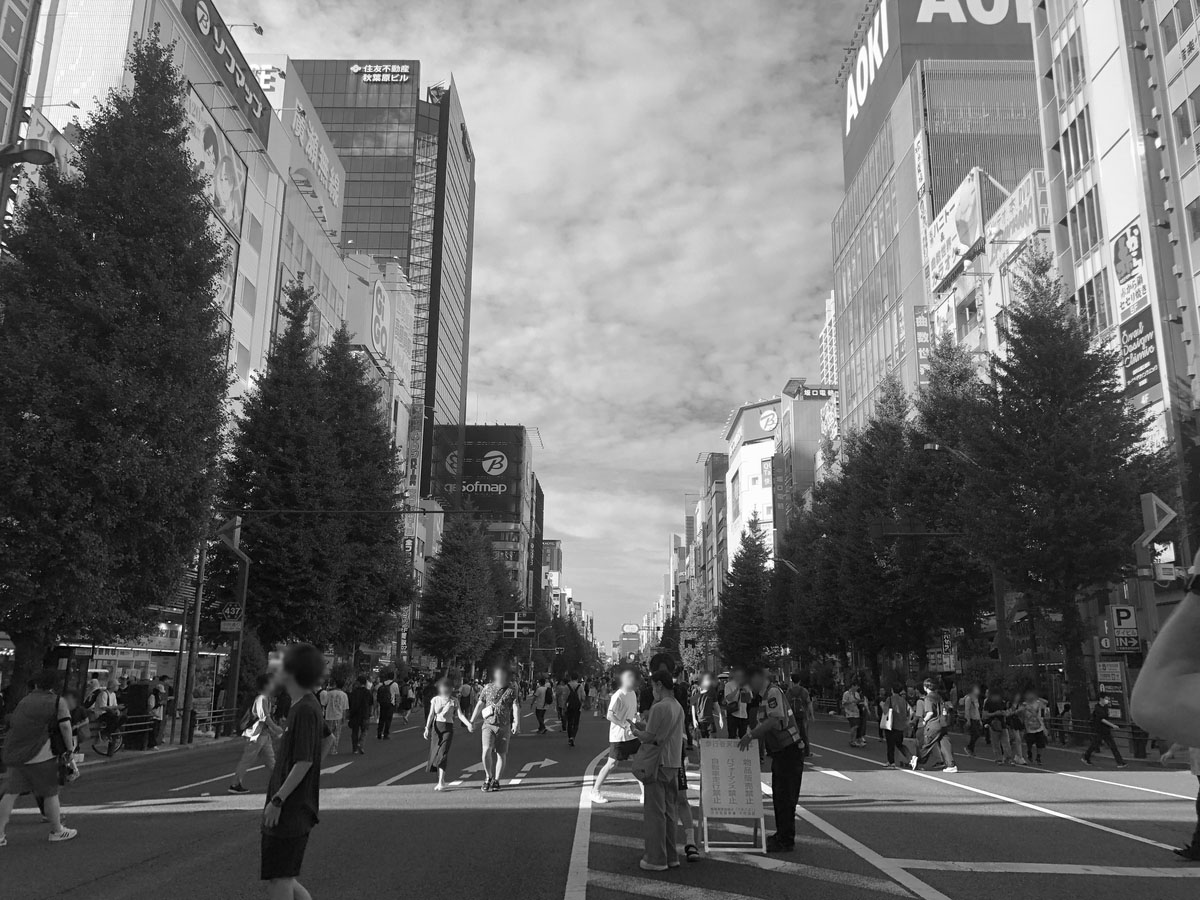
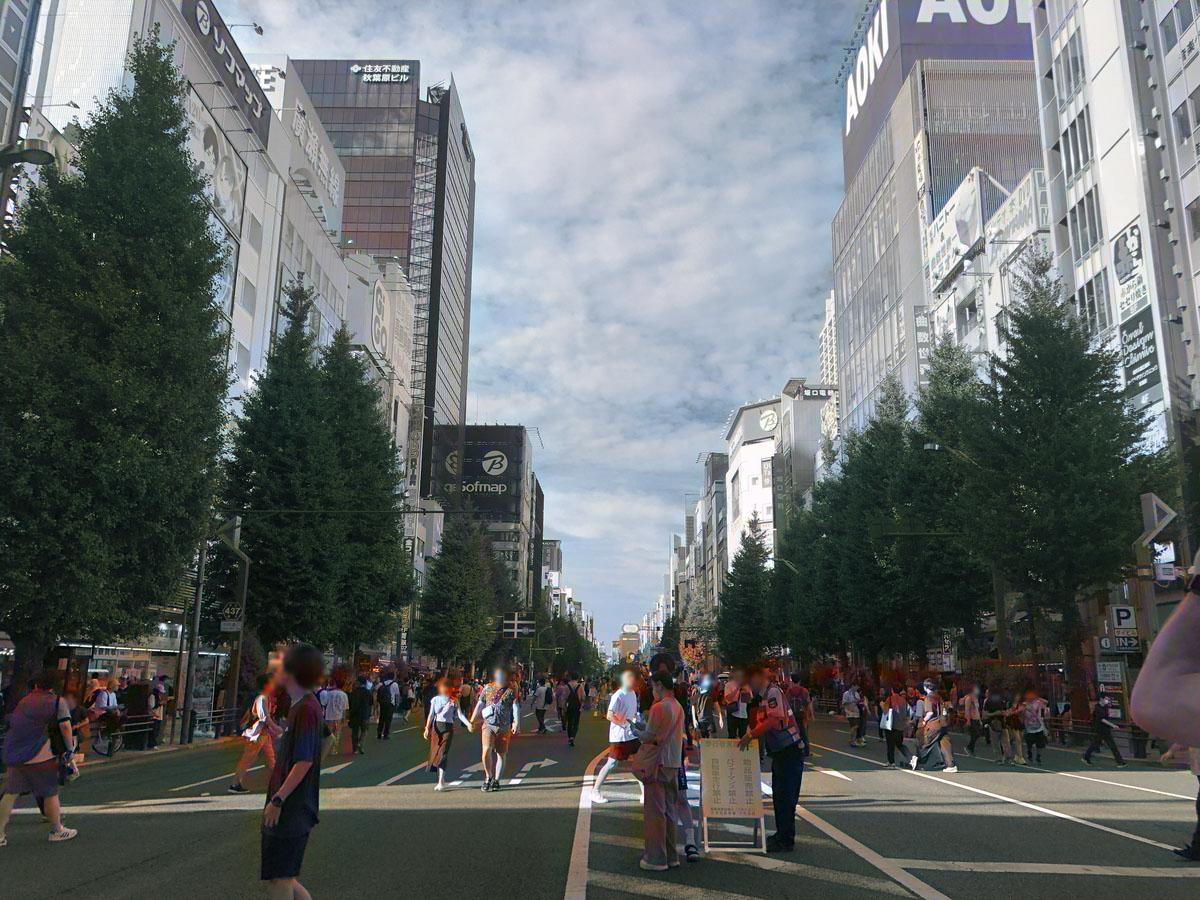
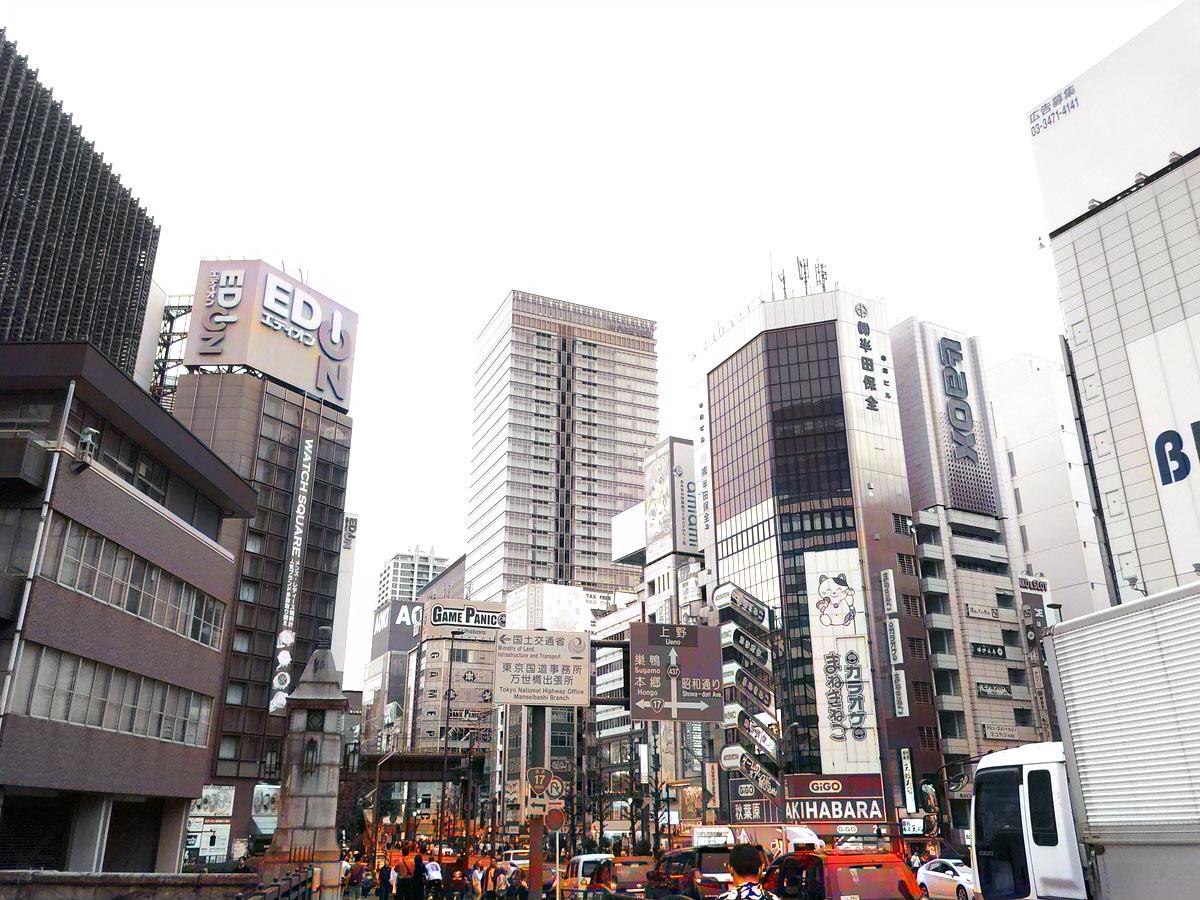
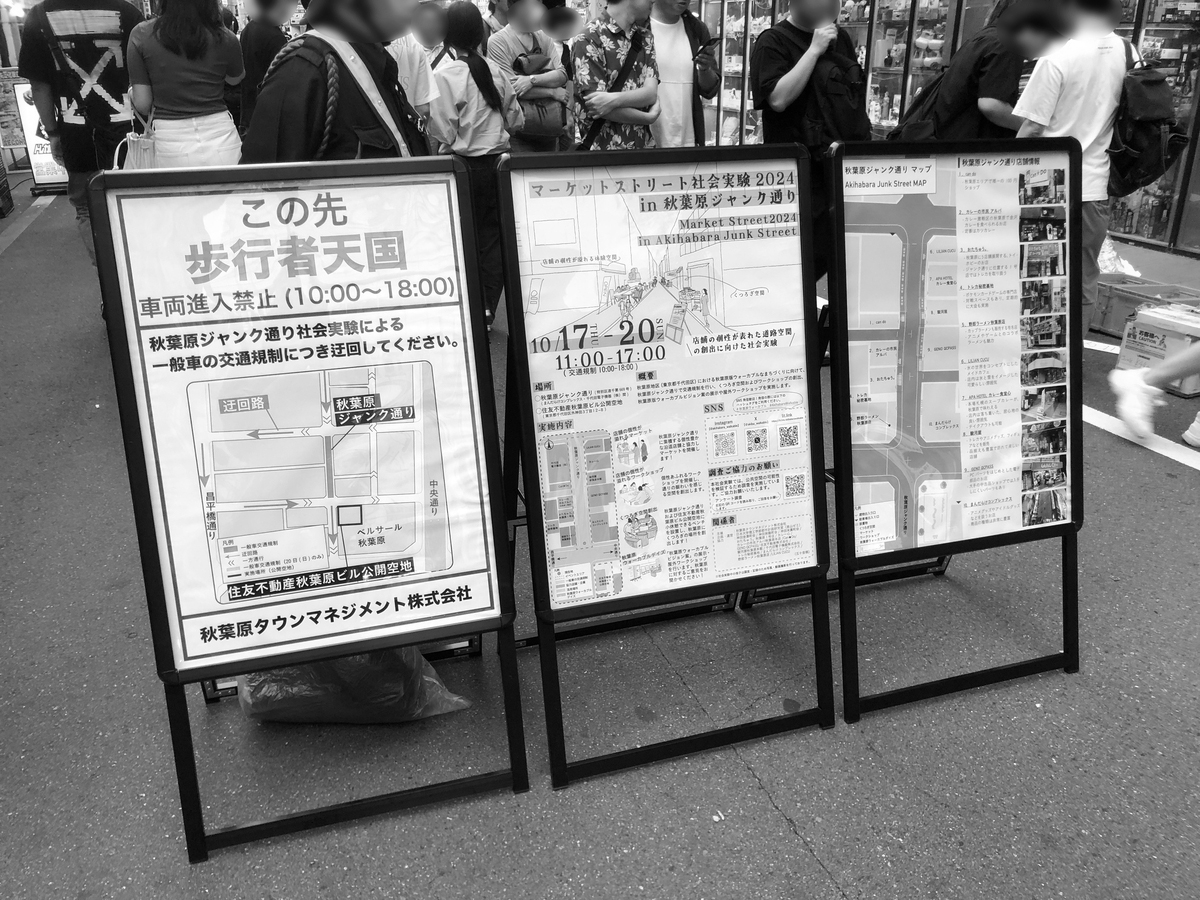
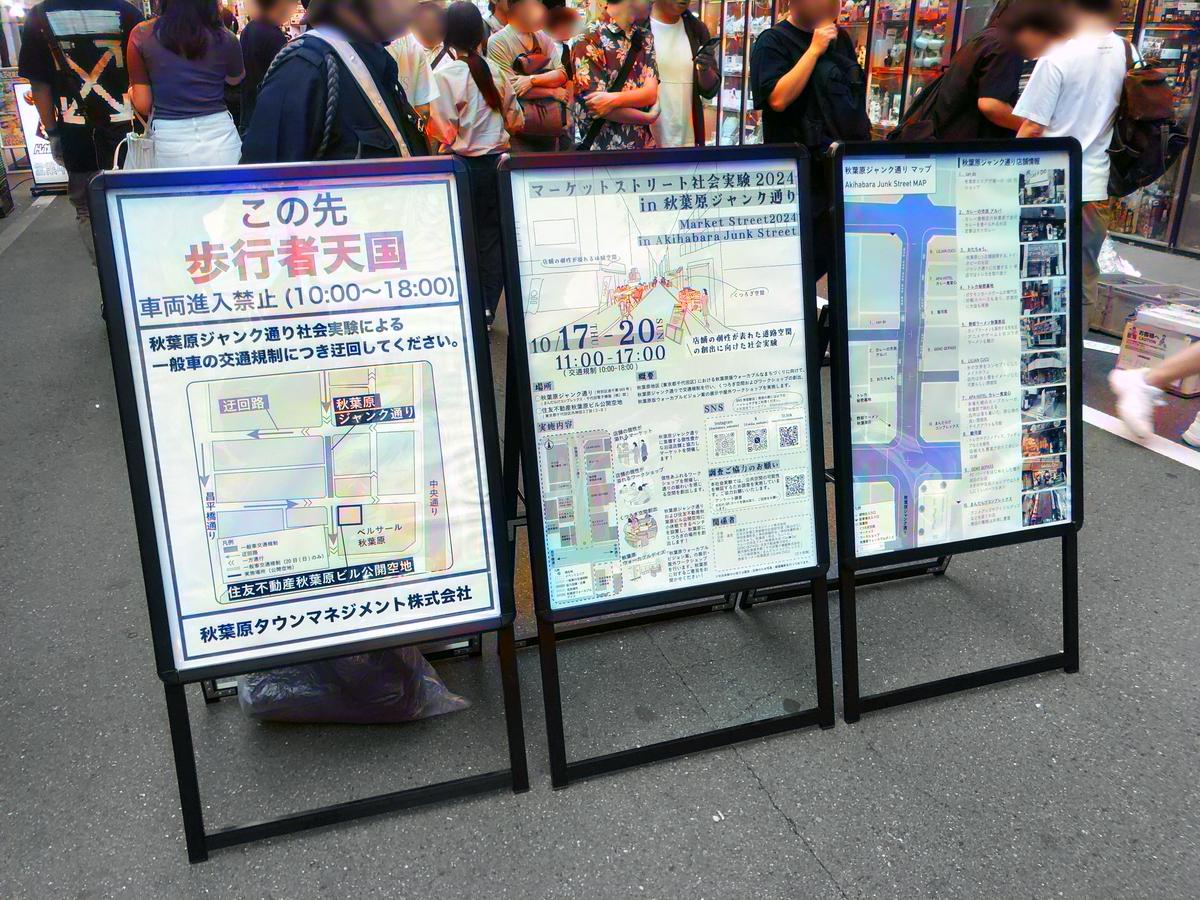
これは、マジでビックリしました。AIが判断しているようですが、確かにカラーになりました。白黒の動画もカラー化が出来ますので、大昔の映像をこのソフトでカラーで蘇らせる事も夢では有りません。スゲーぞ!
その他機能
その他には、ノイズ除去や手振れ補正、色調整、顔専用モデル(顔に焦点を当てた動画処理)、アニメモデル(アニメ動画に特化した処理)など、AIにて様々な動画のシーンに対応する事が出来ます。
最近の技術の進歩は凄いですね。昔の映画どの「リメイク高画質版」も、おそらく このような技術を生かして再編集しているのではないでしょうか。
↓↓製品ページ↓↓
x.gd↓↓ガイド↓↓
4DDiG File Repairを使ってみた感想
肯定的な感想
やはり使い方が非常に簡単で分かりやすい事が一番です。画像や動画編集ソフトは一般的に非常に使い方が分かりにくく、分厚い本やネットで長時間かけて調べながら使用します。しかしこのソフトは直感的に誰でも、簡単に使用出でき、分かりやすく日本語になっています。
また料金も良心的で比較的安く、この価格でこの機能(技術)を使えるのは非常にお得だと思います。
↓↓「4DDiG File Repair」のライセンス購入↓↓
気になった感想
無料版のお試しが、もう少し出来たら良いかなと思いました。購入するか検討段階で、もう少し使えたら嬉しいです。
また、仕方ないとは思うのですが なかやんの環境では処理時間がかなりかかりました。検証機の関係で今回はグラフィックボード無しのPCで実施しました。動画の高画質化には結構時間がかかりました。ある程度のスペックがあるグラボは必須だと思われます。(低スペックのグラボ無しPCでも作業時間を待てば高画質化の処理が可能です)
最後に
YouTube作製の高画質化や思い出の写真、昔の動画の高画質化などが、個人ベースで簡単に編集(復元)する事が出来ます。AIの進歩が凄いのか製品の品質が良いのか(多分、メーカーさんの技術力と頑張りが凄いのだと思いますが)かなりビックリした製品です。皆さんも使ってみては如何でしょうか。
では、おやすみなさいzzz
