どうも、なかやんです。
本日はLINEのデータバックアップに関するお話です。
導入
iMyFone Japan 様より案件を頂きました
実は今回、iMyFone Japan 様よりご依頼を頂きました。このソフト興味もありましたので どんな感じなのか検証してます。

iMyFone ChatsBack for LINE の概要
iMyFone ChatsBack for LINE は、iPhoneやAndroid端末のLINEトークデータの丸ごとPCにバックアップや、LINEトークデータをPDFやHTMLファイルに出力可能なソフトウェアです。
iMyFone ChatsBack for LINE 無料版と有償版について
iMyFone ChatsBack for LINE は、LINEデータのバックアップやGoogleドライブからデータのダウンロード、iTunesからデータのスキャンに関しては無料版で使用可能です。
バックアップからの復元機能、LINEトークデータをPDFやHTMLファイルに出力する機能等は有料版で可能です。
↓↓無料版/有料版との比較画像(2024年9月22日時点)↓↓

無料版でもソフト上からトーク内容のプレビュー確認は可能です。また、バックアップのみ行いたい場合は無料版で問題ありません(万が一バックアップから復旧する際に購入しても良いですね)
有料版料金については次の公式サイトをご確認ください。
確認時点ではVIP版の月額ライセンスが3,980円、永久ライセンスが6,980円と比較的お手軽価格です。
iMyFone ChatsBack for LINE ダウンロードとインストール
ダウンロード
公式サイトからインストーラーをダウンロードします。
ページ内の「無料ダウンロード」をクリックし、インストーラーをダウンロードします。無料との記載がありますが、後に購入したライセンスキー/アカウントでもログインできますのでご安心ください。(無料版からライセンス版に変更可能です)

インストール
先ほどダウンロードしたインストーラーをクリックし実行します。

iMyFone 使用承諾規約をしっかり確認し「インストール」をクリックします。
すぐにインストールが始まります。


「今すぐ開始」をクリックするとソフトが起動します。
iMyFone ChatsBack for LINE 使用方法
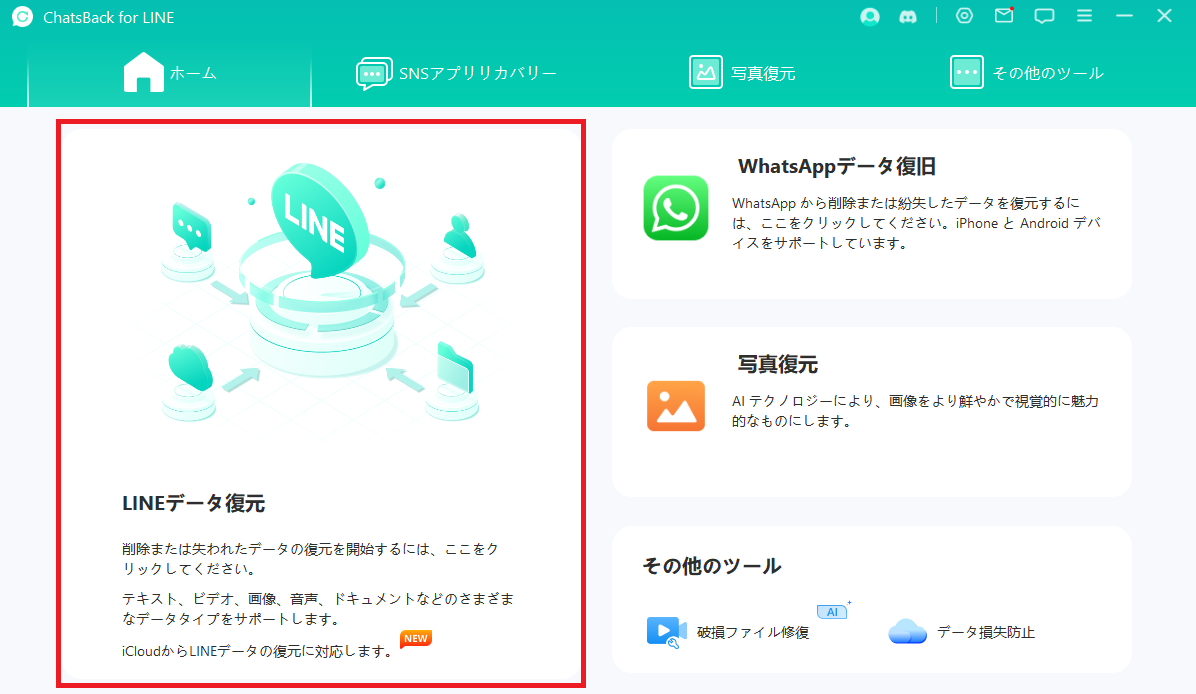
iMyFone ChatsBack for LINE を起動すると、次の画面が表示されます。

[LINEデータ復旧] この項目を選択するとLINEのトークデータ復旧や、バックアップが可能です。
[WhatsAppデータ復旧] この項目ではWhatsAppのデータを復旧/バックアップすることが可能です。
[写真復元] AIテクノロジーにより、画像をより鮮やかで視覚的に魅力的なものにします。
LINEトークデータのバックアップ方法
先ずはLINEのバックアップを使ってみます。(一番使う機能ですね)
ホーム画面から「LINEデータ復元」を選択します(復元との記載でがありますが、この項目からバックアップが可能です)
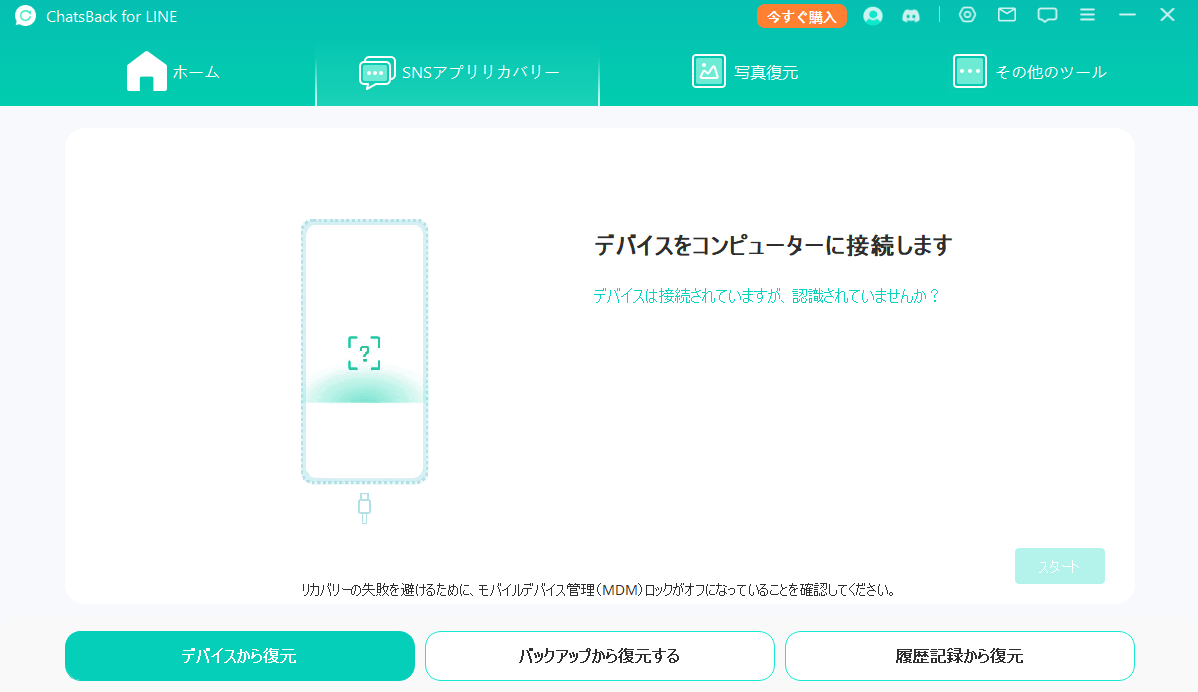
LINEデータ復旧の項目に切り替わります。「デバイスから復元」の項目からバックアップを行います(若干日本語が不確かな気がしますが、デバイスから復元 = バックアップという認識で問題ありません)
この画面で、iPhoneやAndroidの端末を接続します。今回は iPhoneでの方法を解説します(Androidでも基本的な操作方法は変わりません)
端末をUSBでPCに接続後、iMyFone ChatsBack for LINEで認識します。「スタート」をクリックするとすぐにバックアップが始まります。


バックアップ途中、端末でセキュリティ上のパスワードを求められます。指示に従いパスワードを入力しましょう。

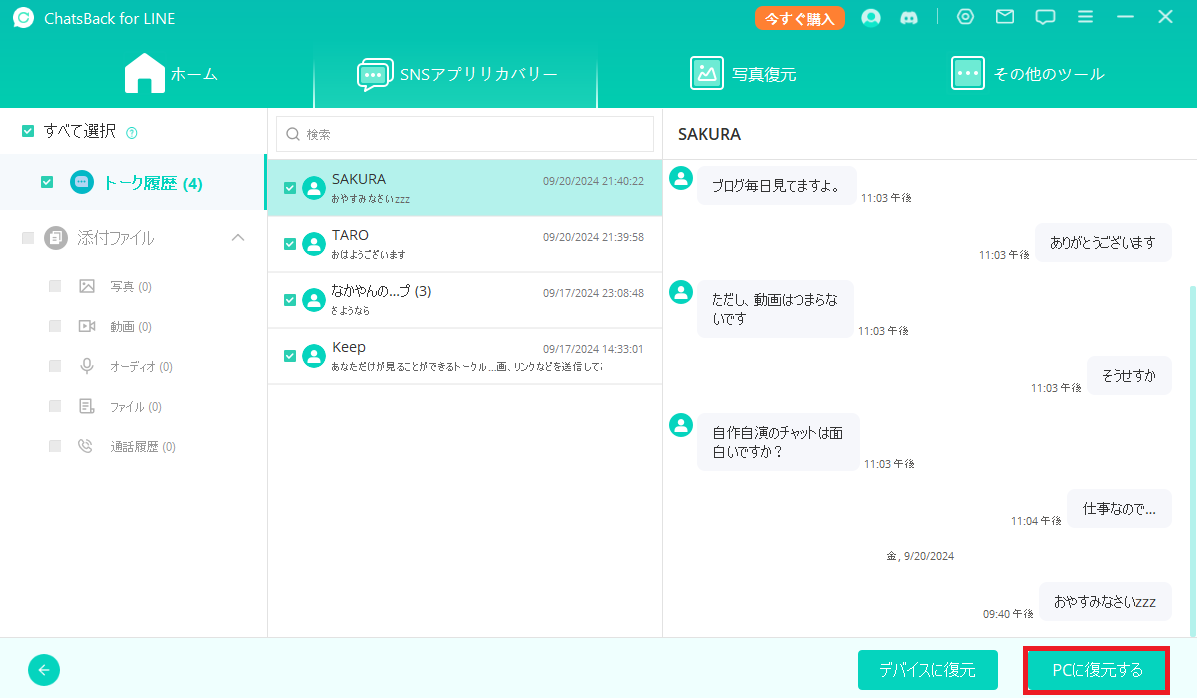
バックアップ完了後、次のトークプレビュー画面に切り替わります。これにてバックアップ完了です。右上の「×」ボタンでiMyFone ChatsBack for LINEを終了するか、左下の「←」ボタンでホーム画面に戻ります。
また、再度この画面を開く場合は「ホーム画面」→「LINEデータ復元」→「履歴記録から復元」→「バックアップを選択」から可能です。

LINEトークデータのHTML / PDF / Excel / CSV 保存 (VIP/SVIPプランのみ対応)
有料のVIP/SVIPプランの場合はLINEトークデータをHTMLやPDFに保存することが可能です(凄いですね。感動的です。)次の手順で実施しましょう。
バックアップ後の画面で「PCに復元する」をクリックします(こちらも少々日本語が不確かですが、トーク履歴を保存する場合はこちらで問題ありません)
Point
バックアップ後、画面を閉じてしまった場合は次の手順で再表示することが出来ます。「ホーム画面」→「LINEデータ復元」→「履歴記録から復元」→「バックアップを選択」
次はファイル形式の選択です。「HTML」「PDF」「Excel」「CSV」を選ぶことが可能です。特に理由が無ければHTMLの保存で大丈夫です。

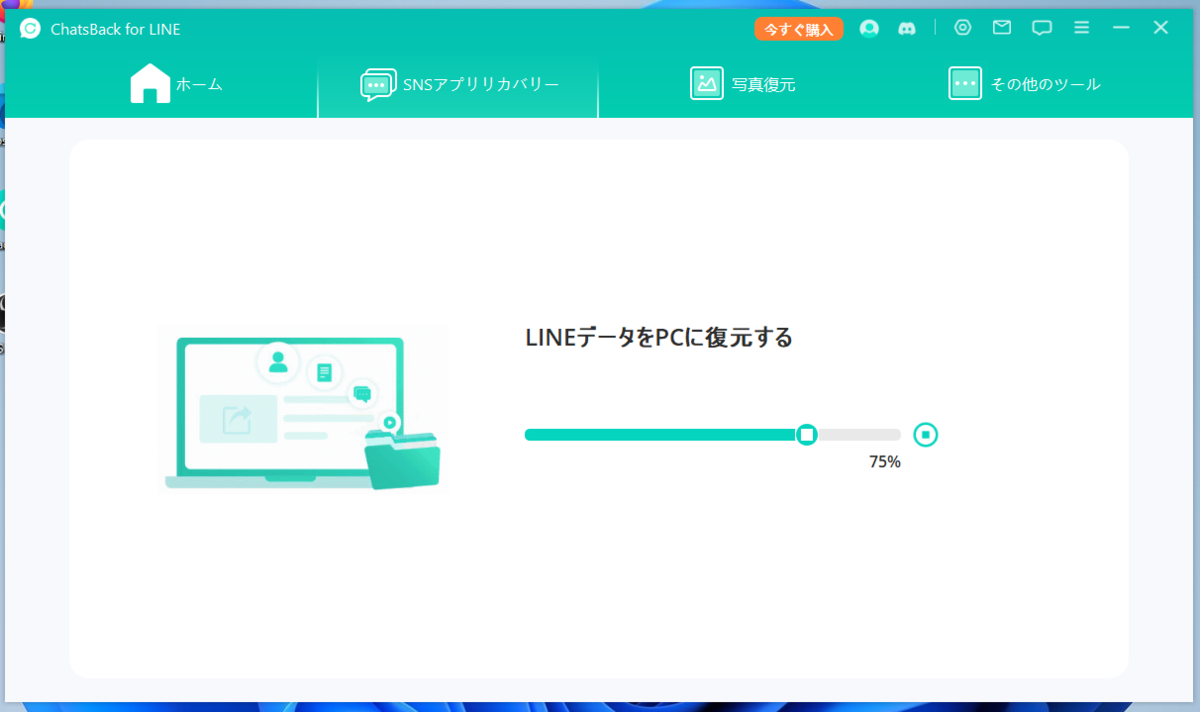
完了後、自動でエクスプローラーが起動します。
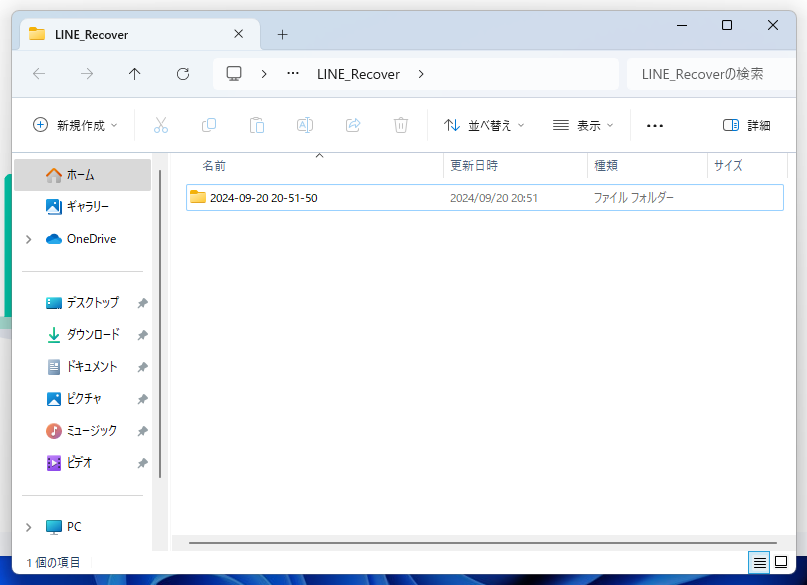

確認したい友達やグループ名のファイルを開くことによりトーク内容が簡単に閲覧できます。また、mediaフォルダにはトークで送信した動画/画像ファイル等が保存されています。


著作権の関係もあるためか、友達のアイコンは保存されないようです。著作権についても、しっかりとしており凄いソフトです。
LINEトークデータの復旧方法(VIP/SVIPプランのみ対応)
この章ではLINEトークデータの復旧方法を解説します。今回は検証のため、トークデータを端末のLINE上から削除しました。


トークデータ削除後の写真
また、LINEトークデータを復旧する際はiPhoneを探すをオフにする必要があります(「iPhoneを探すをオフにしてください」と指示され、オフにしなければ進みませんでした。何故でしょうか...)
iPhoneを探すをオフにする場合は、端末の「設定」から、「Apple ID」→「探す」→「iPhoneを探す」から実施します。
ホーム画面の「LINEトークデータの復元」を選択します。
下にあるメニューの「履歴記録から復元」を選択します。(メニュー内にある「バックアップから復元する」とは違う項目です。非常にややこしく 勘違いしやすいので注意してください)

復元したバックアップデータを選択し「次へ」をクリックします。

バックアップ時に表示されたトーク画面のプレビュー画面が再度 起動します。「デバイスに復元」を選択しましょう。(個別のトーク内容を選択し復旧する事も可能です)

「はい」をクリックします。

端末をPCに接続し「スタート」をクリックします。
少々注意ですが、バックアップ復旧中にスマホが自動で再起動します。編集中のデータがあれば事前に保存することを強くお勧めします。また、バックアップから復元を行うと既存のLINEトークデータは上書きされますので注意してください。


これにてLINEトークデータの復旧完了です。
なかやんも確認しましたがシッカリと復旧されています。凄いですね!


全てのLINEデータが復旧出来ました。
使用感使用
肯定的なレビュー
有料版ライセンスもありますが、無料版でもLINEトークデータのバックアップやプレビューが出来るのは非常に良いですね。また、有料版プランに限りますがLINEのトークデータをHTMLやPDFに保存できるのは衝撃を受けました。感動的です。
スマホで操作が必要な時に、PCの画面上でiPhoneの操作説明が出るのもいい感じです。操作に不慣れでも誰でも簡単に使用可能です。
また、スペックの低いPCでも動作は軽くサクサク操作ができる感じです。今回、検証で使用したPCは7年前ぐらい前の古いPCで省電力版8世代CPU搭載の機種です。結構古いPCでも十分使用出来ました。
気になったレビュー
日本語の表現が少々独特なのが気になります。「データ復旧 = バックアップ」「デバイスから復元 = デバイスのバックアップ」など は少々戸惑います。慣れれば問題ありません。
LINEをお使いの方は、一度使ってみるのは如何でしょうか。
関連公式リンク
明日は、通常の記事を投稿する予定です。
では、おやすみなさいzzz
