どうも、なかやんです。
本日は、Windows インストール時のエラーに関してのお話です。

USBメモリからWindows をクリーンインストールする際に「このディスクにWindows をインストールすることはできません。このコンピューターのハードウェアでは、ディスクでの起動がサポートされていない可能性...」というエラーが表示され、インストールが進めなくなることがあります。今回はその解決方法を紹介します(一昔前のPCにUSBメモリでWindows をインストールしようとすると良く発生する印象です)
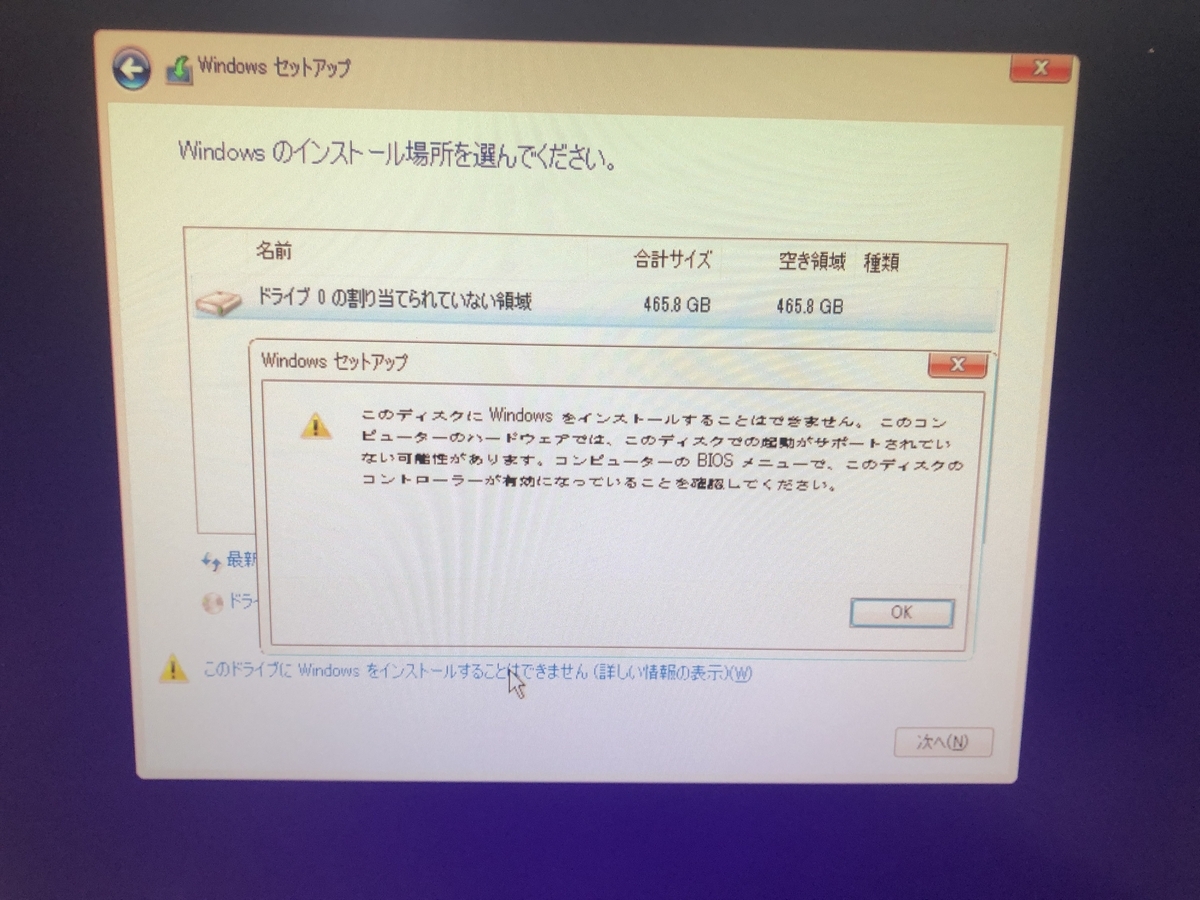
ネットで調べても解決しない
対処方法を調べると「ハードディスクの保護が有効になっている」「GPTディスクをdiskpartでMBRに変換すると解決する」との情報が出てきますが、なかやんの環境では全て試しても 全くエラーが解決しませんでした...
対処方法
BIOSの起動順序でWindows インストールUSBメモリをインストール先のストレージより上に設定しているとエラーが発生します。

インストールUSBメモリよりインストール先のストレージを上に設定し、ブートメニューからUSBブートすることで問題なくインストールすることが可能になります(なかやんの環境ではこれでインストール出来ました)
ブートメニューがない!
大体のPCにはUSBメモリやHDDから起動を選択できるブートメニューがあります。しかし、一部のPCではブート順序変更項目はあっても、ブートメニューが存在しない場合があります。その際はどのようにするのが良いのでしょうか?
対処法1 DVDブート
ブート順序を「1.DVDドライブ 2.インストール先のストレージ」のように指定し、DVDからWindows をインストールすると、エラーが発生せずインストールが可能です(なかやんの環境ではこれでインストール出来ました)
対処方法2 HDDを一度クリーンな状態にする
一部のPCでは、ブート順序を「1.空のストレージ 2.インストールUSBメモリ」のように設定すると、USBメモリからブートします。これでインストールをすると、エラーが発生せずWindows のインストールが可能です(なかやんの環境ではこれでインストール出来ました)
ストレージを空にするには、次の手順を実行しましょう。この操作は慎重に実行してください。
① Windows インストールUSBメモリからブートします。
② Shift + F10でコマンドプロンプトを起動します。
③「diskpart」と入力しdiskpart.exeを起動します。
④「lis disk」と入力し、現在PCに接続されているストレージ一覧を表示します。
⑤「sel disk 数字」と入力し、ディスクを選択します
(「数字」はlis diskで表示されたディスクの番号です)
⑥「clean」と入力します。
これで完了です。ブート順序を「1.空のストレージ 2.インストールUSBメモリ」に設定し、再度ブートを試みてください。
最後に
昔はCDブートで何でも出来た記憶があります。色々なツールをCD-Rに焼きまくって、いつも持っていた記憶があります。その後、USBに移行しましたがウイルス感染やら色々あってUSBの使用は廃止の方向へ...。
記憶が曖昧ですが...最近は「KIOXIA」のUSBにOS入れて... KIOXIAと記憶でオヤジギャグがつまらないですが
では、おやすみなさいzzz
