どうも、なかやんです。
今回は、動画編集ソフトの紹介です。
スマホやカメラで撮った動画は、編集し保存したり YouTubeへ公開など初心者の なかやんも色々な編集ソフトを使ってます。動画編集ソフトは有償・無償、高度な編集が出来るものなど種類も豊富です。その中でも初心者にも簡単に使える 無料のソフト「MiniTool MovieMaker無料版7.4」をご紹介します。
目次
導入
MiniTool様より案件を頂きました!
実は今回、MiniTool様より案件を頂きました! キタ――(゚∀゚)――!!
YouTube でバズるため、簡単な動画編集ソフト丁度使ってみたいと思ってました。
MiniTool MovieMaker 無料版と有料版の比較
MiniTool MovieMaker には無料版の他に有料版も存在します。以下は無料版と有料版の比較画像です(2024年8月16日時点)

実はこのソフト、何とも凄いことに無料版でも有償版に含まれるほぼすべての機能が使用可能です。少々気になる違いとしては、無料版では動画の時間に制限があり、2分以上の動画がエクスポートできません。ただし初回3回までは時間制限なしで書き出しが可能です。
※ソフトの仕様は日々変更される可能性があります。最新の情報については以下のページをご確認ください。
MiniTool MovieMakerの注意点
こちらのソフト、現段階では日本語に非対応となっております。ただし、簡単な英語なので通常使用では問題ないかと思われます。
MiniTool MovieMakerのダウンロードとインストール
ダウンロード
まず、MiniTool MovieMakerの公式ページを開き、インストーラーをダウンロードします。
上記のリンクでページが開かない場合は、GoogleやYahoo等で「MiniTool MovieMaker」と検索、上の方にある公式ダウンロードページのリンクから開いていただけると幸いです。

このページ内にある「無料ダウンロード」をクリックし、インストーラーをダウンロードします。
インストール
先ほどダウンロードしたインストーラーファイルをダブルクリックで実行します。

実行後、インストーラーが起動します。

EULAとPrivacy Policyを確認し「Install Now」をクリック、インストールが始まります。


上記の画面に切り替わったらインストール完了です。「Start Now」をクリックすると、MiniTool MovieMakerが起動します。
Minitool MovieMakerの基本的な使い方
プロジェクトの作成
MiniTool MovieMakerを起動すると、プロジェクト作成画面が表示されます。
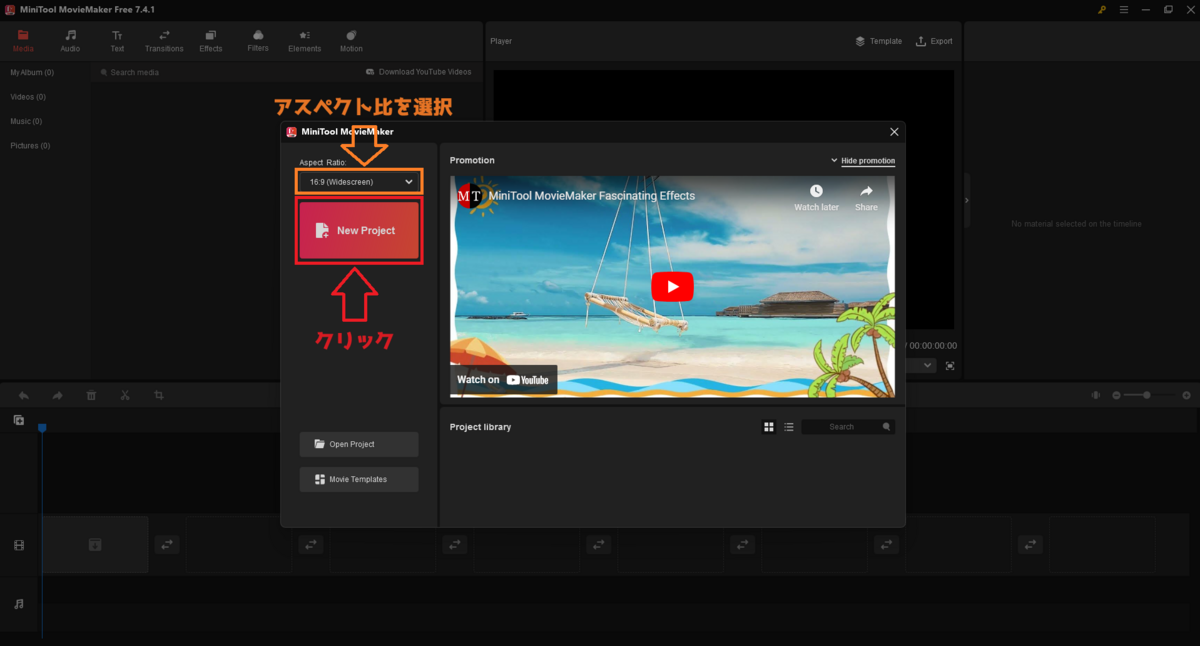
アスペクト比を選択し、「New Project」をクリックします。
<アスペクト比について、ご参考までに...>
① 16:9 - 一般的な横動画
用途: 通常のYouTube動画や 地上波テレビ、映画など...
② 9:16 - スマホ向けの縦動画
用途: YouTube ShortsやTikTokなど...
③ 4:3 - 昔のテレビや写真
用途: 写真のスライドショー動画の作成など...
④ 1:1 - 正方形
用途: 正方形です。
ファイルの読み込み
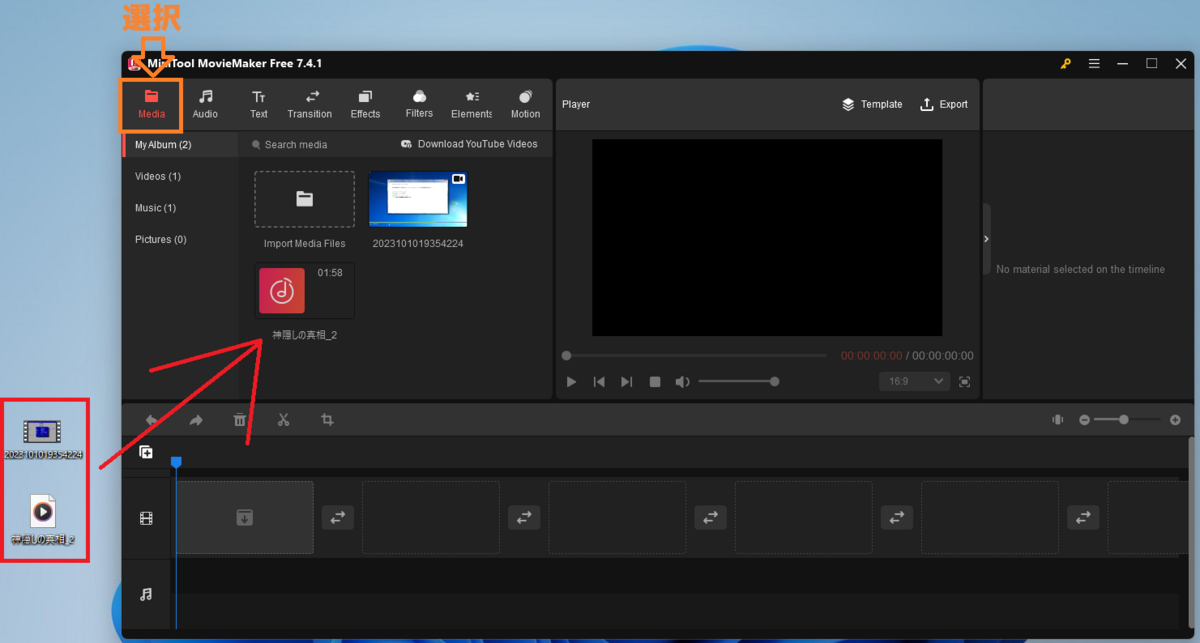
左上のMediaを選択した状態で、Inport Media Filesと記載された場所に編集したい動画や音楽、画像ファイルをドラッグアンドドロップで追加します。(動画ソフトに読み込ませるイメージです)
タイムラインに追加
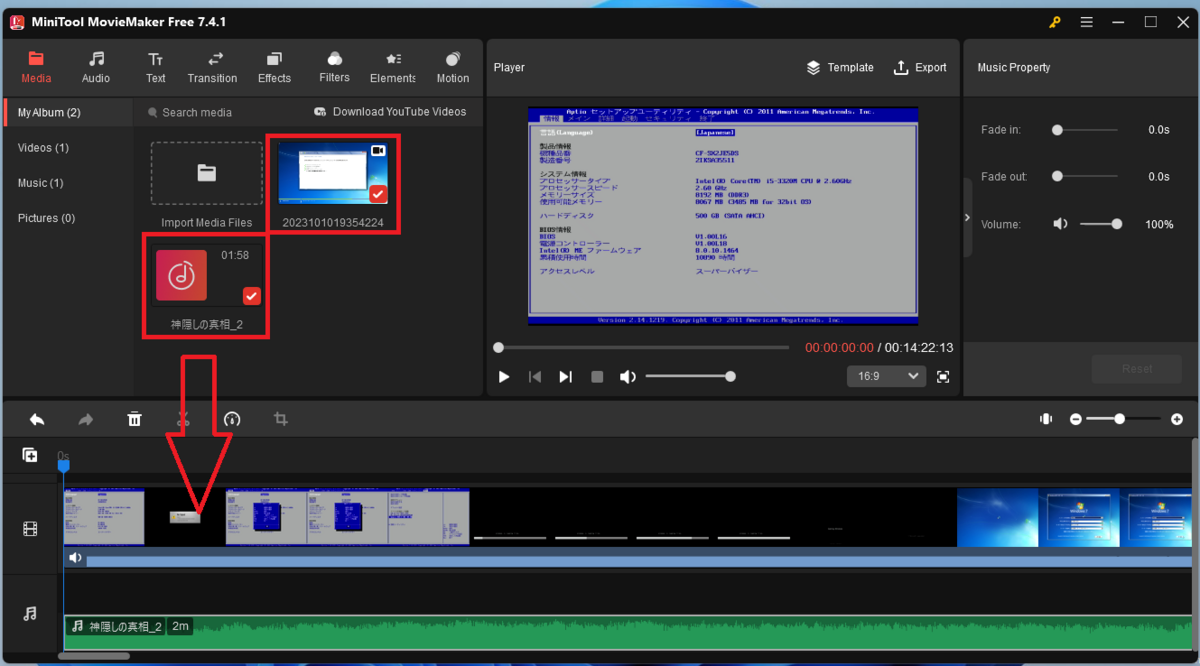
次はタイムラインに動画や画像、音楽ファイルをドラックアンドドロップで挿入します。(実際の動画を編集として入れるイメージです)
テキストの挿入
テキストを挿入する場合は、最初に新しいトラックを作成し、そのトラックに使用するテキストをドラッグアンドドロップします。
①トラックの追加
タイムライン上の+ボタンをクリックし、「Add Empty Track」 をクリック。

②テキストの追加
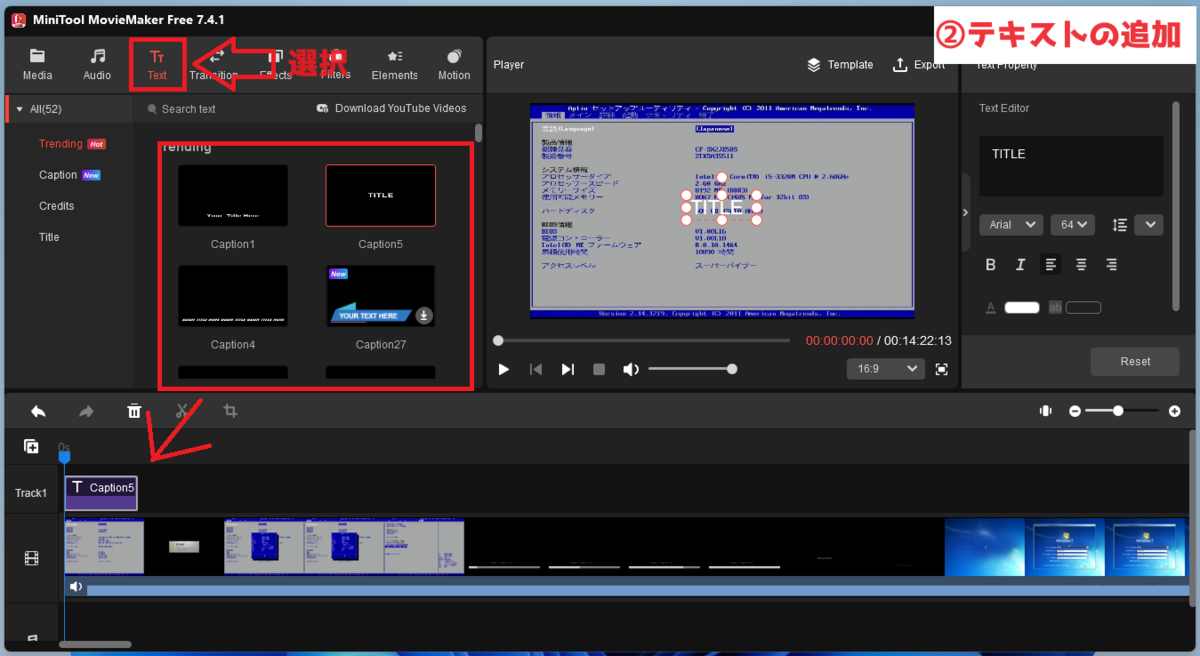
左上のTextを選択すると、テキストデザインの一覧が表示されます。ここからお好みなものを選択し、先ほど追加したトラックにドラッグアンドドロップします。
Point
テキストデザインの上にカーソルを置くと、そのテキストのプレビューが表示されます。
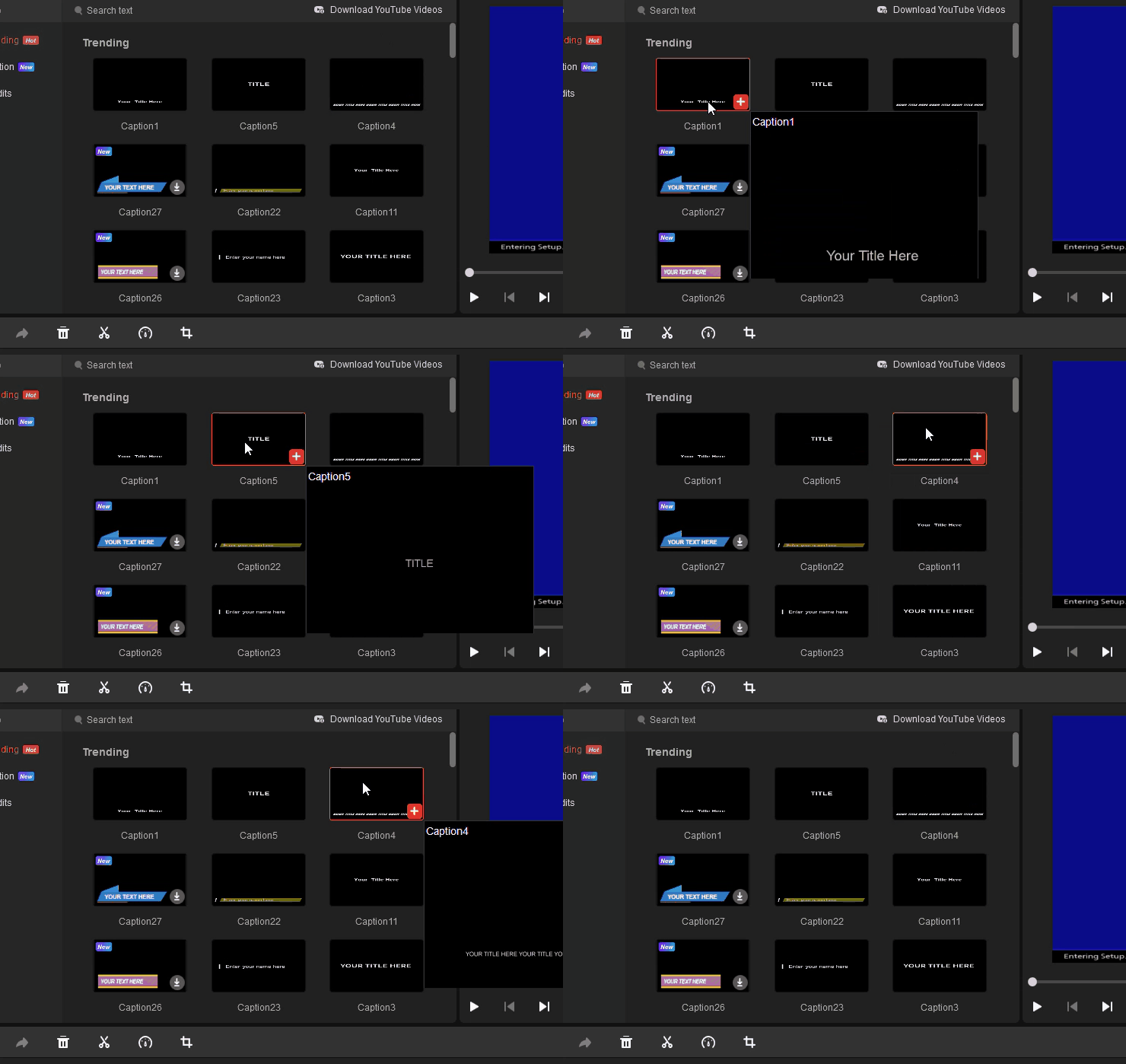
アニメーションが含まれるテキストもあるので、是非確認してみてください。
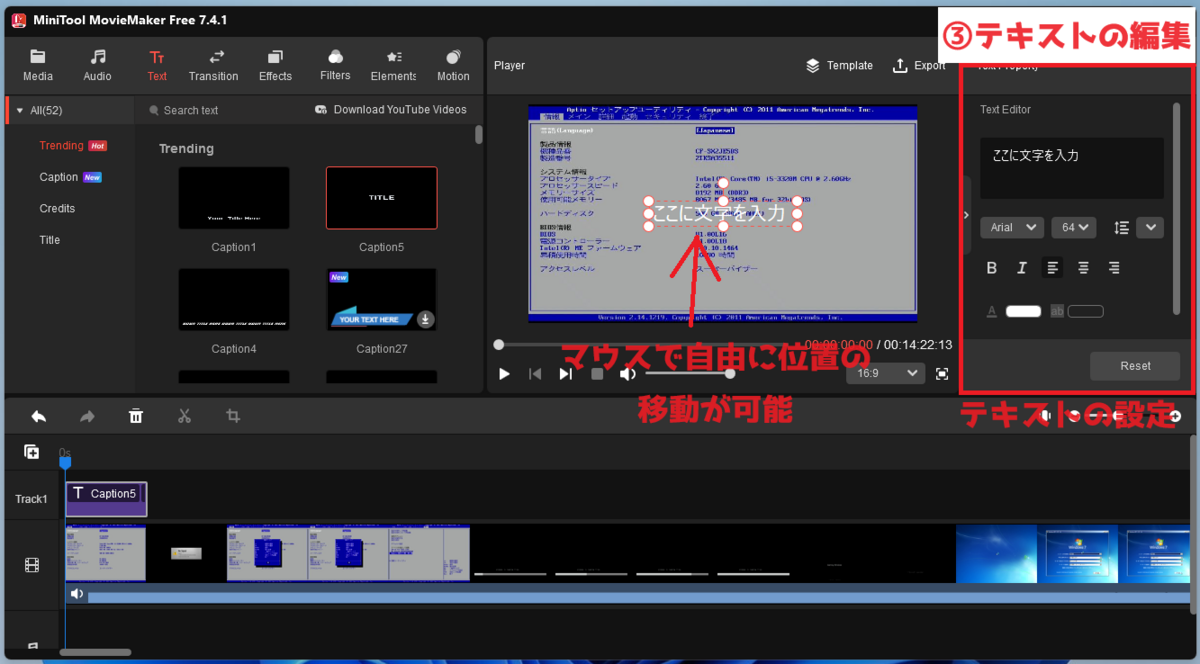
③テキストの編集
右のパネルから表示するテキストや、フォント、文字サイズの設定などが可能です。また、動画プレビューに表示されているテキストアイテムはマウスで自由に移動することが出来ます。
カット編集
動画をカットするには、タイムライン上で不要な部分の最初と最後を分け、中央の余分な部分を削除します。
①カット
タイムライン上で不要な部分の最初と最後を分けます。


②削除
削除したい部分を選択し、ゴミ箱マークをクリックします。

これで余分な部分のカットが可能です。

Point:
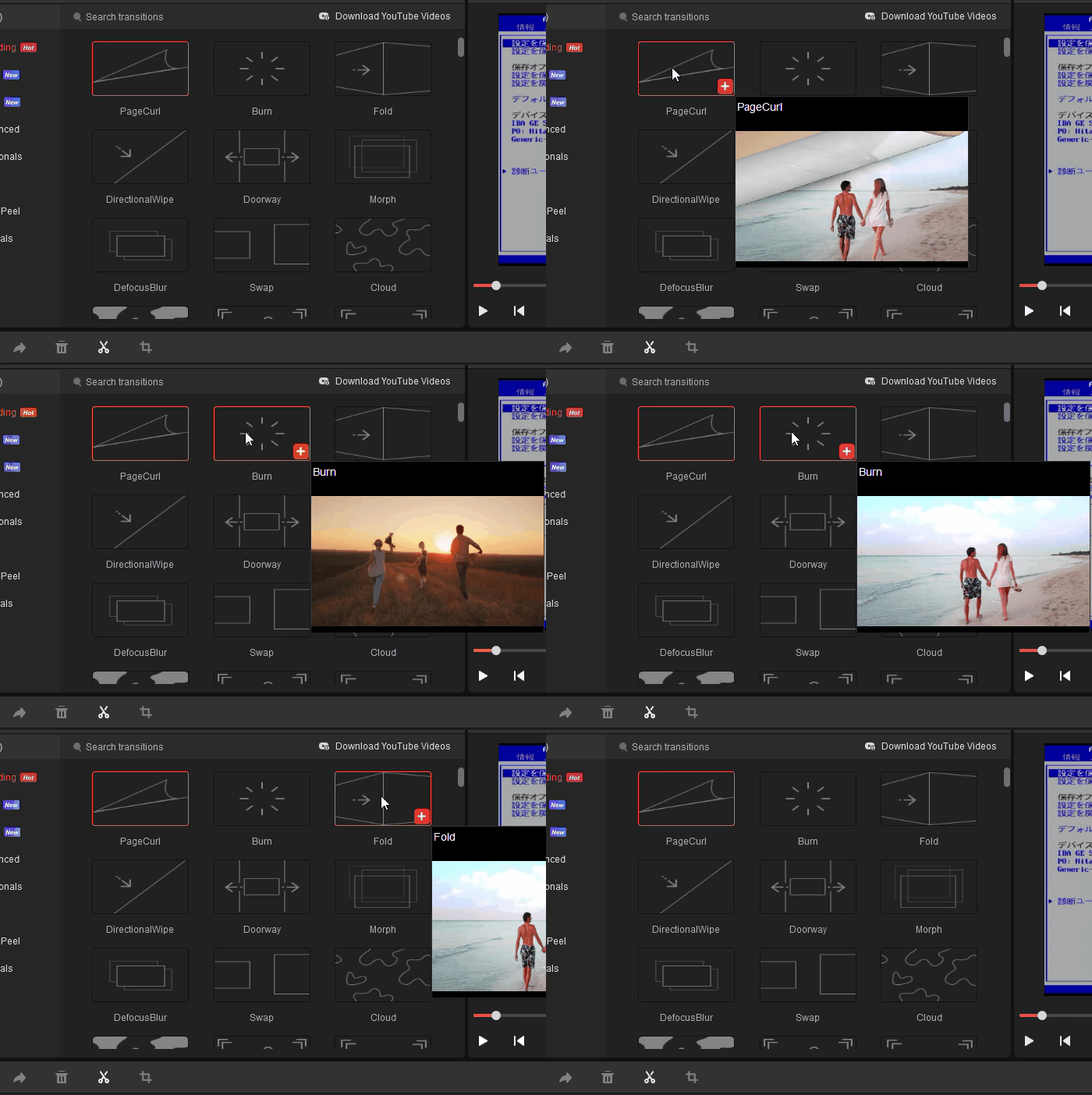
カットした部分が自然になるよう、画面切り替えのアニメーションを入れることができます。
「Transition」から、お好みなものを選択し 動画をカットした場所の の部分にドラッグアンドドロップします。

また、テキストと同様、カーソルを置くと画面切り替えアニメーションのプレビューの閲覧が可能です。(スゲーぞ)
早回し
全体の早回し
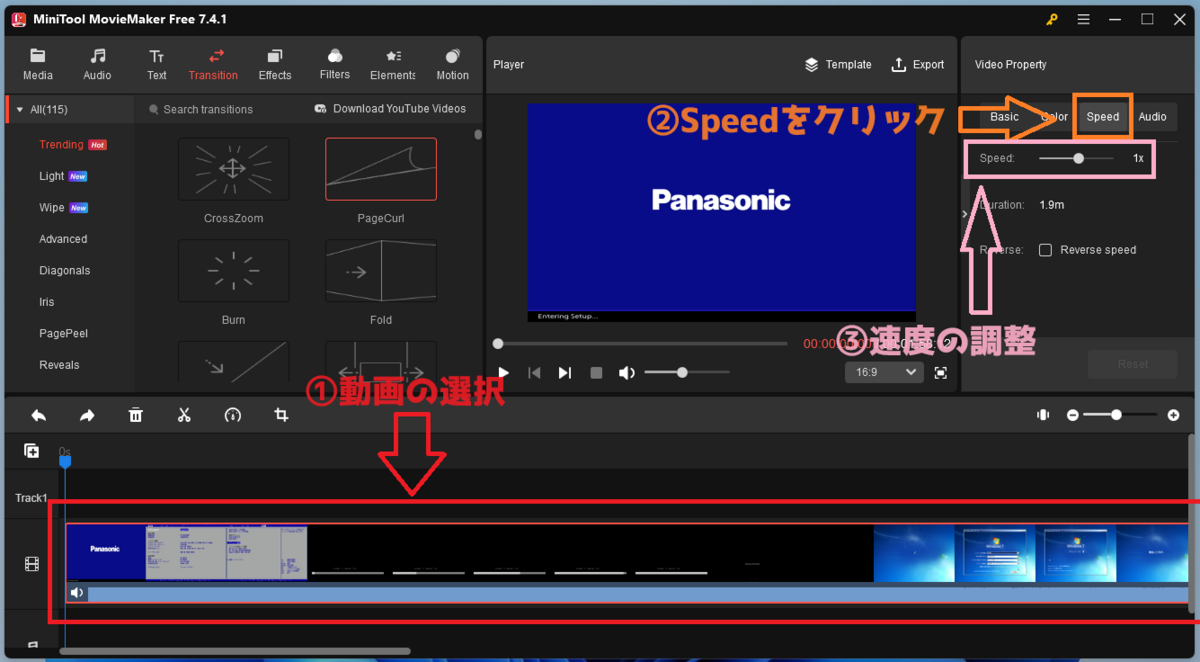
動画全体を早回しする場合、タイムラインから動画を選択し、右のメニューから倍速設定を行います。
一部の早回し
動画の一部を早回しする場合、早回しさせたい箇所の最初と最後を分け 倍速設定を行います。
①カット
タイムライン上で倍速させる最初と最後の部分をカットします。
②倍速設定
倍速させる部分を選択し、右のメニューから倍速設定を行います。

動画の拡大
動画の途中で一部分の拡大をしたい時ありますよね。そんな時は拡大させたい箇所の最初と最後を分け、拡大します。
例動画

①カット
タイムライン上で拡大させる最初と最後の部分をカットします。


②拡大
タイムラインから拡大させる箇所を選択し、 をクリックします。
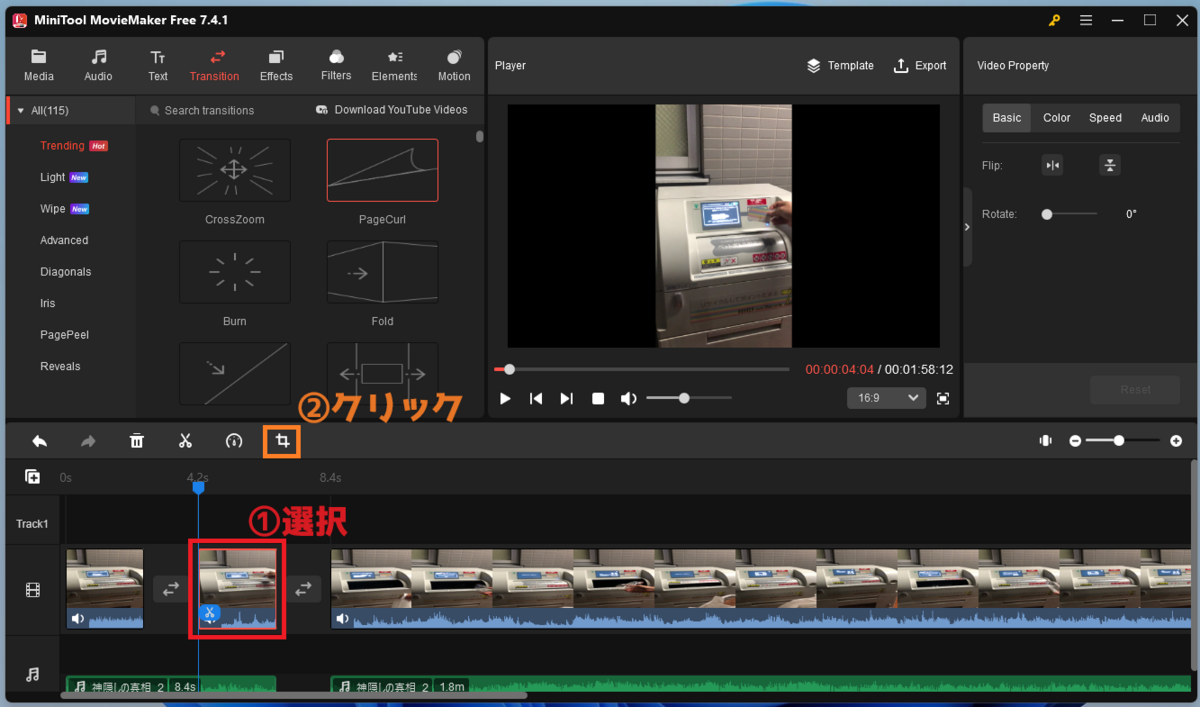

赤枠の大きさを調整して下さい

動画の書き出し(エクスポート)
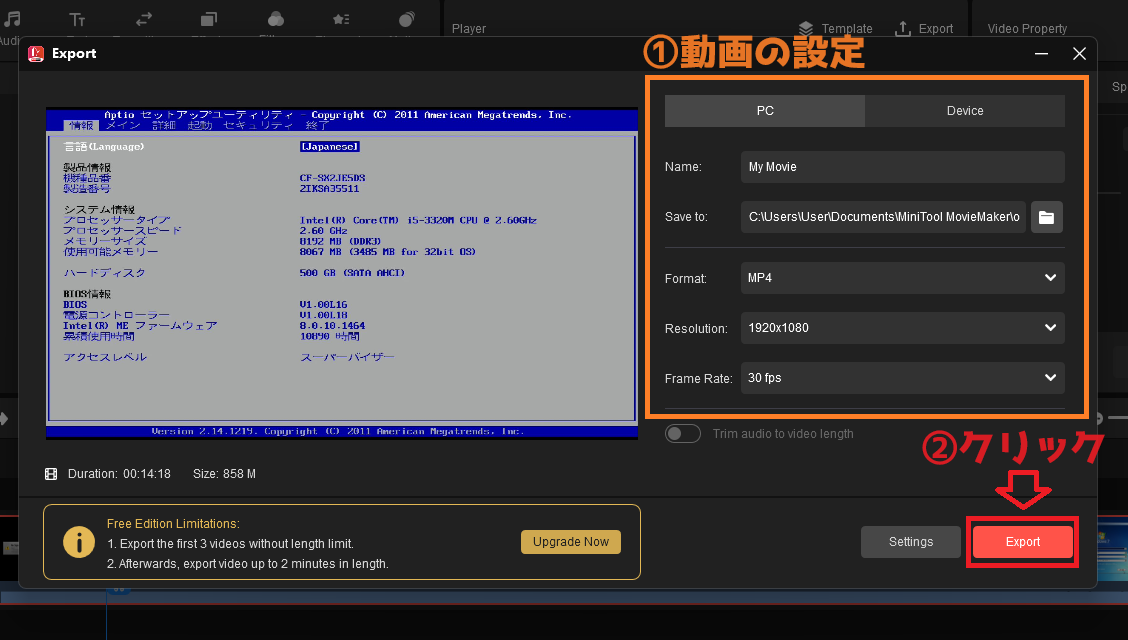
動画を書きだす場合は、プレビュー画面上にある「Export」をクリックします。

書き出しの設定を行います。基本的には標準で問題ありません。(標準の初期値ではMP4に変換されます)「Export」をクリックし、動画の書き出しを開始します。
動画の書き出しは、PCの性能や動画の長さによって異なりますが、時間がかかることが多いです。プログレスバーが100%になるまで待機します。

Your movie is done! と表示されたらエクスポート完了です。

エクスポートされた動画はYouTubeなどに公開も出来ます。Find Targetをクリックすると動画ファイルが保存されたフォルダが開きます。
使用感想
最初は日本語が無く英語版しか無いので戸惑いましたが、少し使ってみると問題なく簡単に使えました(英語が超苦手な なかやんでも使えます)。また、なかやんはいくつかの動画ソフトを使った事がありますが、使用した動画ソフトの中でこのソフトは直感的で分かりやすく誰でも簡単に使えていい感じです。
ただし、自由度は少なめです。もしかすると何かしら方法があるのかもしれませんが、動画や画像を重ねて表示、またmp3ファイルを同時に流せなかったり。。。 本格的なYouTube動画を作成するには少々物足りない印象でした。(なかやんのセンスでは元から本格的な動画は作れませんが...)
しかし、初心者でも簡単に使え、動作も軽いのでおすすめです。
最後に
今回はMiniTool MovieMakerを紹介しました。なかやんは数年前から趣味でYouTubeに動画投稿もしており、様々な動画編集ソフトを使っています。自分に合った動画編集ソフトを探してみてはどうですか。
まだ動画編集などされた事が無い方は、一度この「MiniTool MovieMaker」を使ってみては如何でしょうか。
では、おやすみなさいzzz (明日は通常記事の予定です)
