←OpenMediaVaultでNASを自作する(1 準備・ダウンロード編)
OpenMediaVaultでNASを自作する(3 設定編)→
どうも、なかやんです。
今回は、PCに OpenMediaVaultをインストールするお話の続きです。
この記事では、OpenMediaVaultをPCにインストールする方法を解説します。
OpenMediaVaultのインストール
OpenMediaVaultのisoイメージが書き込まれたUSBメモリ等をPCに接続し、isoからブートします。PCのメーカーや機種によってブート方法は異なりますので、各ご確認お願いします。(起動時に押すボタン HP:F9、富士通:F12、NEC:F12、Lenovo:F12など)
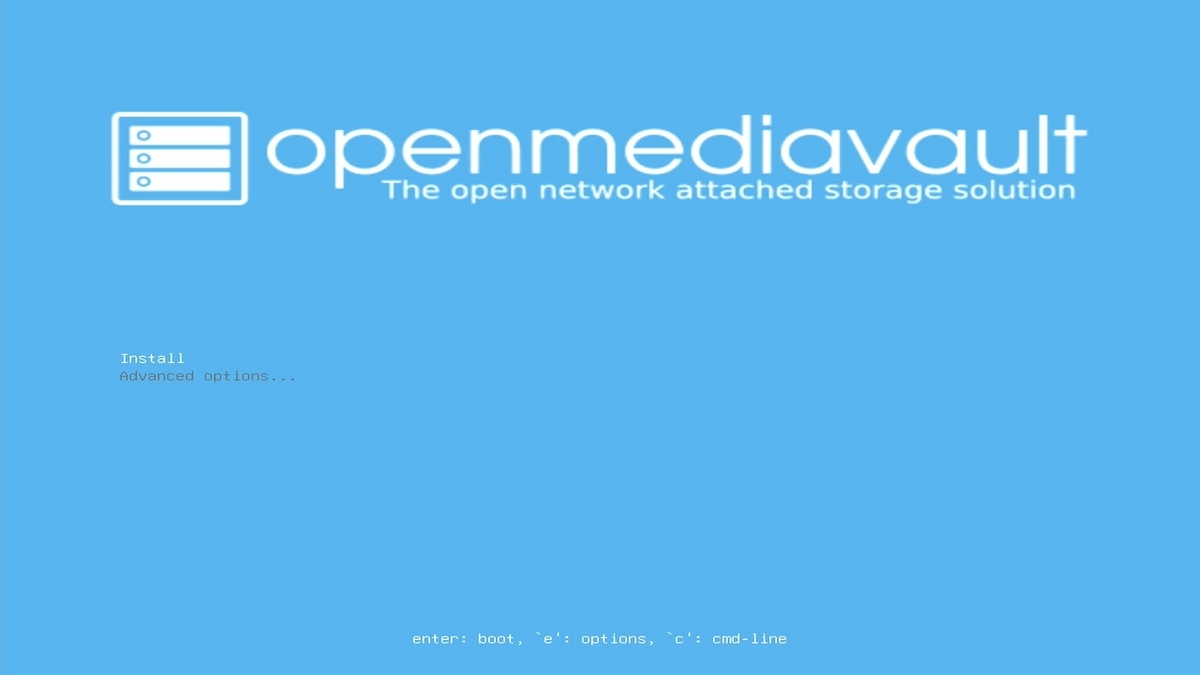
この画面ではキーボードで「Install」を選択します。
「Japanese - 日本語」を選択します。

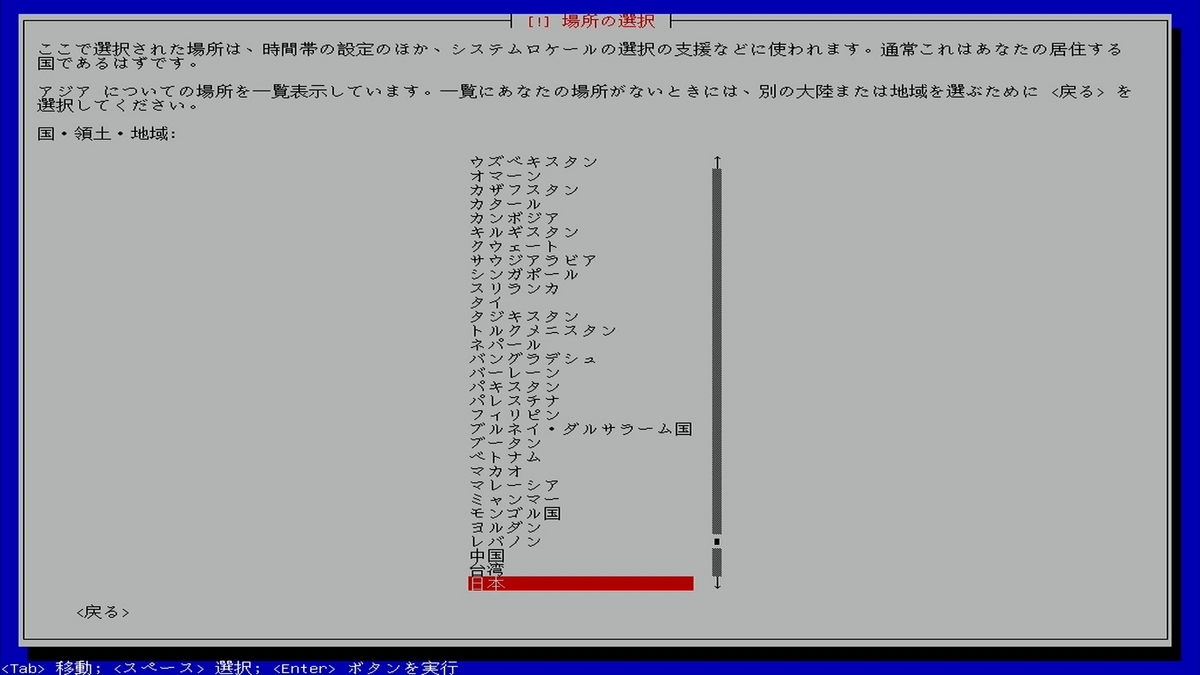
「日本」を選択します。
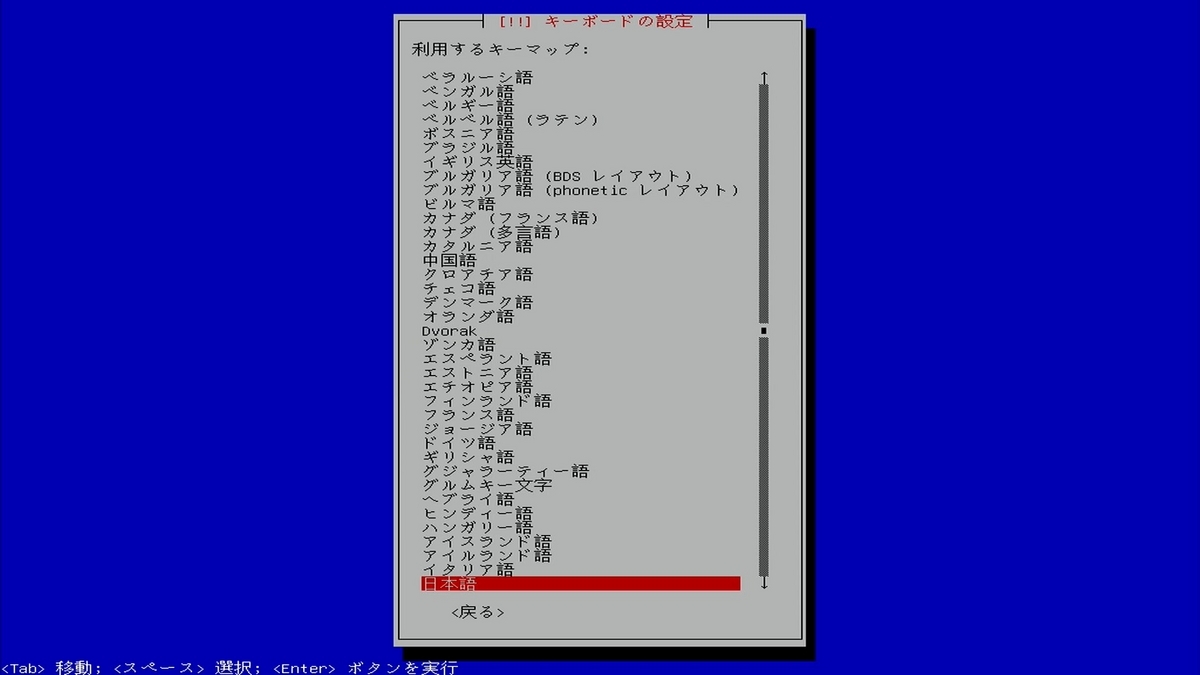
ここでは接続しているキーボードに合わせて選択をします。日本語配列のキーボードを使用している場合は「日本語」を選択します。
インストール先のPCによっては次のメッセージが表示される場合があります。有線接続で使用する場合は「(無線)」と記載されていない方を選択します。

この画面でホスト名を入力します。ホスト名はネットワークから接続時(設定ページへのログイン時)使用します。
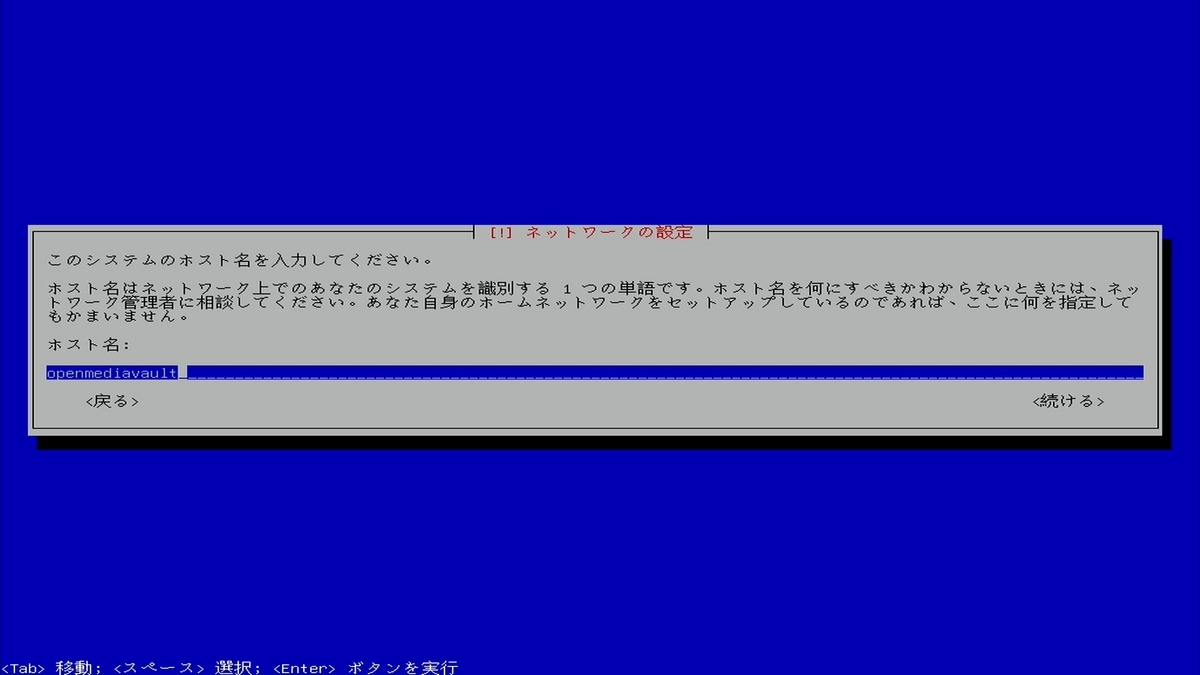
ドメインを入力します。基本的にはそのままで問題ありません。(一般家庭では使用しません)

rootのパスワードを入力します。
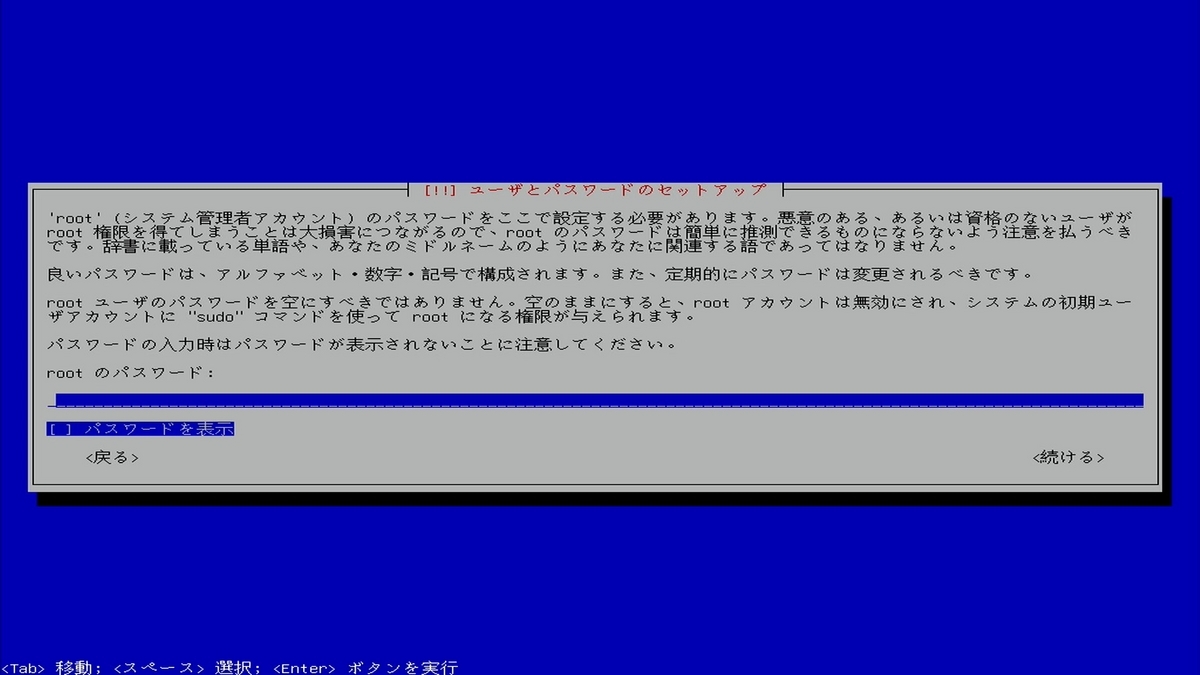
確認のため、再度rootのパスワードを入力します。

「続ける」を選択します。
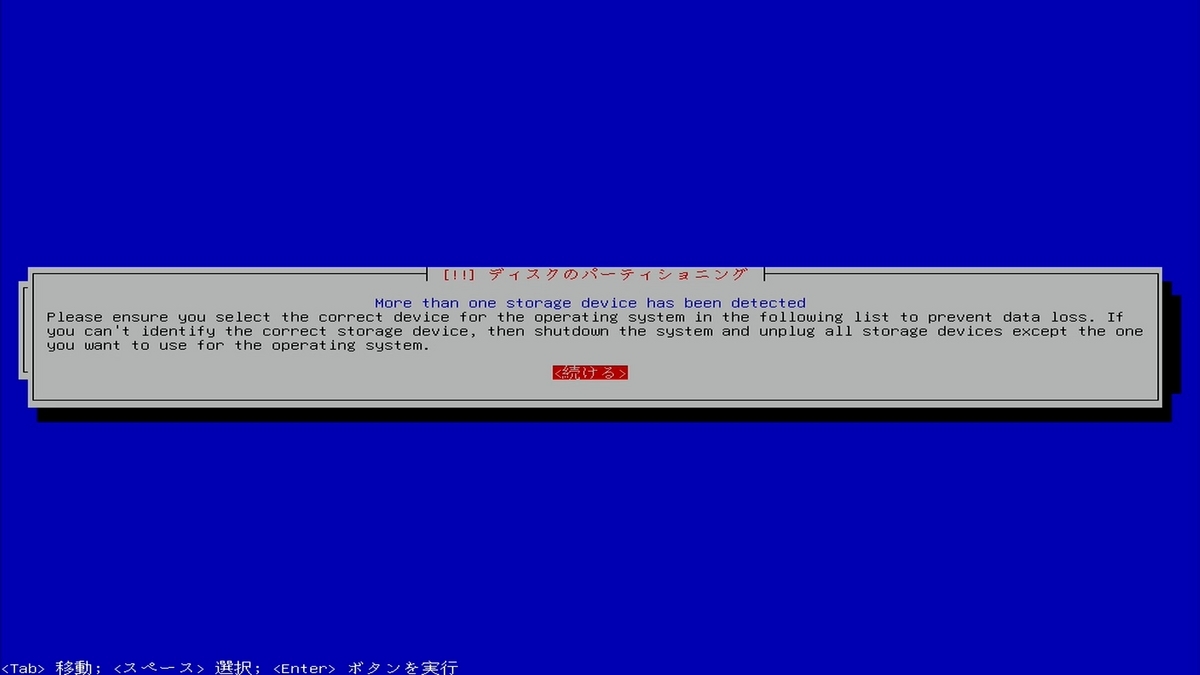
OpenMediaVaultをインストールするストレージを選択します。選択したストレージの内容はすべて削除され、OpenMediaVaultのデータに書き換わるので注意して選択しましょう。

インストールが開始されます。

「日本」を選択します。
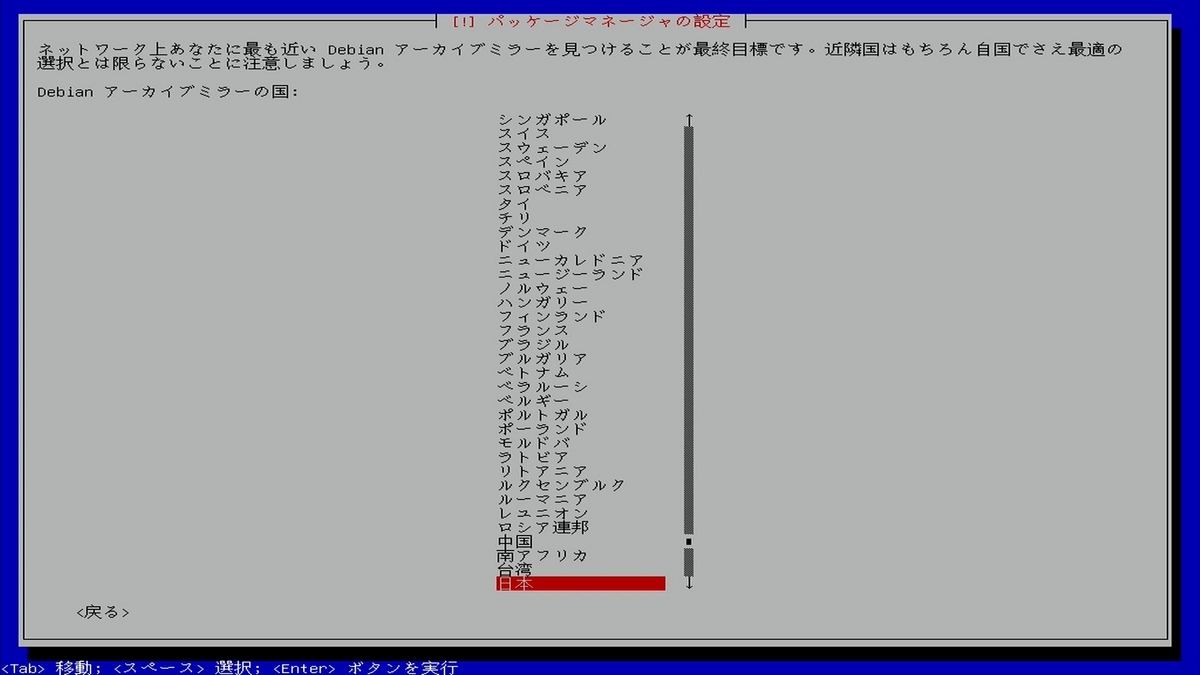
どれを選択しても問題ありませんが、なかやんは「deb.debian.org」を選択しました。

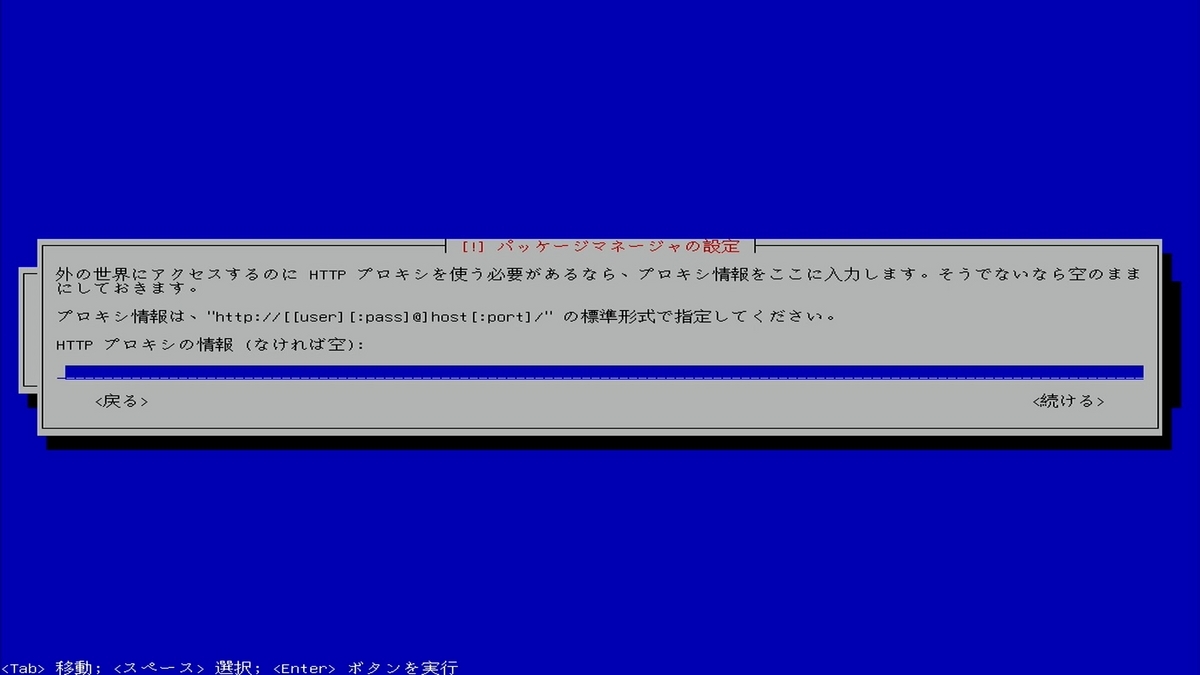
プロキシ情報を入力します。通常空白で問題ありません。(一般家庭では使用しません)
これにてインストール完了です。

OpenMediaVaultのインストールイメージが書き込まれたメディア(DVDやUSBメモリなど)を外してから「続ける」を選択します。
最後に
今回の記事はここまでです。次回はNASとして使用するための設定をしていきます。
では、おやすみなさいzzz(結構引っ張りますねー)
