
どうも、なかやんです。
今回は先週秋葉原で購入してきた「HP ProDesk 400 G4 DM」のお話です。
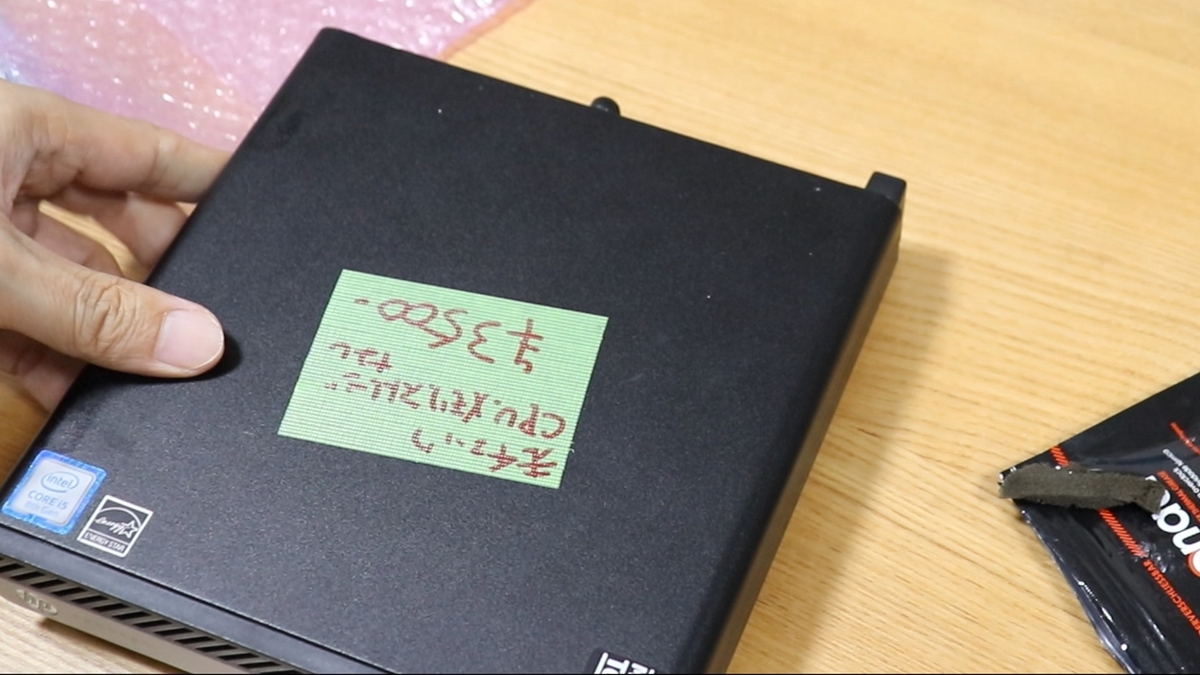
上記のminiPCは秋葉原最終処分場にてCPU、メモリ、ストレージなしで お値段3,500円で購入しました。
動作未チェックのジャンク品です。

CPU、メモリ共に付属していないPCですが、8世代CPU対応マシンが3,500円は中々安い気がしますね。
メモリ・CPU の取り付け
CPU、メモリ無しでは動作しないため、分解し取り付けます。

メモリとCPUは、既にじゃんぱらで購入済みです。
- メモリ:PC4-21300(16GB) 3,980円
- CPU:Core i5-8500T 5,980円
メモリ・CPUともに本体よりお高いです。少し後悔です(いやいやだいぶ後悔です)


本体を分解、内部ファンにほこりが少し溜まっている程度で、良い感じです。

先ずはメモリの取り付けです。ファンを上に持ち上げるとメモリスロットが出てきます。
さすがHP、小型なマシンですがメンテナンス性は抜群です。

メモリスロットにメモリを取り付けます(スロットがかなり緩かったです。大丈夫でしょうか...)
次はCPUの取り付けです。CPUはヒートシンクのネジを緩め、HDDマウンタを外すと簡単に交換できます。


CPUのピン、折れていないか心配でしたが、特に問題なさそうですね。

CPUの取り付けです。(手で全く映っていませんね)


今回、使用するグリスは「クマグリス」です。相当昔に購入したものですが、まだまだ余っています。


ストレージはキングストンの64GBの物が余っていたので装着しました(64GB、何年前の製品でしょうか)。ストレージの固定ネジはありません。残念です。

このPC、M.2 NVMeのSSDも付きそうなので次回アキバで良い製品が売っていないか確認してきます。(予算があればですが...)
とりあえずこれで一旦完了です。
これで動かなかったらショッキントッシュです。動いてほしいところです...
動作確認
モニターとキーボードを準備しました。早速動作確認開始です。
電源 ON!

あれ... チーン

起動しません... 電源ボタン押しても全くファンの動く音もしないです。これはもしかしてダメなやつか...
焦りは禁物です。こういう時は大抵CMOSクリアをすると直ります。
CMOS(ボタン)電池はHDDマウンタの下にあります。電池を外し、軽く放電、再度付け直します。

ファンが回っているか確認するため、ケースの上の部分は付けずにこのまま電源を入れます。
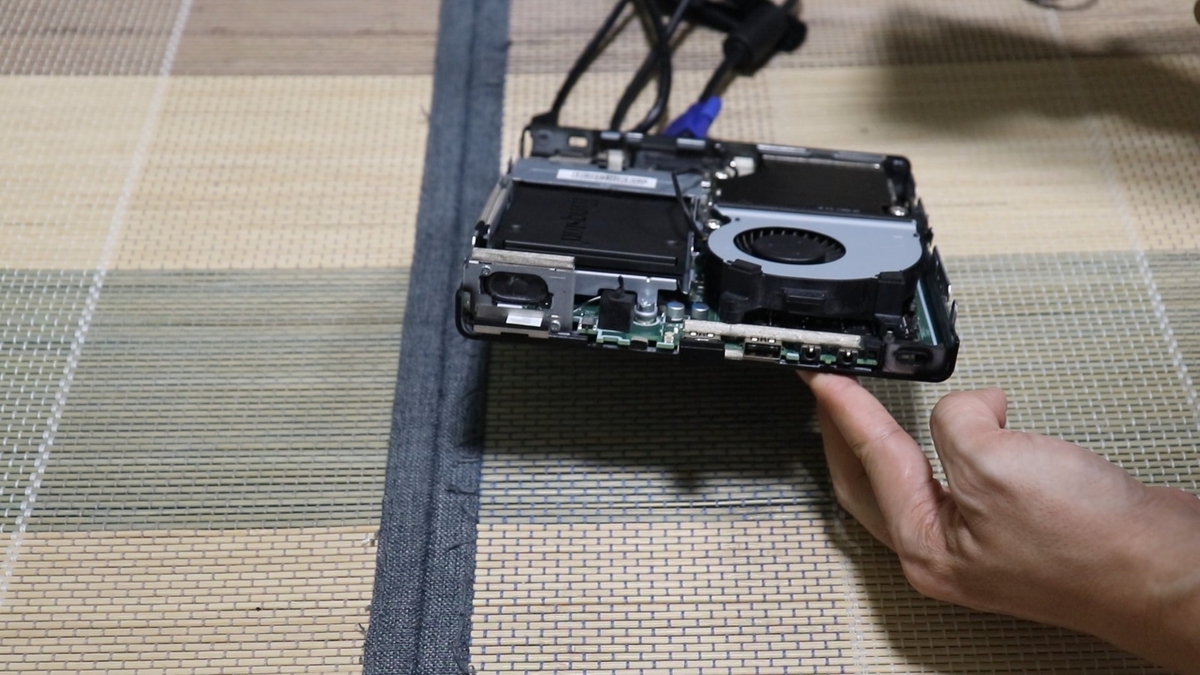
ファンが回りだしました。画面を見てみると...

なんか映像が来ているぞ!
キタ――(゚∀゚)――!!
<画像 ありません...>
一応BIOS起動しましたが、なんとここでカメラのSDカード容量が一杯になったと通知が出て録画停止に... 丁度HPのロゴが映る数秒前に録画停止になっていましたΣ( ̄ロ ̄lll)ガーン
SDカードのデータをPC移し再度撮影開始。電源が付くことは分かっているのでケースを閉じて再度起動です。

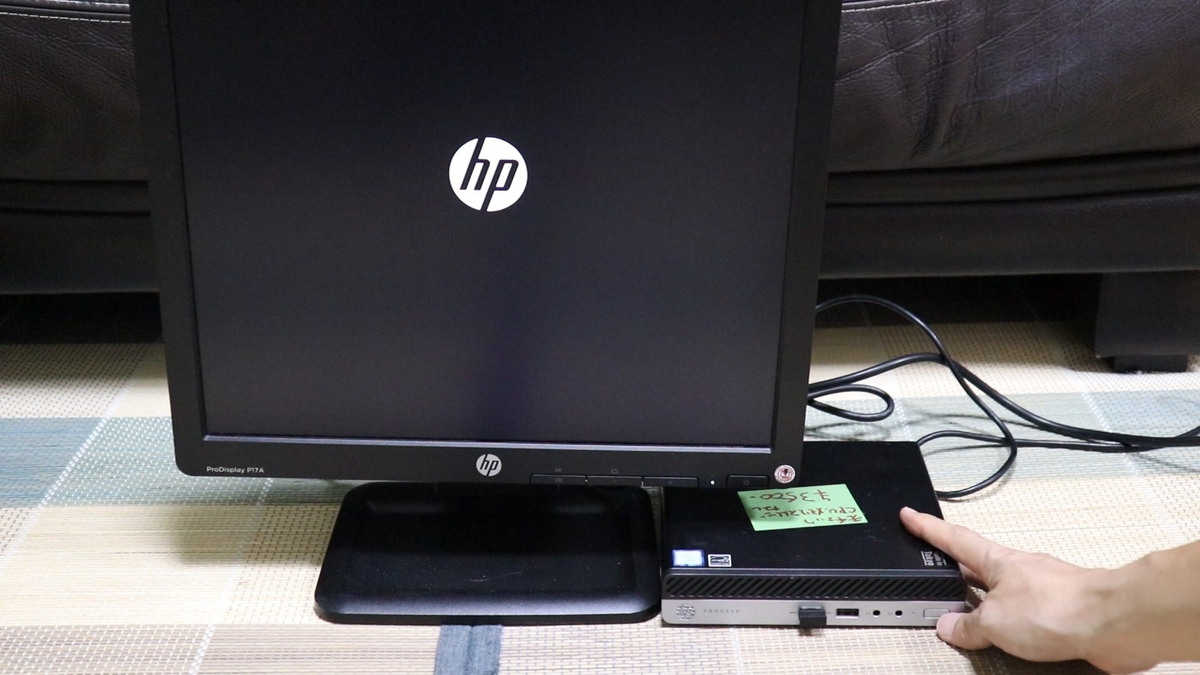
キタ――(゚∀゚)――!!
BIOSにも入れました。

システム情報の確認、メモリやCPUもちゃんと認識していますね。

ちょっと疲れてしまったので今日はここまで、OSインストールとベンチマークは後日実施します。お楽しみに...
では、おやすみなさいzzz
↓↓ 続編はこちら ↓↓
ジャンクなHP ProDesk 400 G4 DMを使えるようにする(2 OSインストール・ベンチマーク編)
↓YouTube投稿しました↓
