どうも、なかやんです。
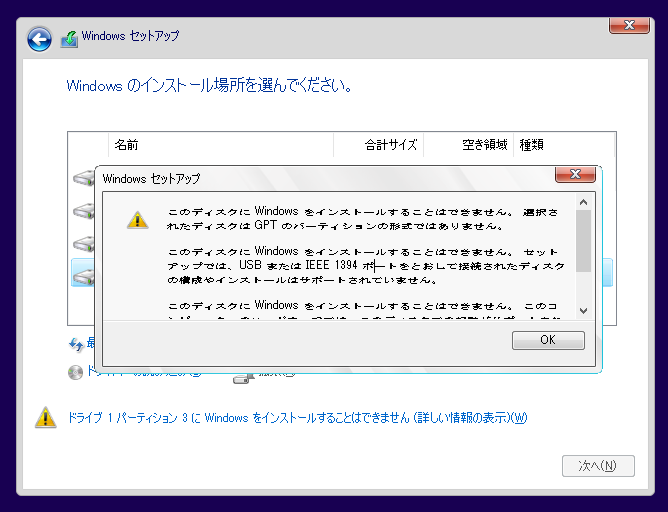
通常のWindows セットアップ方法では外付けストレージにOSをインストールすることが出来ません。
外付けストレージにWindowsをインストールしようとしても、「このディスクにWindows をインストールすることは出来ません。セットアップではUSBまたはIEEE 1394 ポートを通して接続されたディスク構成はサポートされていません。」と表示されてしまいます。(当たり前だのクラッカーですが)Σ( ̄ロ ̄lll)ガーン
コマンドプロンプトで外付けストレージにインストールする方法もありますが、Rufusという無料のソフトを使用すると外付けストレージに簡単にWindows をインストールすることができます。(こちらの方法を試す場合はあくまでも自己責任でお願いします)
この方法はWindows 8・Windows Server 2012 以降が対象です。(Windows 7 でも可能とのことですが、なかやんの環境ではブルースクリーンで起動しませんでした)
必要な物
ストレージについて
外付けストレージはUSBメモリやSDカードでも問題ありませんが、速度や安定性の問題もあるのでHDDまたはSSDをお勧めします。(USBメモリで試した際は、かなり動作が不安定でした) 容量は32GB以上であれば問題ありませんが、通常利用するのであれば120GB以上あると安心ですね。
また、Windows をインストールする外付けストレージに存在する 既存のデータはすべて削除されます。重要なデータがある場合は あらかじめバックアップをしておきましょう。
Rufusダウンロード
公式サイトからRufusをダウンロードします。
Windows ISO のダウンロード
最近のWindows はMicrosoft の公式サイトにてisoファイルが公開されているので、そちらからダウンロードします。isoファイルは無料でダウンロード可能ですが、継続して利用する場合、Windows のライセンスが必要になります。
ライセンスを所有していない場合はMicrosoft Evaluation Center から評価版のダウンロードがおすすめです。
外付けストレージにインストール
Rufusを起動します。

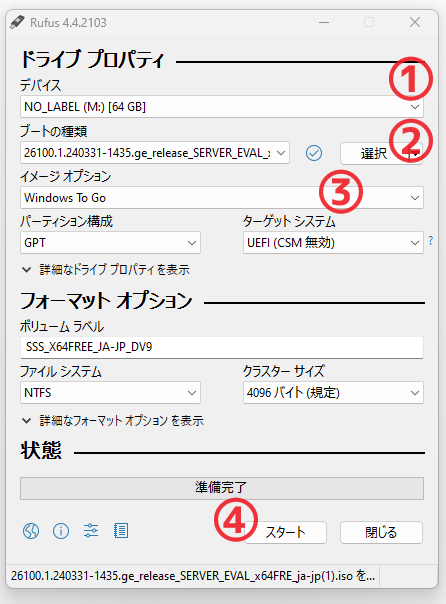
①デバイスをWindows をインストールしたいストレージに変更します。
②ブートの種類からダウンロードしたisoファイルを選択します(ウインドウにisoファイルをドラッグアンドドロップでも問題ありません)
③イメージオプションをWindows To Go に変更します。
④スタートをクリックします。
パーティション構成はお使いのPCに合わせ変更してください。
BIOS(レガシー)の場合はMBR、UEFIの場合はGPTに設定します。
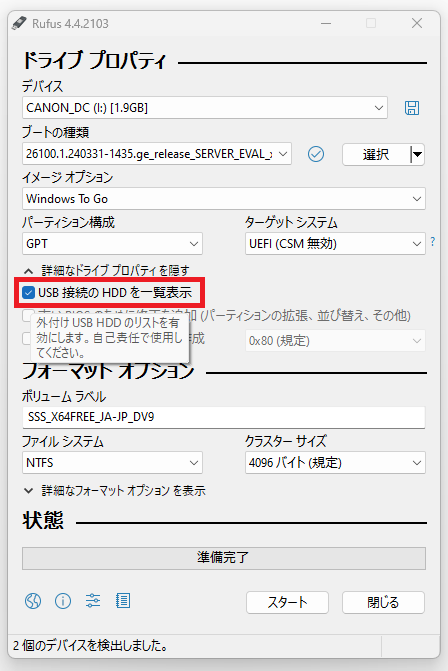
スタートをクリックするとWindows バージョン指定(Pro、Homeなど)のダイアログが表示されます。

インストールを行いたいWindows バージョンを選択し、「OK」をクリックします。
「インストーラーをカスタムしますか」のダイアログが表示されます。
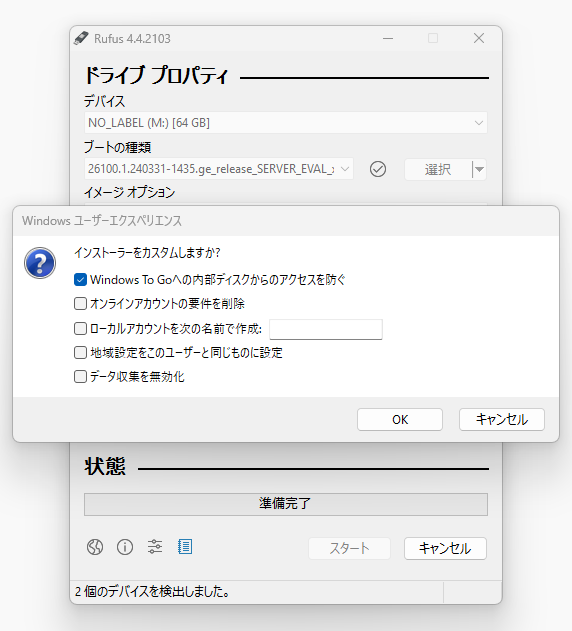
ここはお好みの設定に変更します。通常は このままで問題ありません。
データの削除に関する警告ダイアログが表示されます。内容を良く確認し「OK」をクリックします。
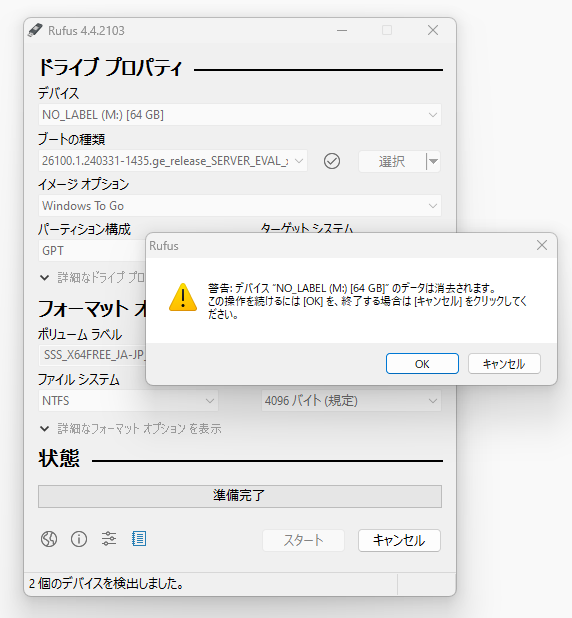
警告ダイアログでOKをクリック後、OSのインストール(書き込み)が開始されます。100%になるまで待機です。
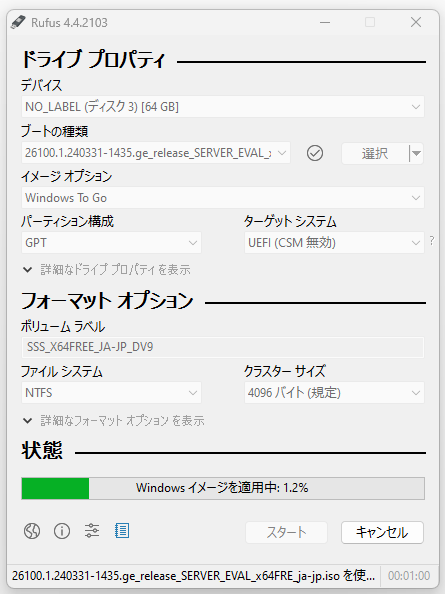
PCや外付けストレージの性能によっても異なりますが、5~10分程度で完了します。
書き込み完了後、状態が「準備完了」に切り替わります。
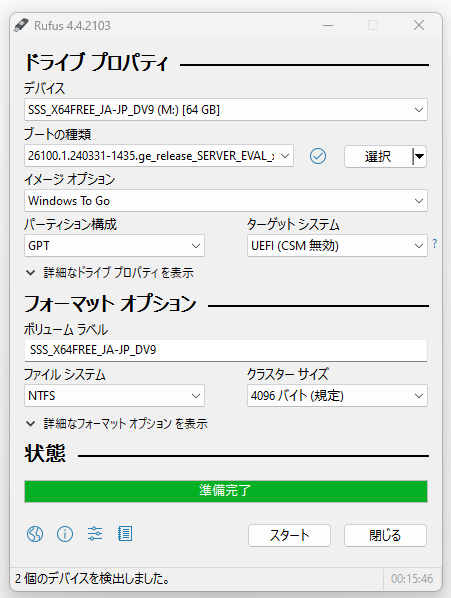
右下の「閉じる」ボタンをクリックしてRufusを終了させ、その後、接続しているストレージを取り外しましょう。
PCからブート
再起動後、外付けストレージよりブートしWindowsのセットアップウイザードに従ってインストール完了となります。
今日の所はここまでです。では、おやすみなさいzzz
