どうも、なかやんです。
今回は先週土曜日に秋葉原のGENO QCPASSで購入した激安のM.2 SSD 「KINGMAX SSD M.2 512GB PQ3480 NVMe PCIe Gen3x4」をPCに取り付けて、ベンチマークなど行ってみました。

このSSDはバルク品で2,980円で購入しました。Amazonで値段を調べてみると2023年11月29日時点で、通常版で4,380円とのこと、かなり安く購入できました(型番は同じですが同一製品かはわかりません)
・SSDの詳細
最初にSSDの詳細を確認していきたいと思います。(メーカーページより確認)
容量:500GB
インターフェイス:PCIe 3.0 ×4
シーケンシャルR/W 速度:2300MB/s(R) 1700MB/s (W)
4K Random R/W 速度:145K(R) 255K(W)
TBW:360TB
消費電力:3.5W
耐衝撃性:1500G /0.5ms
平均故障間隔:2,000,000 hours
動作温度:0~70°C
寸法:22 mm (W) x 80 mm (L)
重量:10g
電圧:3.3v
PCIe 3.0 ×4のSSDの中では若干遅い気がしますね...。SATA SSDと比べると十分早いですが...。
・開封
開封といってもバルク品のため箱はありません... (プチプチ取って開封終了です)
SSD本体の確認です。

裏面はこんな感じです。

・PCに取り付け
早速PCに取り付けです。

取り付けるPCのスペック:
マザーボード:B760M H DDR4
CPU:Core i3 13100
メモリ:DDR4 3200 16GB
本当はPCIe 3.0 ×4のより高速なPCIe 4.0 ×4のSSDも搭載可能とのことですが、せっかくなので今回購入した製品を取り付けます。
まずはPCの分解です。配線をもう少し綺麗にしたいですね。

取り付け方は非常に簡単...と思っていたのですが...
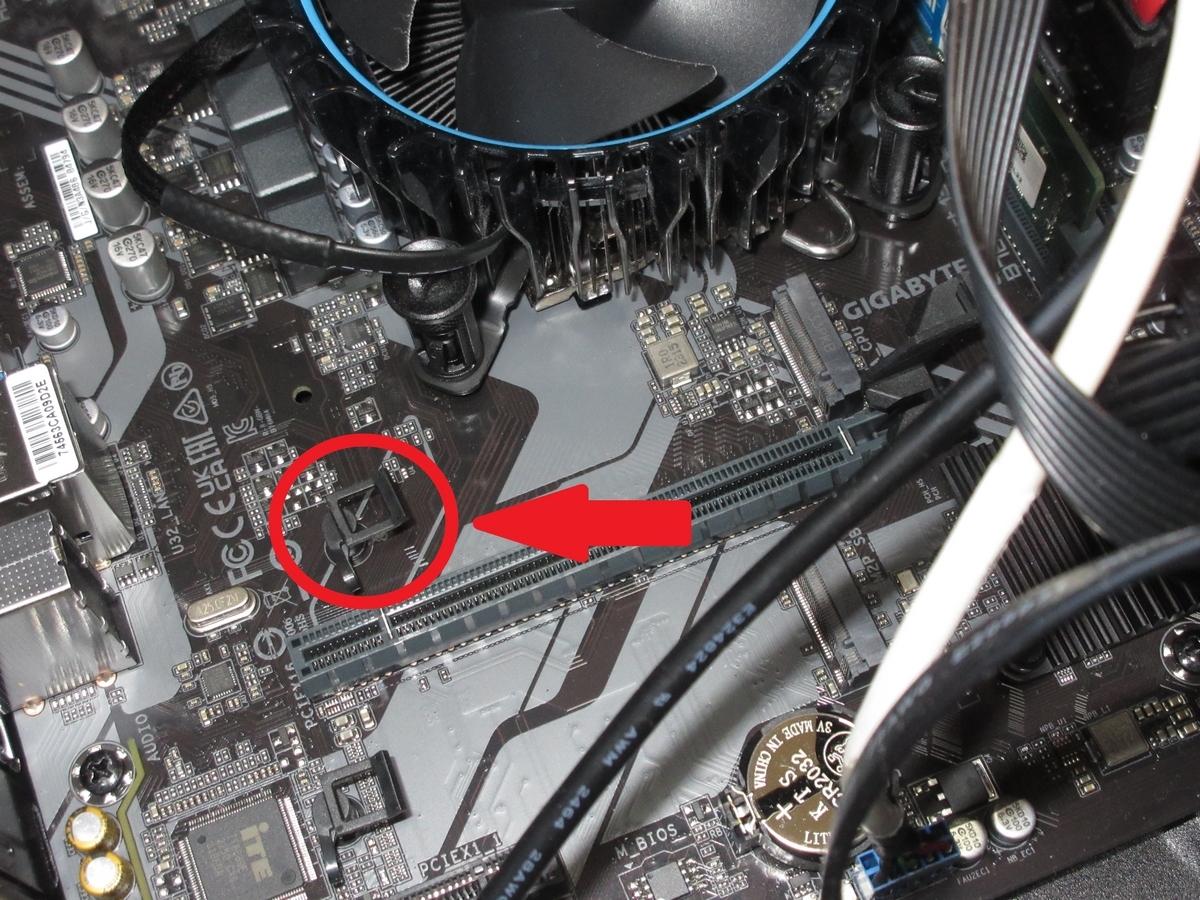
↑これの使い方がわからない...Σ( ̄ロ ̄lll)ガーン
ネジが不要のタイプだと思うのですが、取り付け方法が全く分かりません...
そこでネットで調べてみると... やり方がわかりました。
ただ止め具を上に引っ張って、外すだけでした。

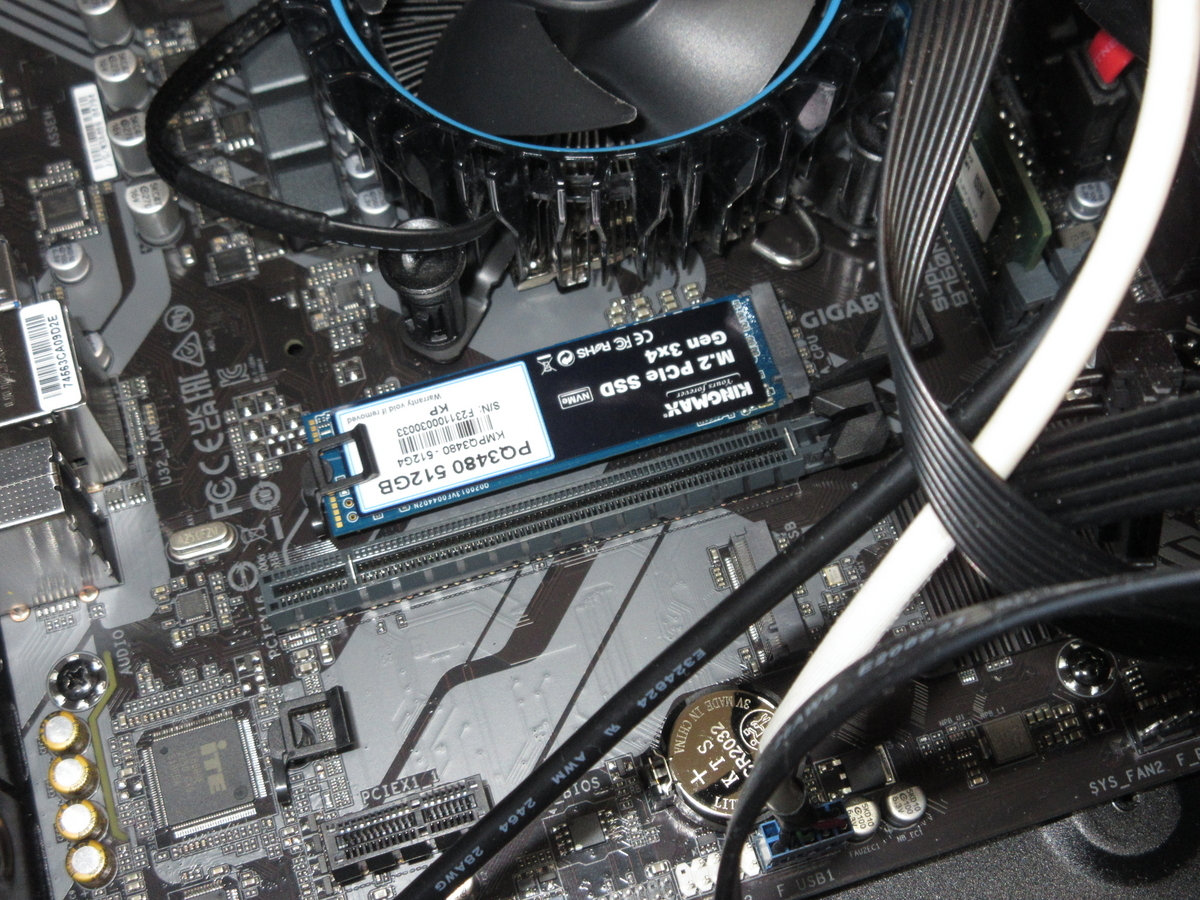
これで取付完了です!
・動作確認、ベンチマーク
PCを早速起動、BISOを確認すると、正常に認識していました!(・∀・)イイネ!!
次にWindows を起動、デバイスマネージャーでも正常に認識しているか確認してみました。

正常に認識していますね。
次にCrystalDiskInfoで状態を確認してみます。
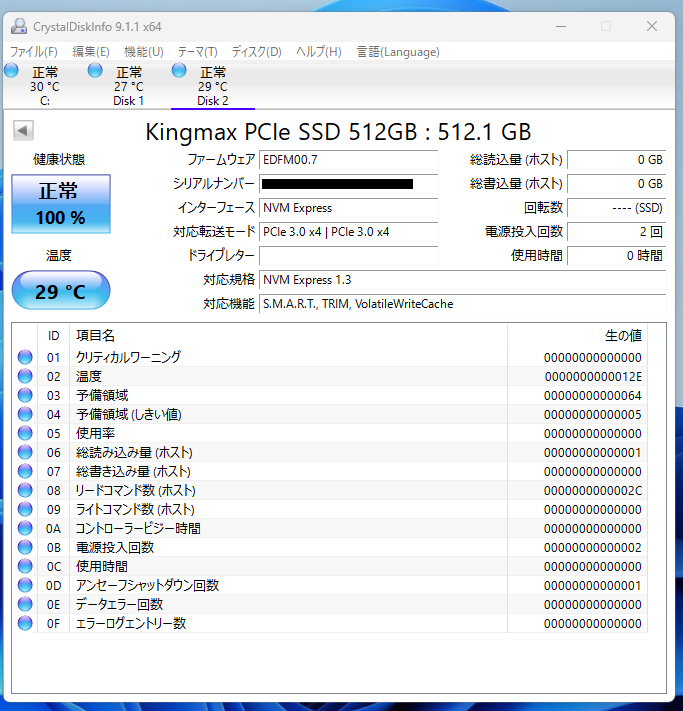
大丈夫そうですね。
最後にCrystalDiskMarkで速度を測定してみました。メーカー公式ページに書いてある2300MB/s(R) 1700MB/s (W)がしっかりと出るのでしょうか...
結果は以下のようになりました。

うーん、少し遅い気がしますが、まあ こんなもんでしょう 通常使用では問題なし!
では、今日はここまでにしておきます...おやすみなさいzzz
↓なんか値段高いですが楽天アフィリエイトリンク貼っておきます...
こちらは3年保証のようです。
[rakuten:tt-mall:10317740:detail]
