
SharePoint のリスト(Microsoft Lists)で、上図のようにリストアイテムに対してコメントができるようになりました。 (ご利用のテナントによっては、まだ利用できないかもしれません)
そのコメント数を一覧画面上に表示することができたので、以下に表示する方法を記載します。
列の書式設定
コメント数を表示するには、列の書式設定を利用します。

次の JSON を、任意の列の書式設定に入力してください。
{
  "elmType": "div",
  "txtContent": "=if([$_CommentCount] == '' , '0' , [$_CommentCount])"
}
設定が完了すると、書式設定した列にコメント数が表示されます。

以上、リストの一覧画面上にコメント数を表示する方法でした。
ギャラリービューのカードにコメント数を表示する方法(2022/12/12 追記)
ギャラリービューのカードにもコメント数を表示することもできます。ただし、詳細モード(コーディング)での編集になります。

カードにコメント数を表示する手順は、次の通りです。
① ギャラリービューを開く
② コマンドバーのビュー名をクリック > [現在のビューの書式設定] をクリック

③ [カードを編集] をクリック
④ [詳細モード] をクリック

⑤ コメント数の列の値が表示されている箇所を見つける(下図のオレンジの箇所)
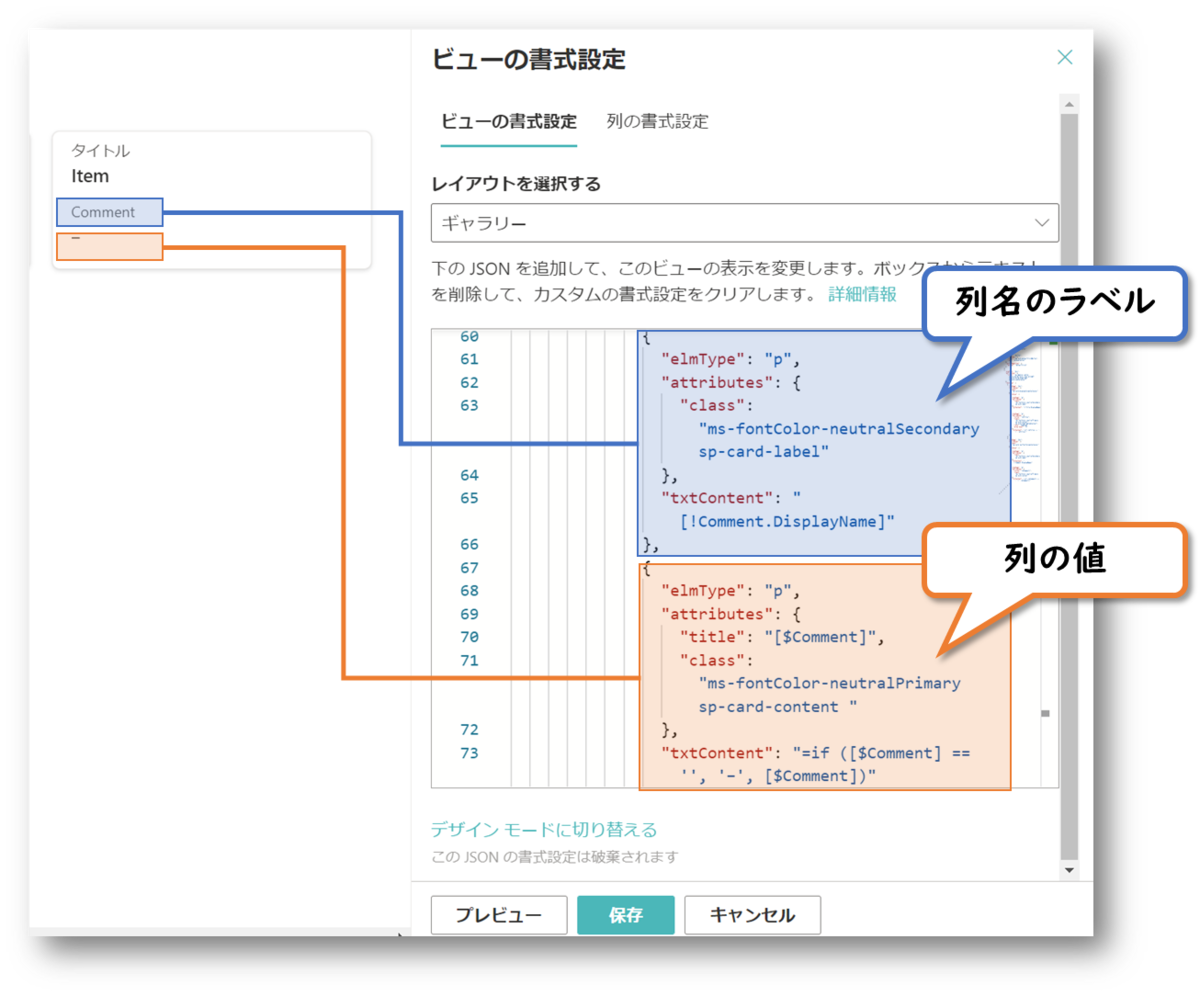
⑥ txtContent の値を次の値に書き換える
"txtContent": "=if([$_CommentCount] == '' , '0' , [$_CommentCount])"

⑦ [保存] をクリック
以上で設定完了です。
