いつも訪問ありがとうございます😊
自分の病院やら娘の塾関連やらで忙しくて漫画が描けなかったので、本日の絵日記記事はお休みです。
で、今回の記事は、ズバリ
iPhoneのみでブログの漫画を動画風にアレンジして公開する方法です!
先日、こちらのブログで公開したエピソードを動画向けにアレンジして公開しました。
元ネタはこちら
この記事をどうやってYouTube向け編集したのか解説して行きます。
説明部分の文字画像を作る
漫画の方はブログにアップしたものを使うので省略します。
上の動画を見ていただくとわかると思いますが、動画には漫画のほかに説明文の部分があります。

↑こういう部分
この部分を作るには


このアプリはブログの漫画の文字入れにも使っているアプリで、アプリ内に白い画像素材があるので、それを使い文字を入れていきます。
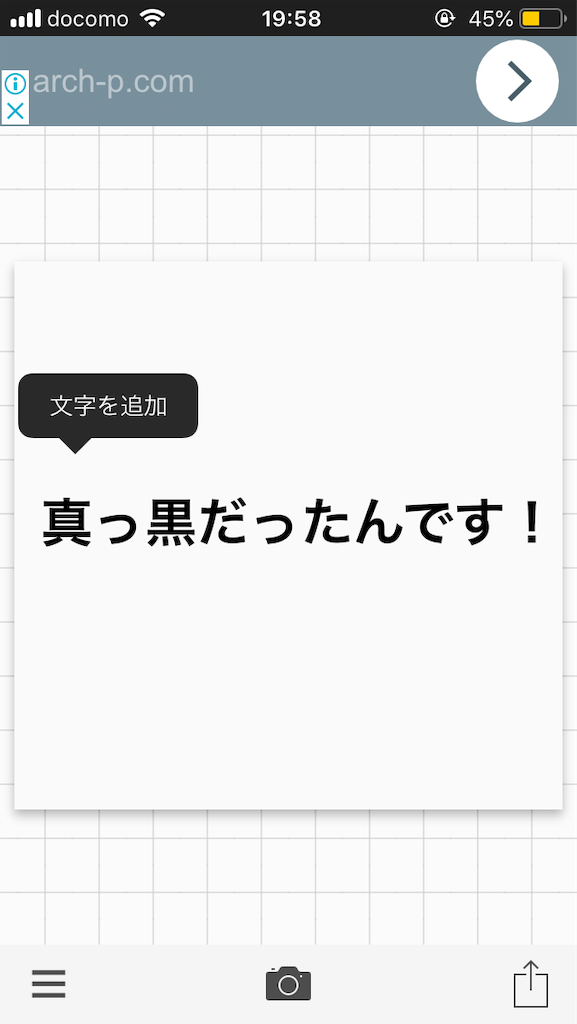
文字の位置や大きさ、色なんかもカスタムできます。
動画を作成する
動画といっても、ブログで描いた漫画を使うので、アニメーションとかではなく、スライド式の動画を作成します。
使用するアプリは

このアプリで作った説明文や漫画を取り込んでいきます。
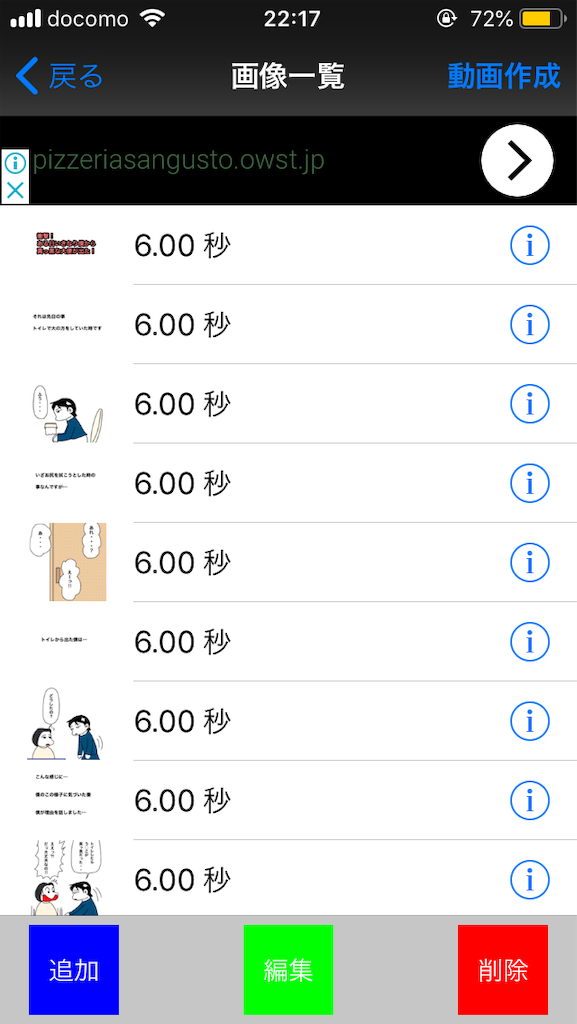
スライドの間隔や方式なども調整できます。
画面右上の"動画作成"ボタンを押すと、取り込んだ画像で動画を作成してくれます。
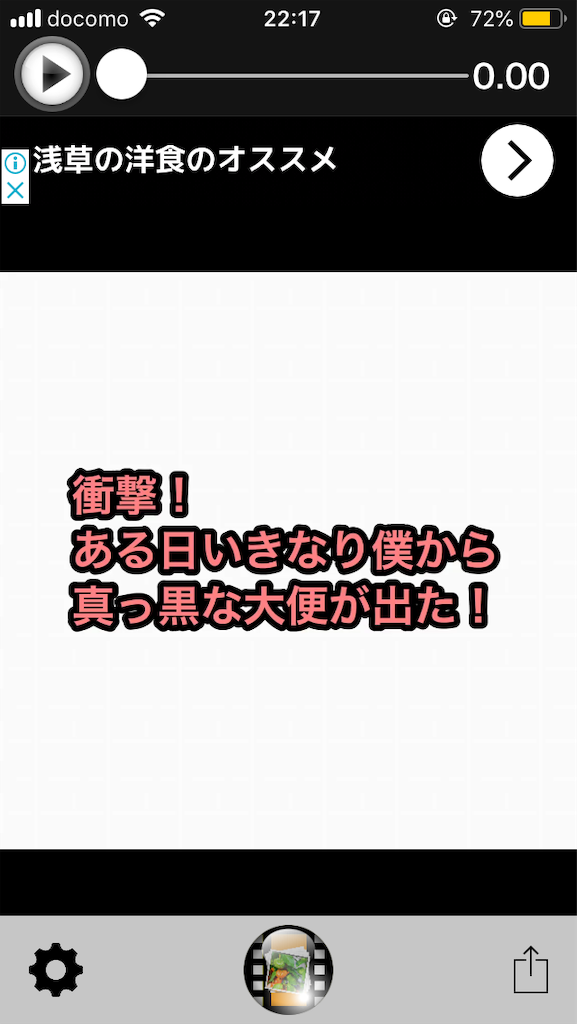
完成した動画をチェックし、問題なければ右下の□↑ボタンでカメラロールに保存します。
作成した動画に音楽を入れる
音楽を入れるには

俺のアフレコというアプリを使います。
まずカメラロールに保存した動画をアプリに取り込みます。

画面下の↑↓ボタンを押すと、音楽や効果音を入れることができます。
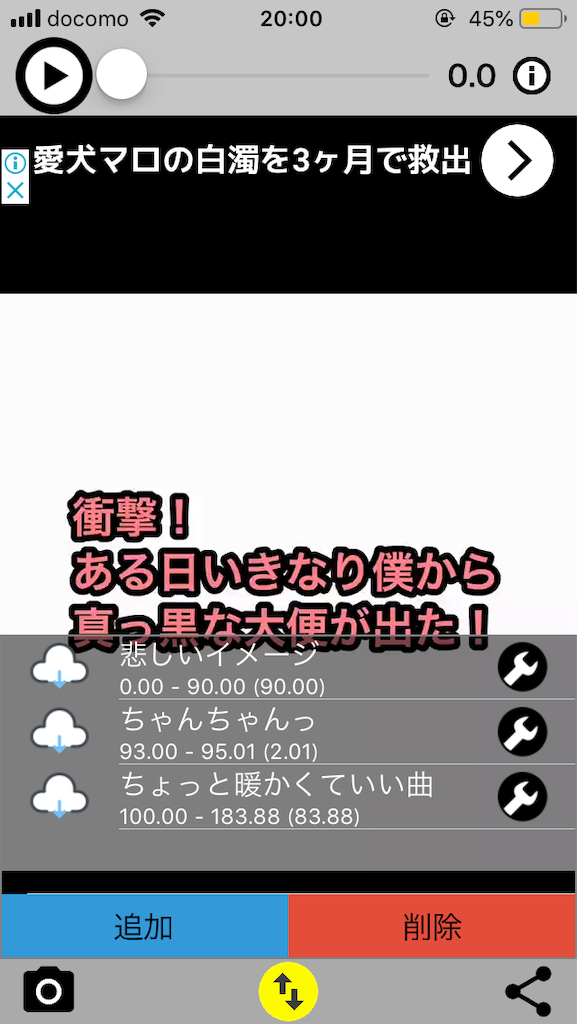
何秒後に何秒間とかとても細かく設定できます。
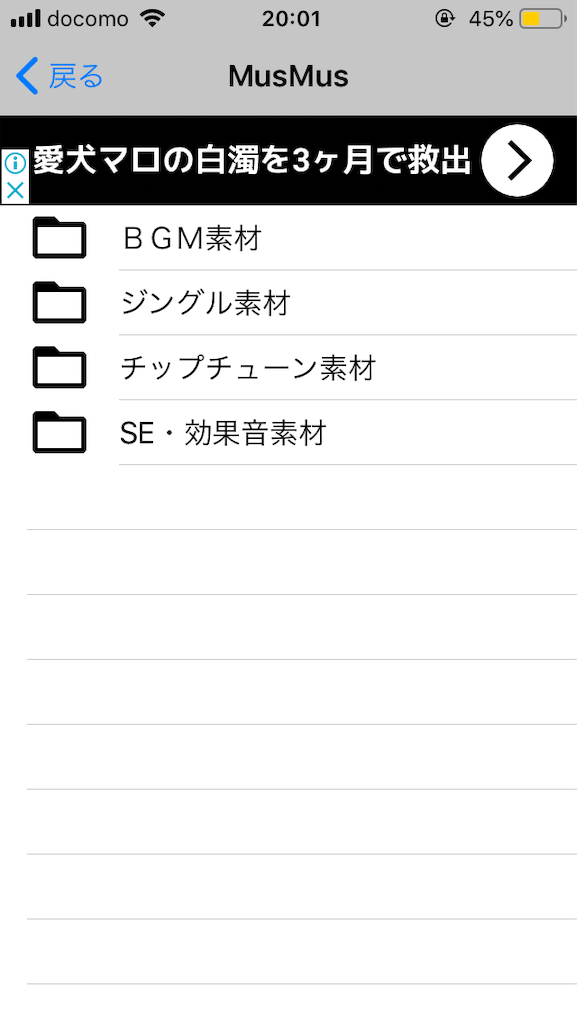
音楽や効果音のフリー素材も豊富ですし、自分でアフレコしたり、iPhone内の音楽からも入れることができます。
こうして音楽を入れた動画を画面右下の共有ボタンでカメラロール等に保存して、動画は完成します。