いつも訪問ありがとうございます😊
先日、YouTubeにゲーム実況動画を初投稿しました。
こんな汚い声のゲーム実況に温かいコメントや評価をいただき、本当に嬉しかったです。
以前、ブログにも書いてますが
投稿した動画は、撮影から編集まで全てiPhoneで処理しています。
今回は、パソコンを使わずにゲーム実況動画を撮影&編集する方法を公開したいと思います。
- iOS11以上のiPhone
- コントロールセンターから画面録画
- 画面録画を押しただけでは無音録画
- BGMの音量を調節できるゲームアプリを選ぶ
- 動画編集アプリを使う
- こうして完成した動画を保存や投稿
- 最後に
iOS11以上のiPhone
まず必要なものは、iOS11以上のiPhoneです。
iOS11以上のiPhoneには、画面録画機能が装備されています。
この機能を使って撮影します。
※iOS11以前だと、画面録画機能がついてないので、脱獄や承認されていないアプリからでないと、録画できないと思います。
コントロールセンターから画面録画
やり方はまずホーム画面から上にフリックして、コントロールセンターを表示させてください。
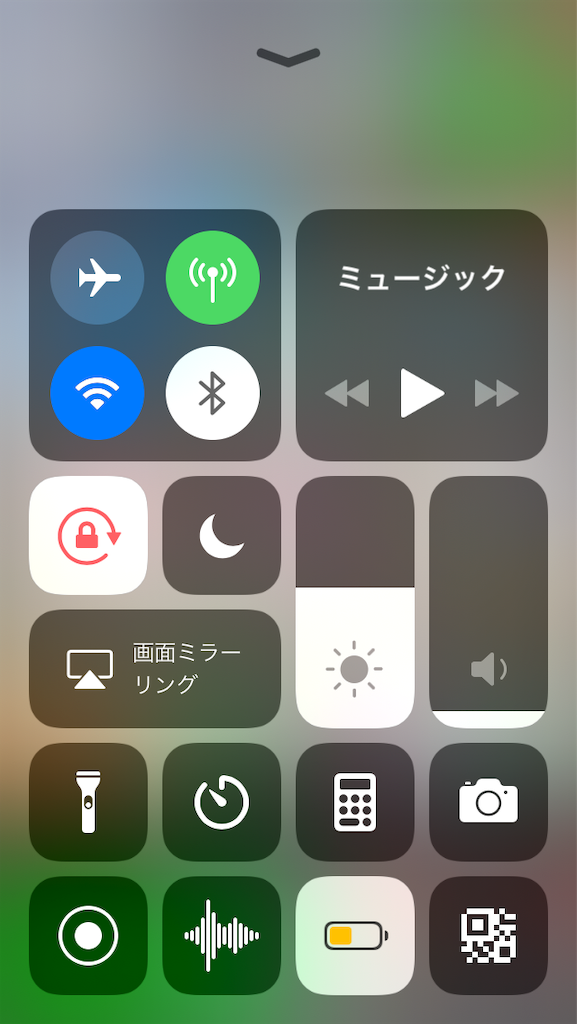
そしてコントロールセンターの◉ボタン
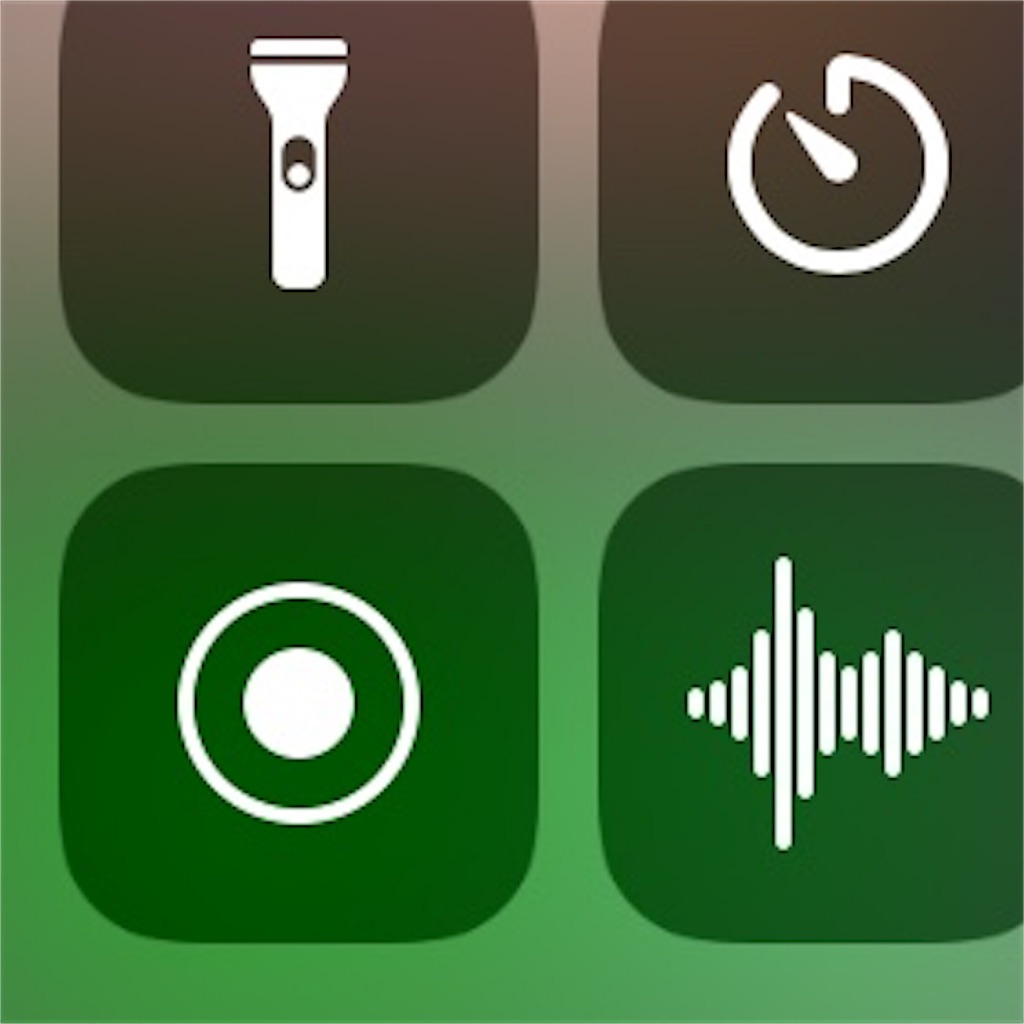
これを押すと画面録画できるようになります。
もし◉ボタンがない時は
iPhoneの設定→コントロールセンター→コントロールをカスタマイズ
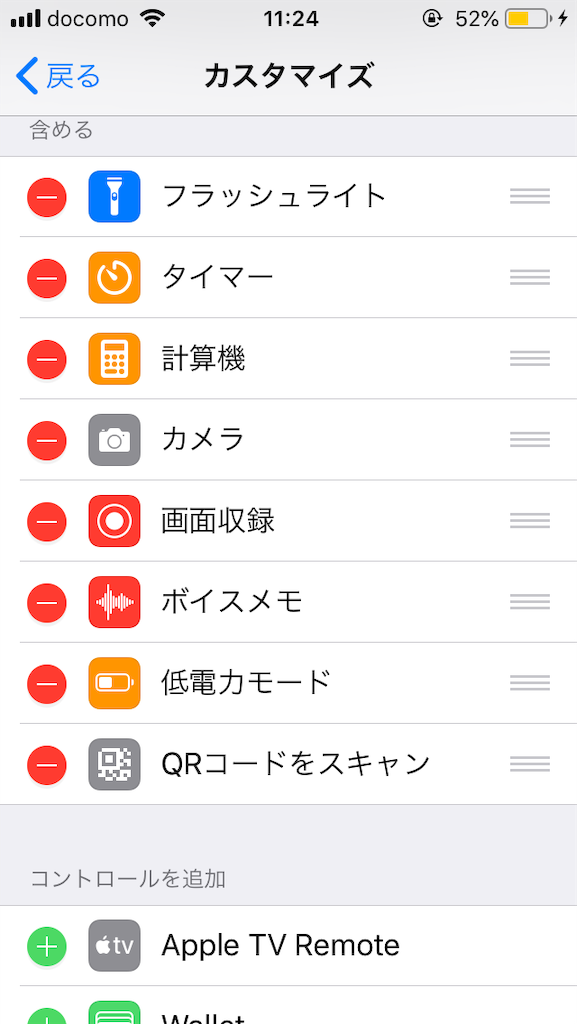
画面収録をコントロールセンターに追加して下さい。
画面録画を押しただけでは無音録画
コントロールセンターの◉ボタンを押しただけだと、画面録画はできても、音声の録画はできません。
まずは◉ボタンを長押しください。
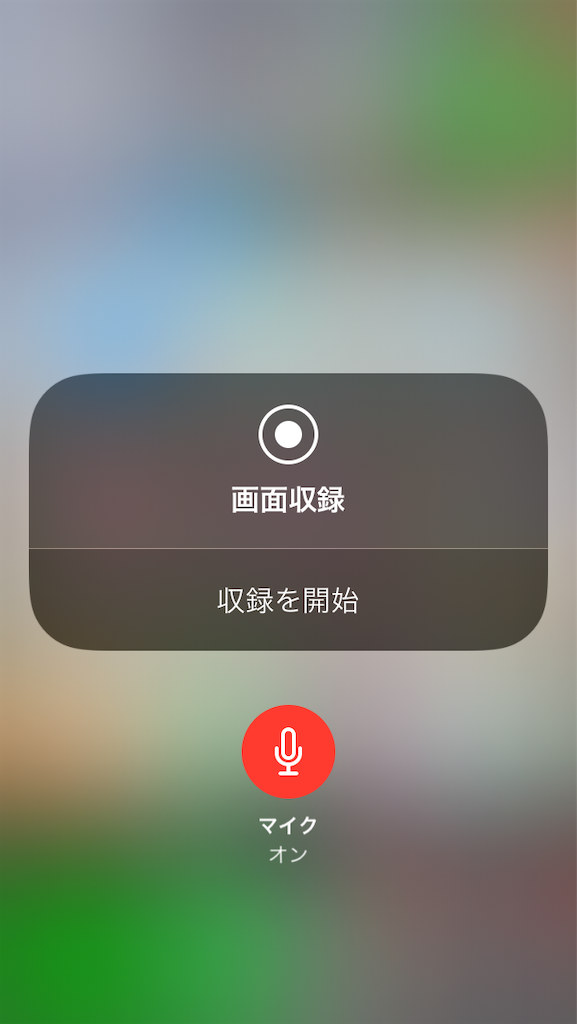
長押しすると、マイクをオンオフを切り替えるモードになるので、ここでマイクをオンにすれば、音声も録音できるようになります。
これで撮影をする準備ができました。
BGMの音量を調節できるゲームアプリを選ぶ
iPhoneでゲーム動画を録画すると、ゲームのBGMが大きく録音されて、自分の音声がかき消されてしまいます。
なので、録画するゲームは、BGMの音量を調節できるものがいいです。
例えば先日僕が録画した「青鬼オンライン」


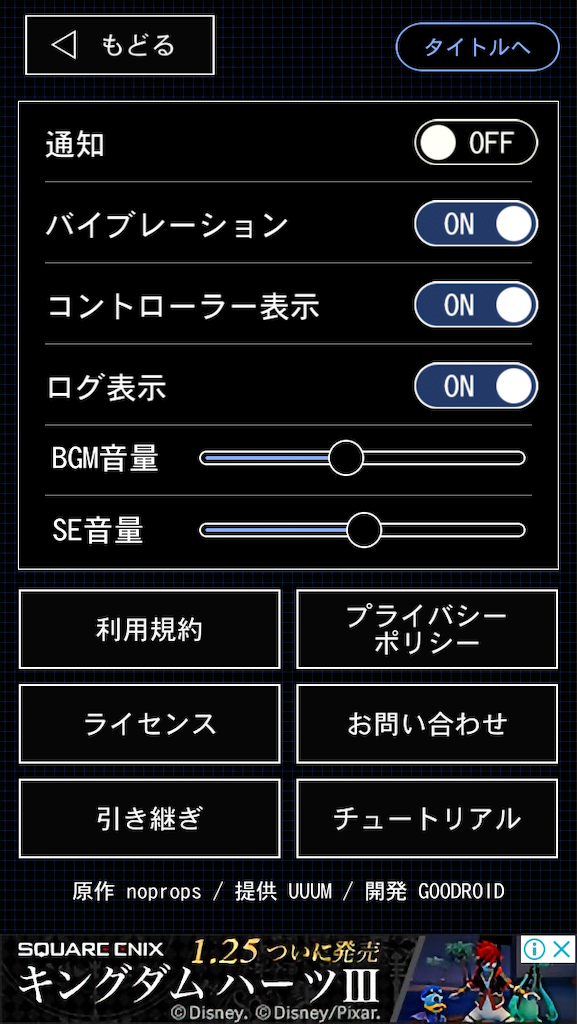
これでBGMを小さめにしてください。
これで通常よりかは自分の声が聞こえやすくなります。
このおかげで僕の小さい声もなんとか収録できました。
動画編集アプリを使う
上記のやり方でゲーム実況を収録したら、今度は編集をします。
僕が使った動画編集アプリは
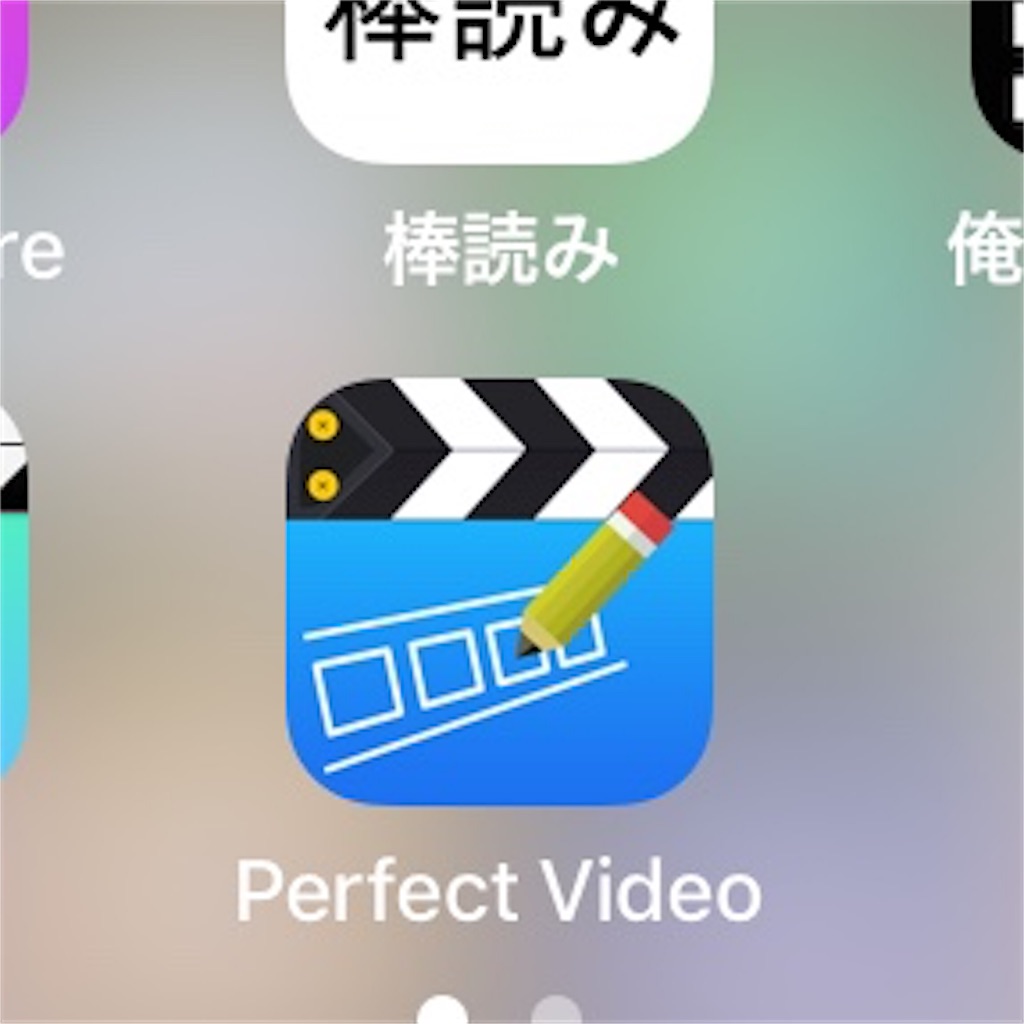

カメラロールに保存されたゲーム実況動画をアプリに取り込んで編集します。
細かいやり方は省略しますが、このアプリでは
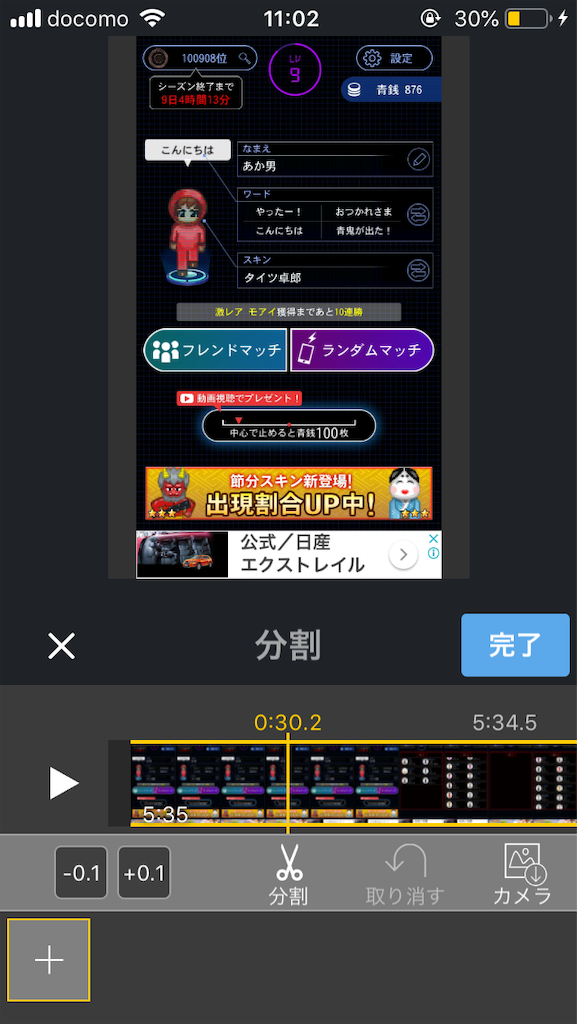
余分な部分を切り取ったり
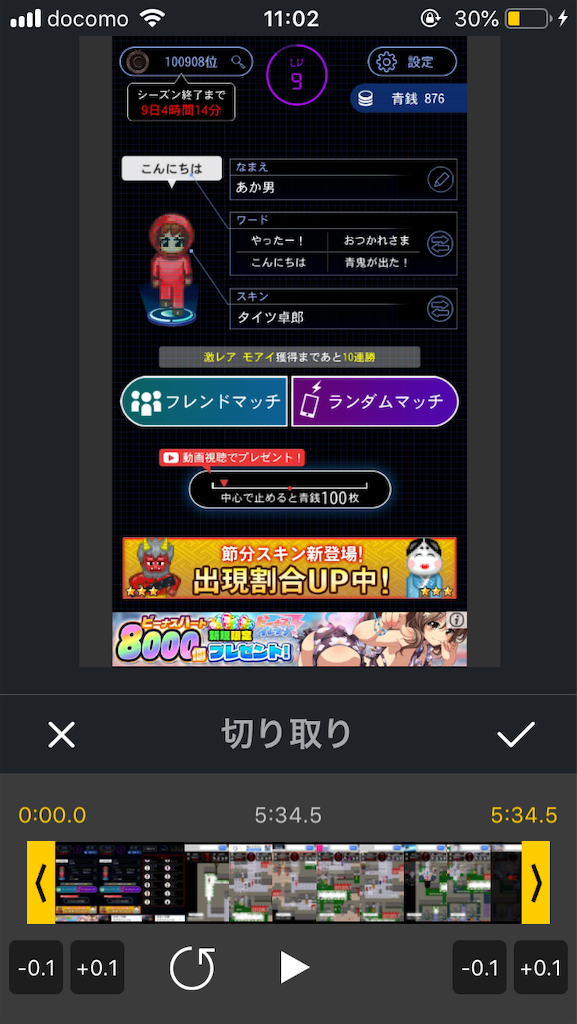
分割したりできます。
さらに文字入れも
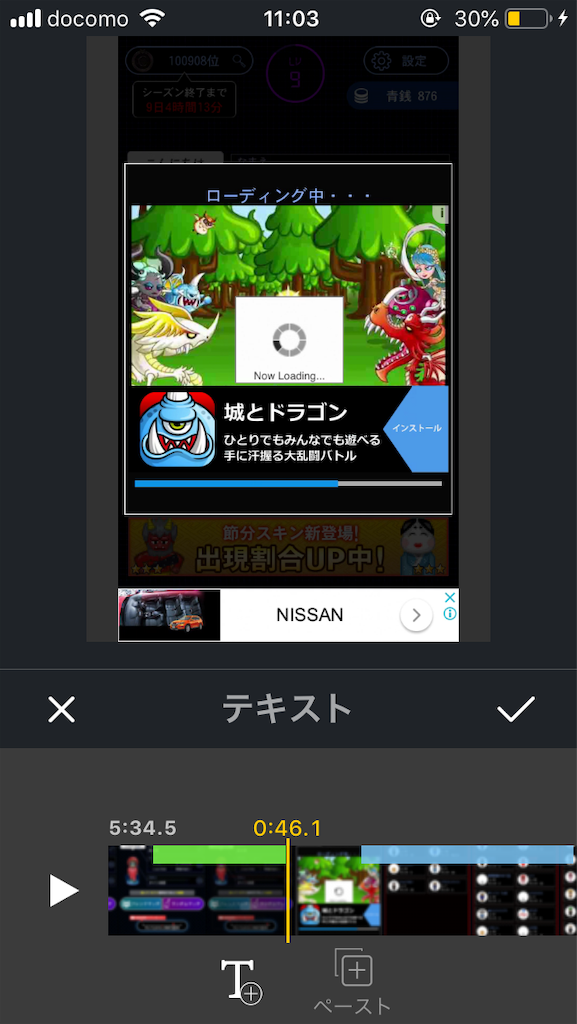
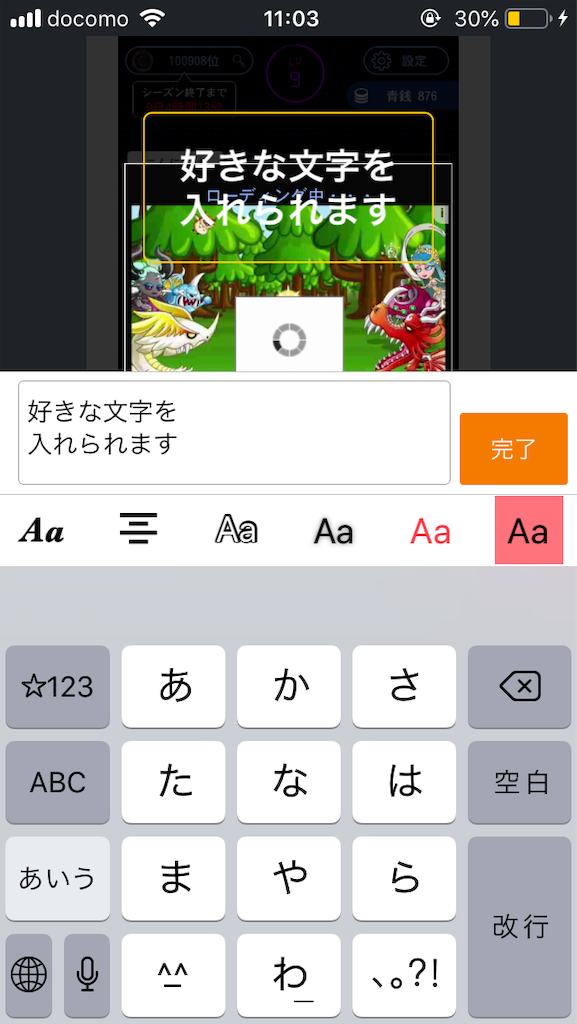
この通り!