私もLINEでBotつくりたい!となったのですが、AIとかは敷居が高い気がしたので、ひとまず単機能のLINE BotをPower Automateを利用してノーコーディングで作ってみました。
LINE Botを作るために必要なLINE Messaging APIの設定に関しては 松本典子さんの記事が大変参考になりました。
今回は、Power Automateでメッセージを受け取って、返信する部分と、リッチメニューで簡単なメニューを作るところに限った備忘録です。
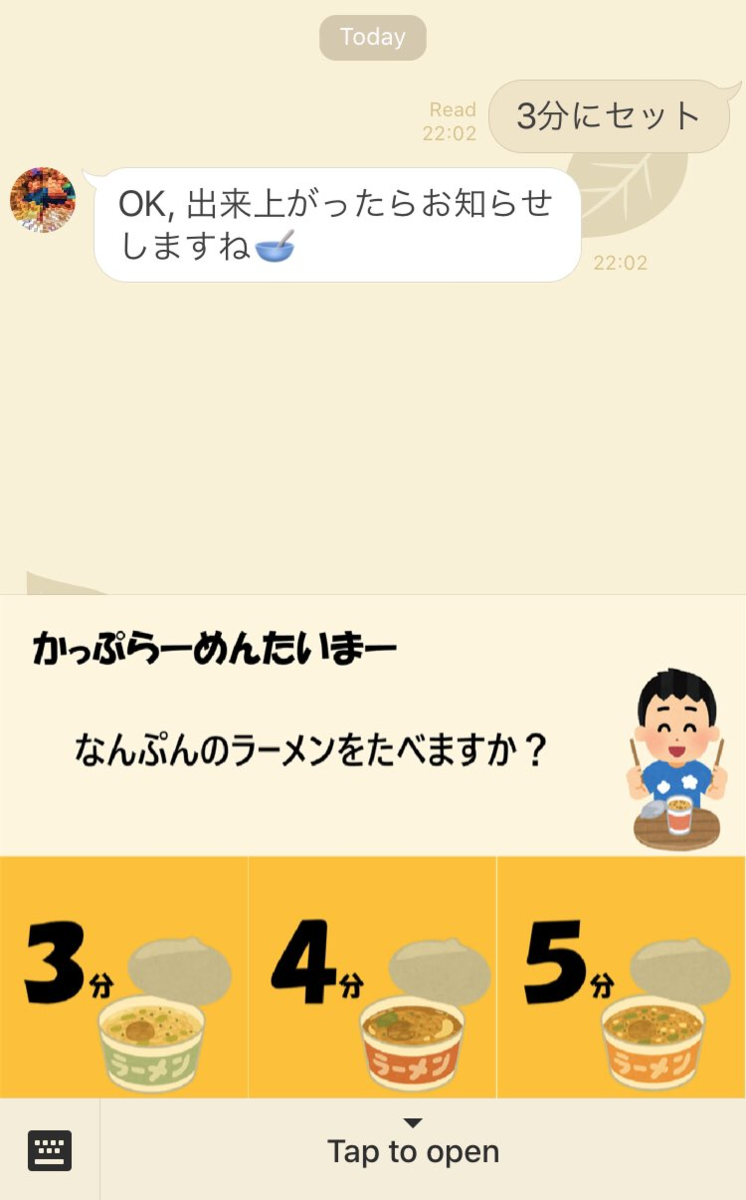
完成したのは以下のようなカップラーメンの時間を計ってくれるBotです。
Power Automate
Power Automate上での処理は以下の通りです。
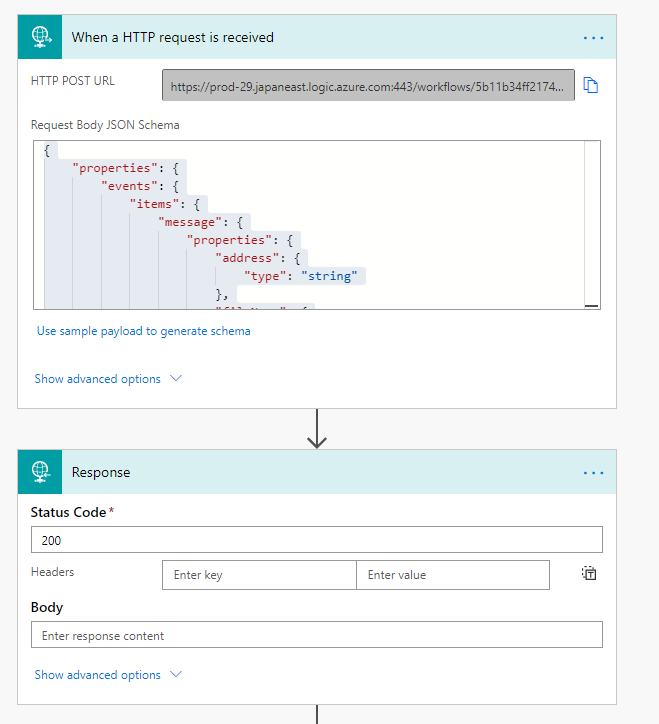
- HTTP要求受信のトリガー (Bot--> Automate)
- とりあえずレスポンスをStatus 200でかえす
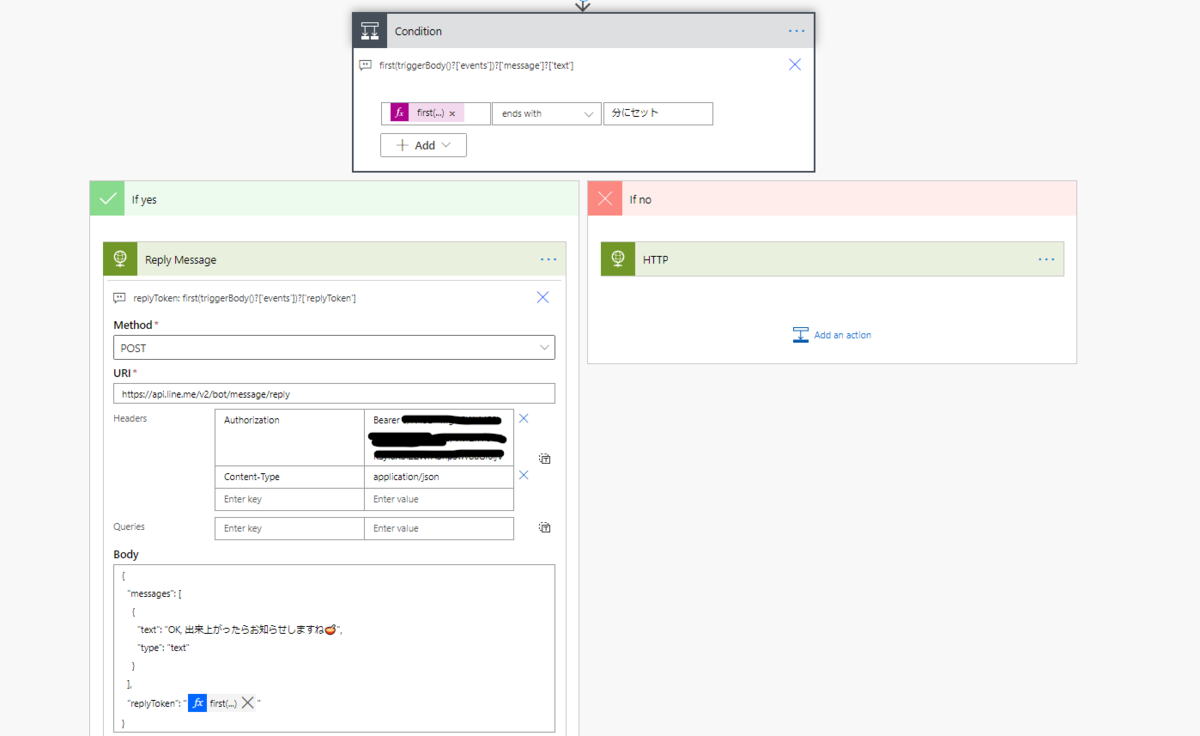
- 条件分岐で、受信したメッセージが「XX分にセット」かどうかを判定
- 受信したメッセージへの応答として、タイマーを開始することを送信 (Automate --> Bot)
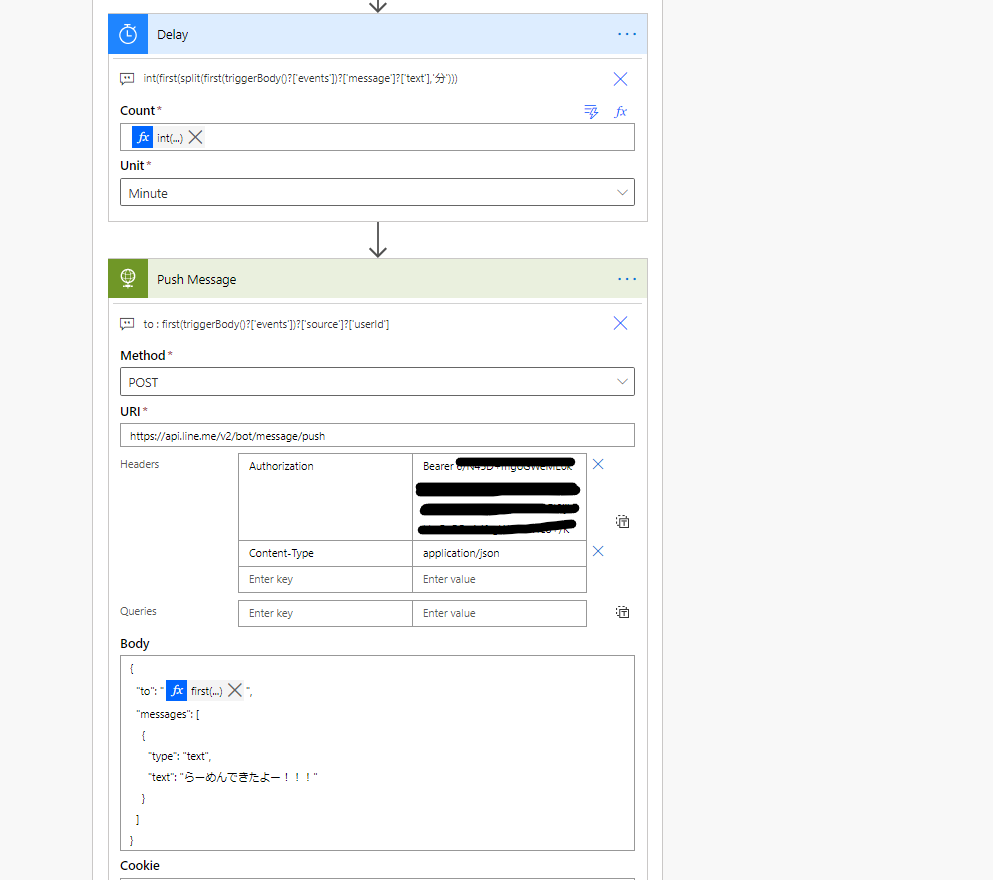
- XX分待つ
- メッセージの送り主に、Pushメッセージとして、ラーメンができたことを通知
1.トリガー
Power Automateでは、上の記事にも書かれているように、HTTPの要求を受信したときのトリガーをつかいます。
{
    "properties": {
        "events": {
            "items": {
                "message": {
                    "properties": {
                        "address": {
                            "type": "string"
                        },
                        "fileName": {
                            "type": "string"
                        },
                        "fileSize": {
                            "type": "number"
                        },
                        "id": {
                            "type": "string"
                        },
                        "latitude": {
                            "type": "number"
                        },
                        "longitude": {
                            "type": "number"
                        },
                        "packageId": {
                            "type": "string"
                        },
                        "stickerId": {
                            "type": "string"
                        },
                        "text": {
                            "type": "string"
                        },
                        "title": {
                            "type": "string"
                        },
                        "type": {
                            "type": "string"
                        }
                    },
                    "type": "object"
                },
                "postback": {
                    "properties": {
                        "data": {
                            "type": "string"
                        }
                    },
                    "type": "object"
                },
                "properties": {
                    "replyToken": {
                        "type": "string"
                    },
                    "source": {
                        "properties": {
                            "groupId": {
                                "type": "string"
                            },
                            "type": {
                                "type": "string"
                            },
                            "userId": {
                                "type": "string"
                            }
                        },
                        "type": "object"
                    },
                    "timestamp": {
                        "type": "number"
                    },
                    "type": {
                        "type": "string"
                    }
                },
                "type": "object"
            },
            "type": "array"
        }
    },
    "type": "object"
}
これで与えます。あとは生成されるURLをWebhookのURLに設定したらとりあえずBotがメッセージを受け取ったときにイベントを伝えられるようになります。
4.最初の応答メッセージ
受信したメッセージが「XX分にセット」の形式だった場合にかぎって処理を進めます。
応答メッセージ送信の基本的な部分は公式のレファレンスがやはり読みやすいです。
Messaging APIリファレンス | LINE Developers
Power Automateで固有なのは、replyTokenの取得方法です。最初に受信したリクエストで、eventが配列であることに注意して、
first(triggerBody()?['events'])?['replyToken']
これでreplyTokenを取得します。フローのブロックとしては下図のようになります。
6. Pushメッセージ
Pushメッセージの場合には、送り先を指定することになります。ここが、応答メッセージとの違いです。
公式のレファレンスは以下。
Messaging APIリファレンス | LINE Developers
送信先のToについては、Power Automateでは最初に受信した要求の送り主を以下の式で取ります。
first(triggerBody()?['events'])?['source']?['userId']
これでPower Automateの処理は完成です。
リッチメニュー
リッチメニューは、非常に荒く言えば、キーボードの代わりに使う、ショートカットボタンのようなものです。
今回でいえば、「3分にセット」と打つのが面倒だったのと、フォーマットを縛りたかったので、リッチメニューを入れています。
リッチメニューの作成にはPostmanを利用しました。画像コンテンツなどを渡すのが非常に楽だったためです。 詳細は以下のブログに記載されています。
今回は1200x810のサイズの画像で、下半分を3分割して、それぞれ、3分、4分、5分のタイマーが発動するように設定しました。
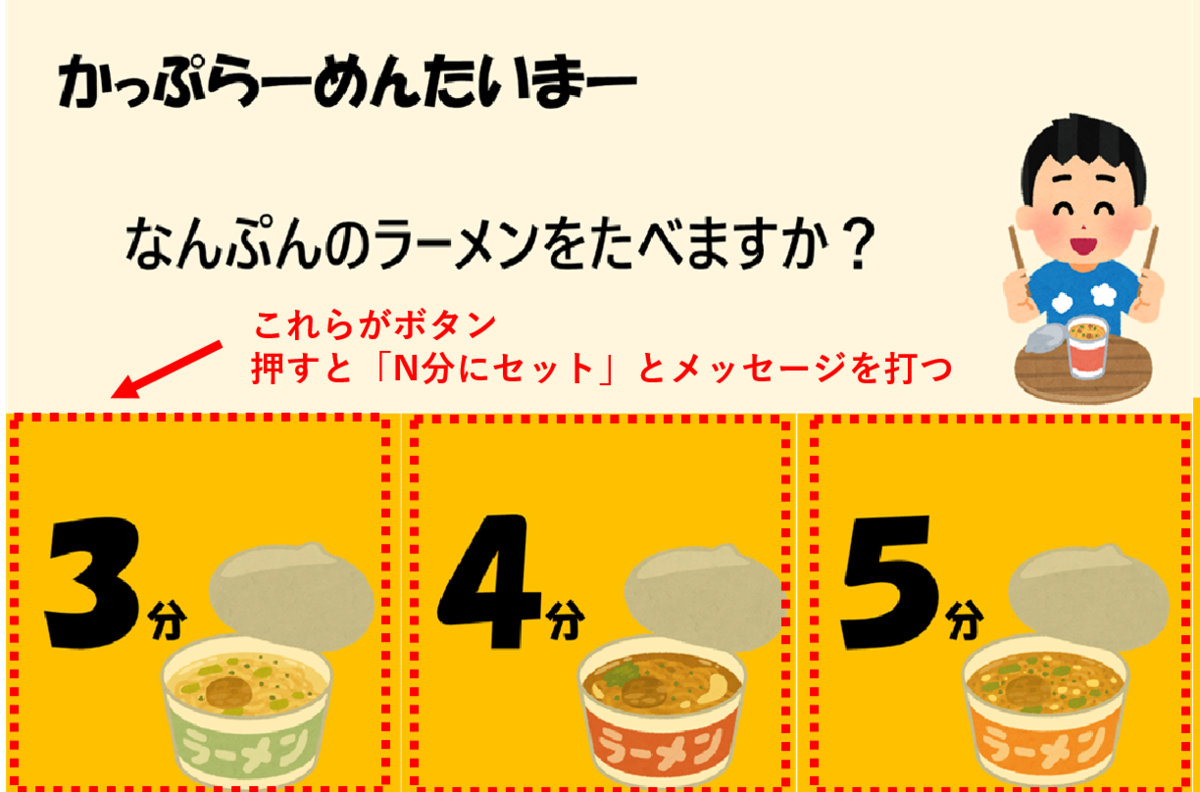
念のため、リッチメニューを構成するJSON(リクエストのBody)は以下のようなものです。
{
    "size": {
      "width": 1200,
      "height": 810
    },
    "selected": false,
    "name": "Nice richmenu",
    "chatBarText": "Tap to open",
    "areas": [
      {
        "bounds": {
          "x": 0,
          "y": 405,
          "width": 400,
          "height": 405
        },
        "action": {
          "type": "message",
          "text": "3分にセット"
        }
      },
      {
        "bounds": {
          "x": 400,
          "y": 405,
          "width": 400,
          "height": 405
        },
        "action": {
          "type": "message",
          "text": "4分にセット"
        }
      },
      {
        "bounds": {
          "x": 800,
          "y": 405,
          "width": 400,
          "height": 405
        },
        "action": {
          "type": "message",
          "text": "5分にセット"
        }
      }
    ]
  }
おわり
Botと聞くとついつい、すごいAIチックなものを想像して身構えてしまいますが、別にAIをフル活用せずとも、簡単な条件分岐で自分の役に立つものを比較的簡単に作成できました。
今回は単に自分の慣れ親しんだという理由でPower Automateを利用しましたが、有償プラン・コミュニティプランが必要なので、Logic Appsでやったほうが良いかもしれません。
↓念のため動いているところを。(最後の結果取得までは長いので割愛)
カップラーメンタイマーbot 動作#LINE #PowerAutomate pic.twitter.com/dqdyRgMkX8
— Hiro (@mofumofu_dance) May 11, 2020
