以下の内容はhttps://mochikoastech.hatenablog.com/entry/2019/08/05/130711より取得しました。
これは何をやりたい人向けのエントリ?
前提
「ステップ2:TechBoosterのテンプレートで原稿リポジトリを作ろう」の手順
1. 自分の原稿リポジトリを作ろう
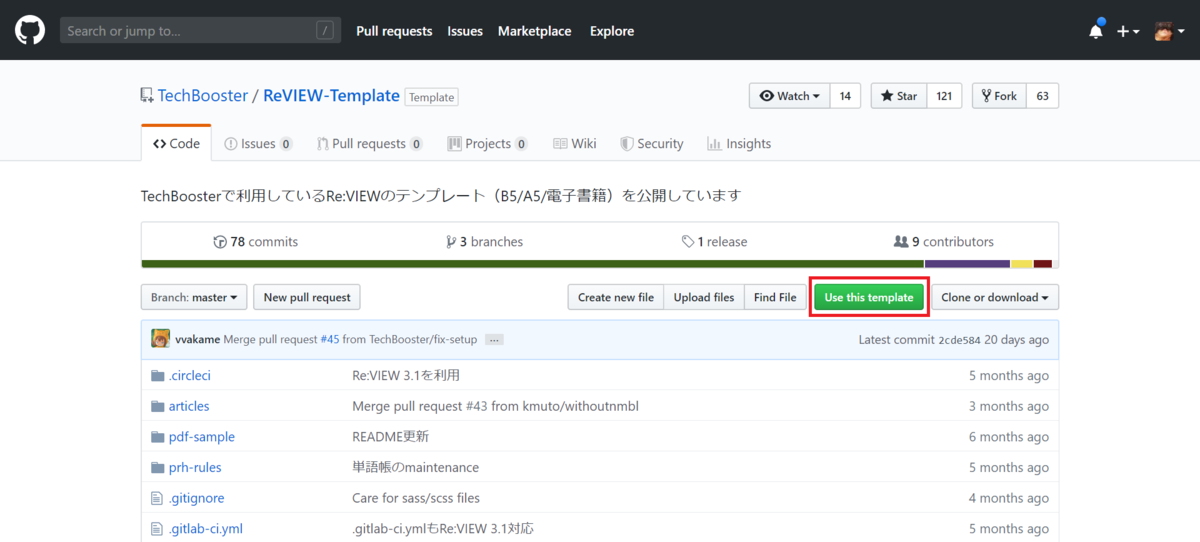
- https://github.com/TechBooster/ReVIEW-Template で
Use this template をクリックする
Repository name に好きなリポジトリ名(自分が書く本のタイトルとか)を入れて Create repository from template をクリックする
- 公開リポジトリでよければPublic、非公開にしたければPrivateを選ぶ
- 無料プランでもPrivateは使えるけど、共同編集者が3人までなどの制限があるので、色んな人にレビューを頼むときは有料プランにするかPublicの方がいいかも
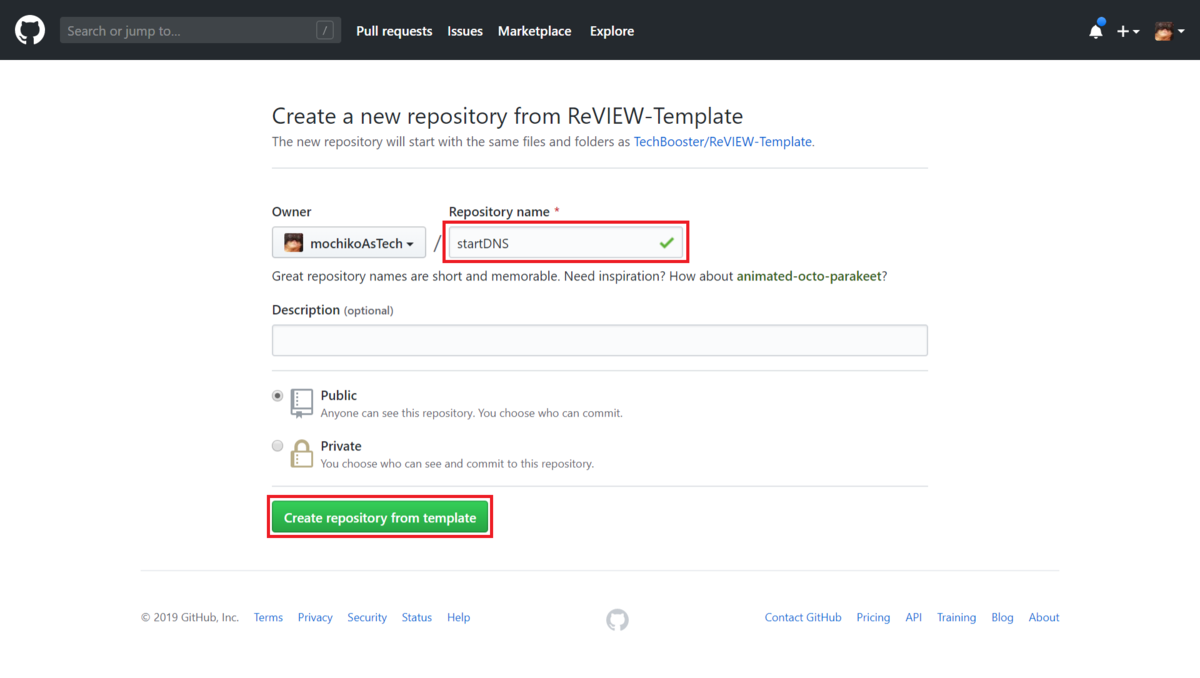
- 自分の原稿リポジトリができた!ときゃっきゃっよろこぶ
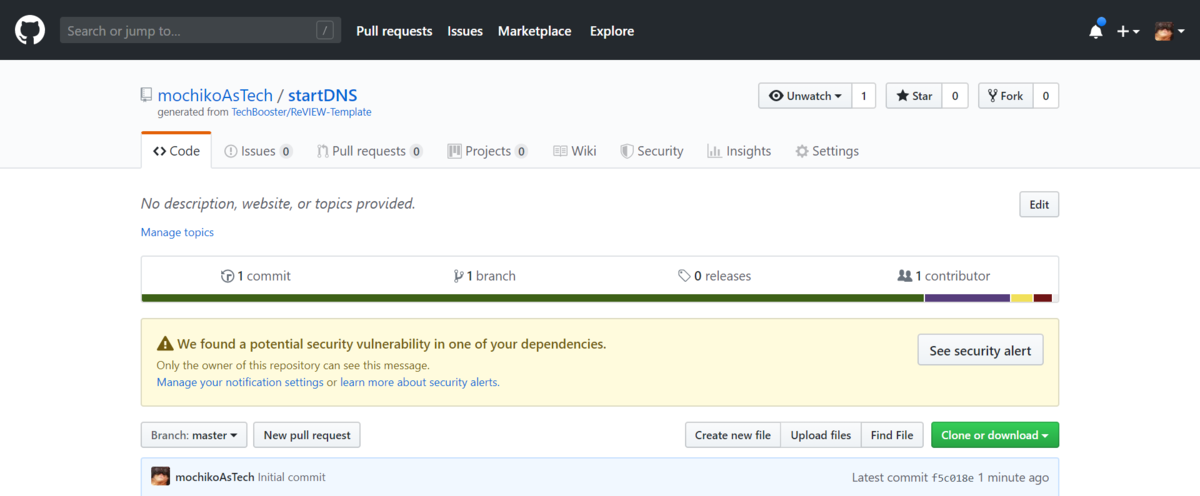
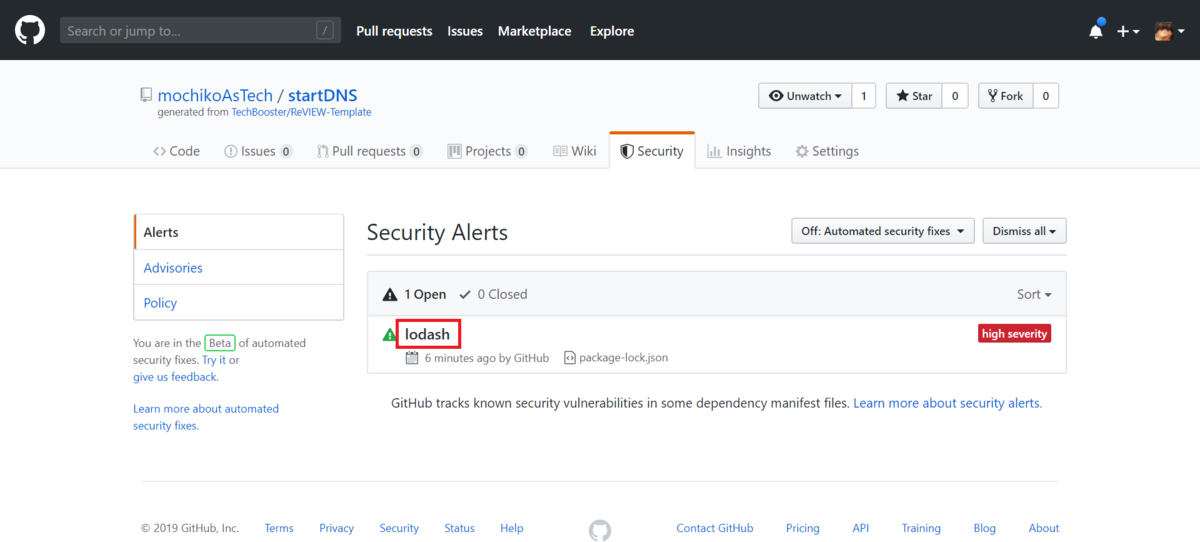
脆弱性のアラートが出ていたら対応する
- もし「脆弱性あるぞ」と表示されていたら
See security alert をクリック

- 対象のセキュリティアラート(
lodash )を選んで、Create automated security fix をクリック
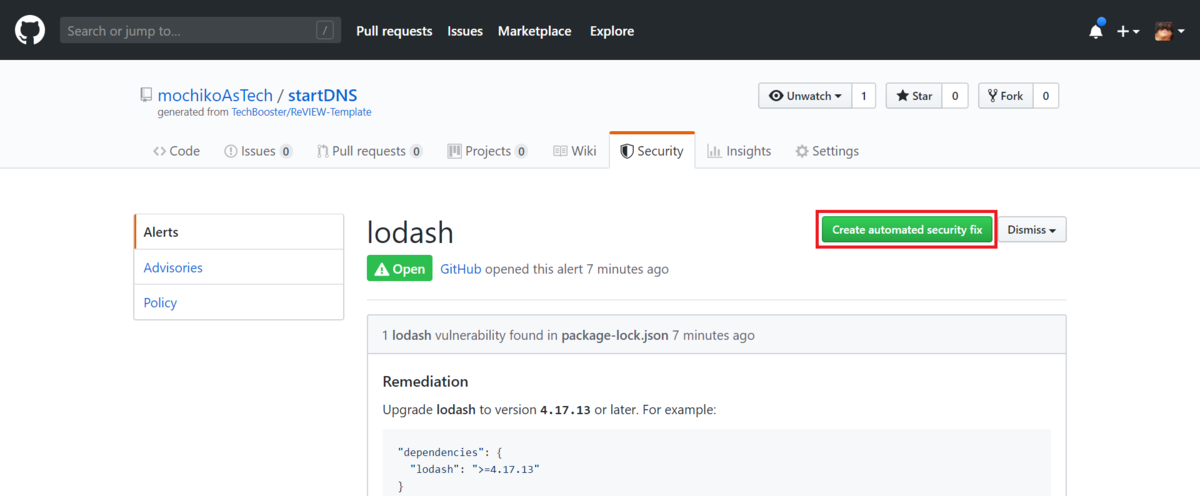
Generating an automated security fix と表示されたらそのまま少し待つ
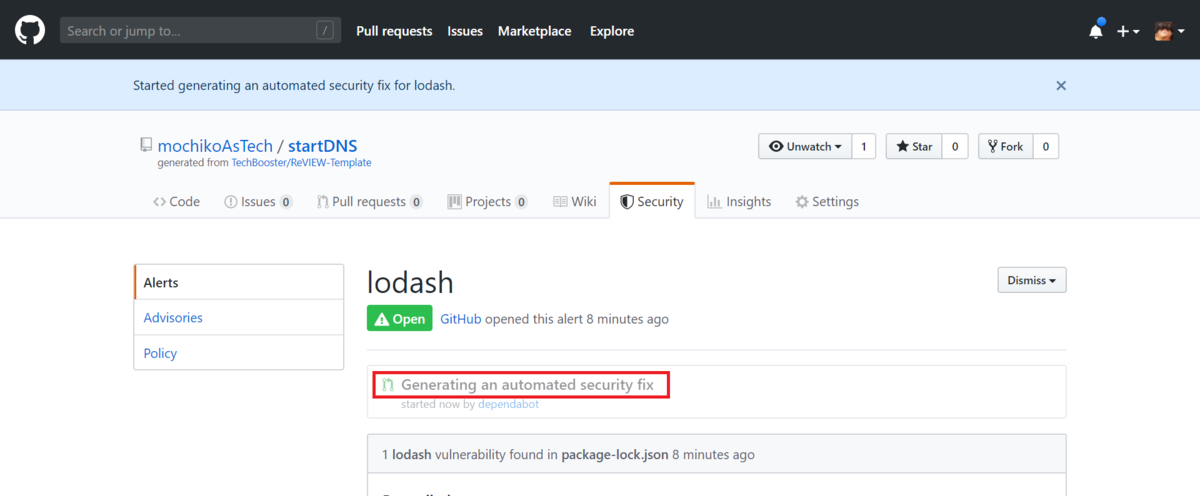
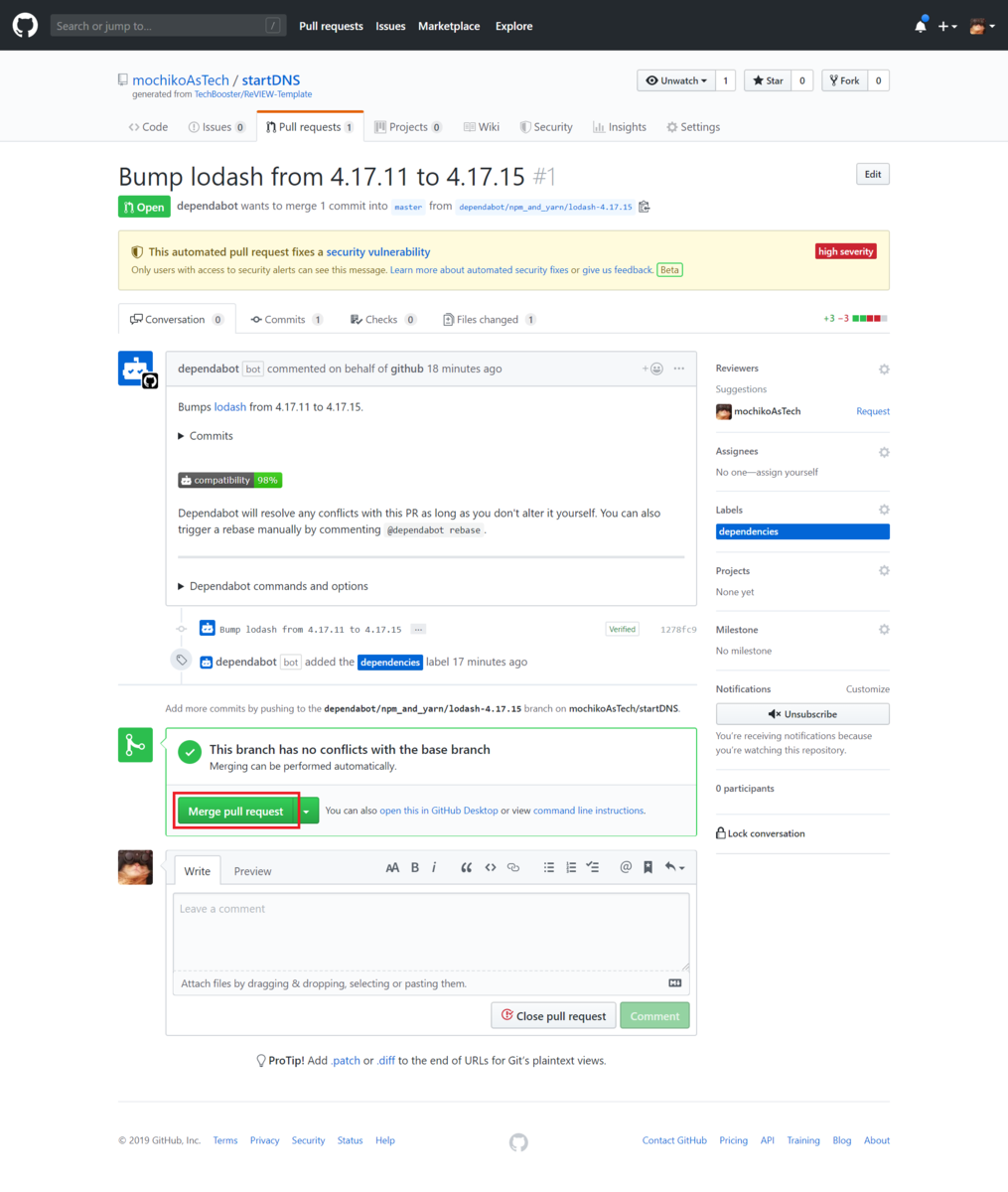
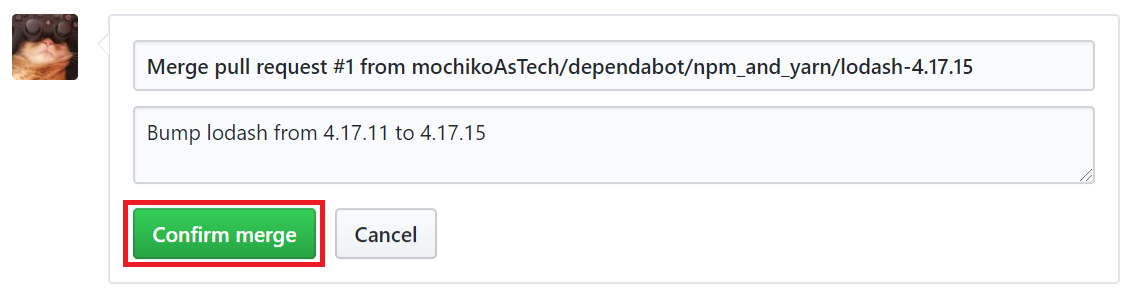
- 10分くらいでPull requestが生まれるので確認してマージする
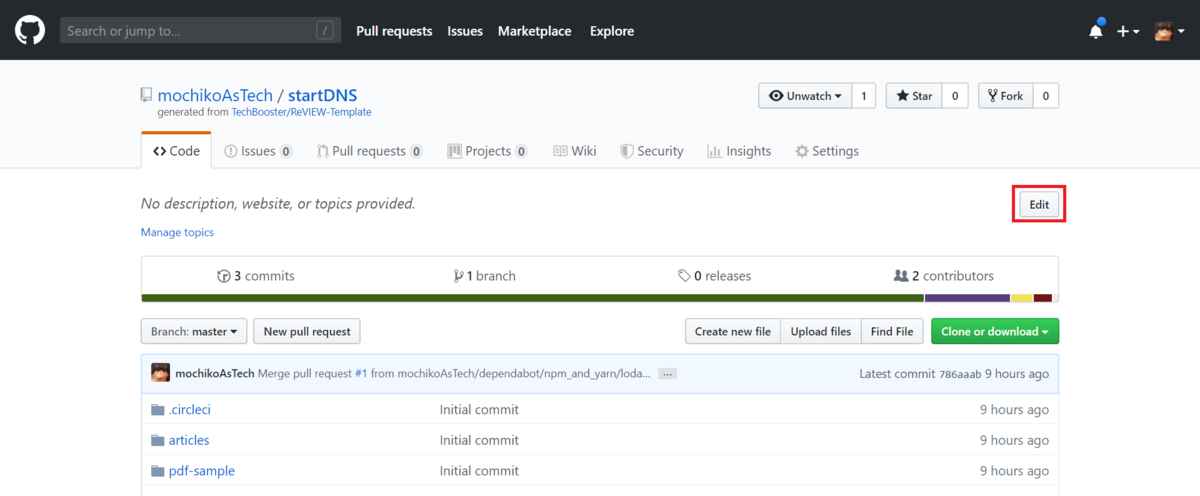
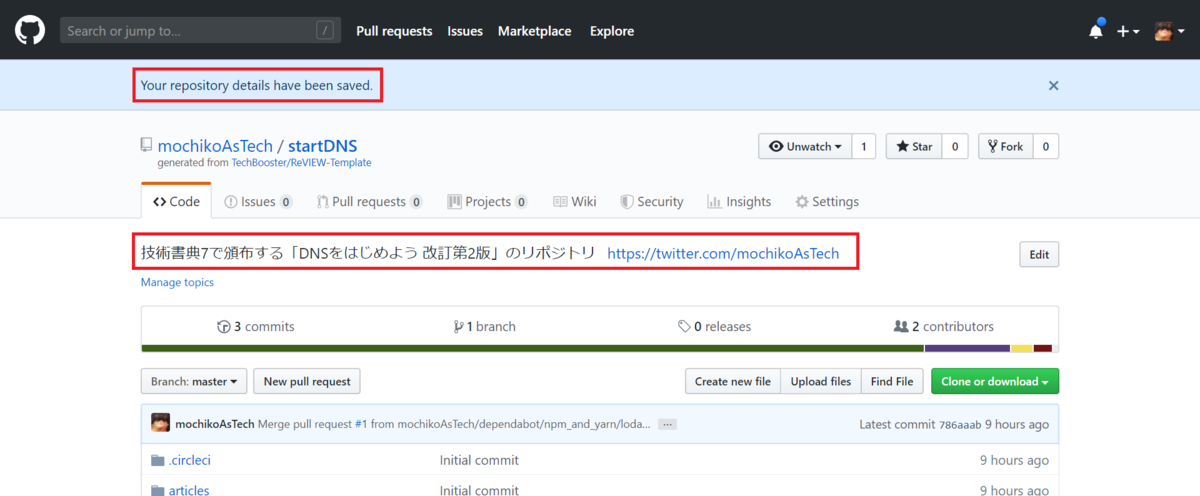
Descriptionを書いておく
- 自分の原稿リポジトリのトップで
Edit をクリック
- Description(リポジトリの簡単な説明)とWebsiteを入力したら
Save をクリック
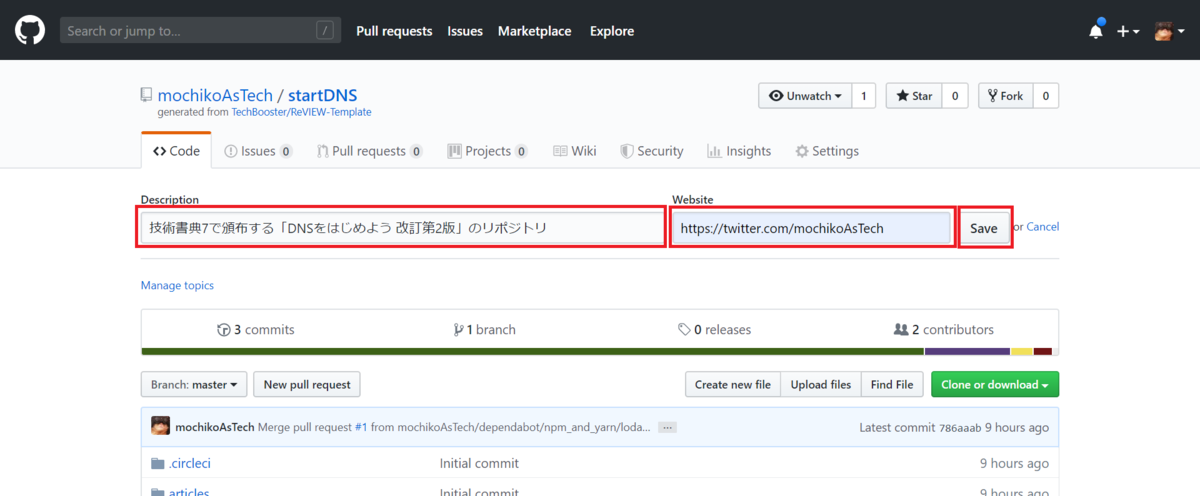
Your repository details have been saved. と上部に出て、DescriptionとWebsiteが表示されたらOK
2. 原稿リポジトリをパソコンにクローンしてこよう
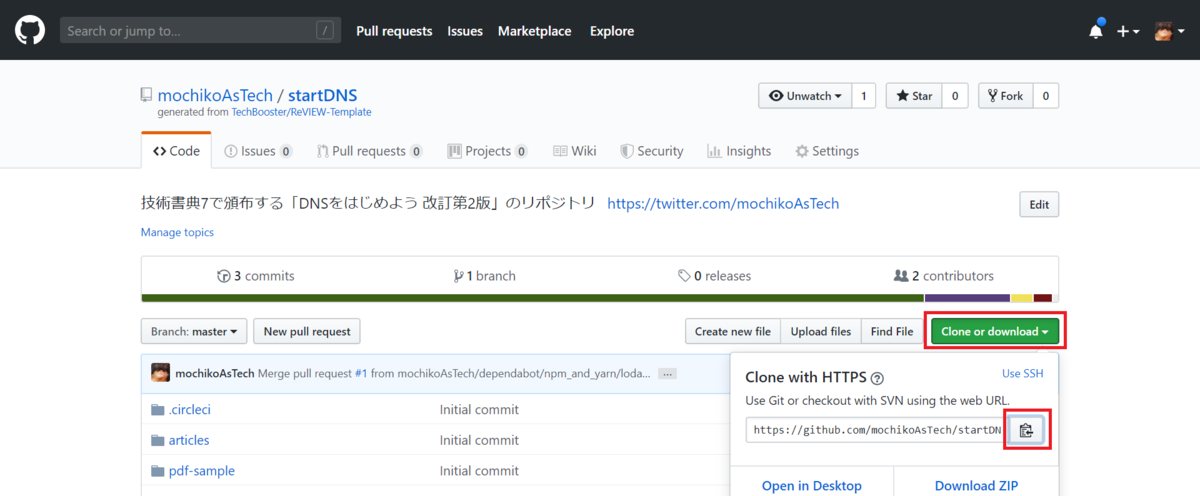
リポジトリのURLをコピーしておく
SourceTreeで原稿リポジトリをクローンする
- SourceTreeってなに?インストールがまずわからん!と思ったらを読もう
- SourceTreeでクローンする
+ を押してから Clone を押し、いちばん上の 元のパス/URL: と書いてあるところに、さっきコピーした原稿リポジトリのURLをペーストする
- ちょっと待ってから下に「これはGitリポジトリです」と表示されたらOK
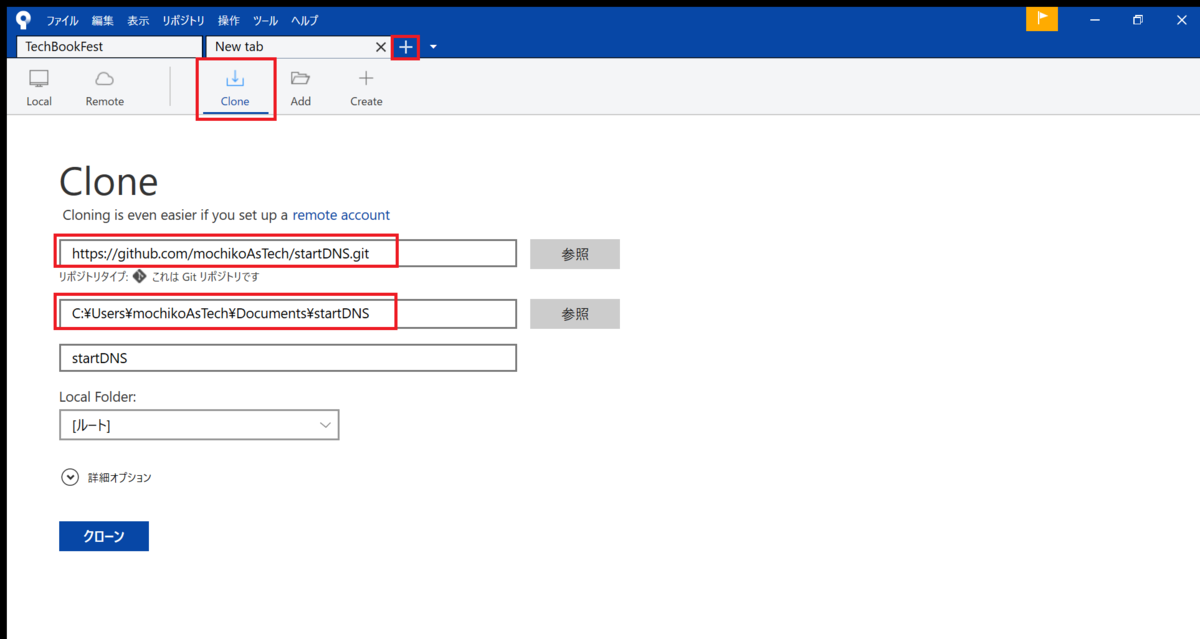
- 上から2つめの
保存先のパス: には、自動的に C:\Users\%USERPROFILE%\Documents\原稿リポジトリ名 が入る
- 私だったら
C:\Users\mochikoAsTech\Documents\startDNS
- クローンを押すと原稿リポジトリをパソコンにクローンしてくる
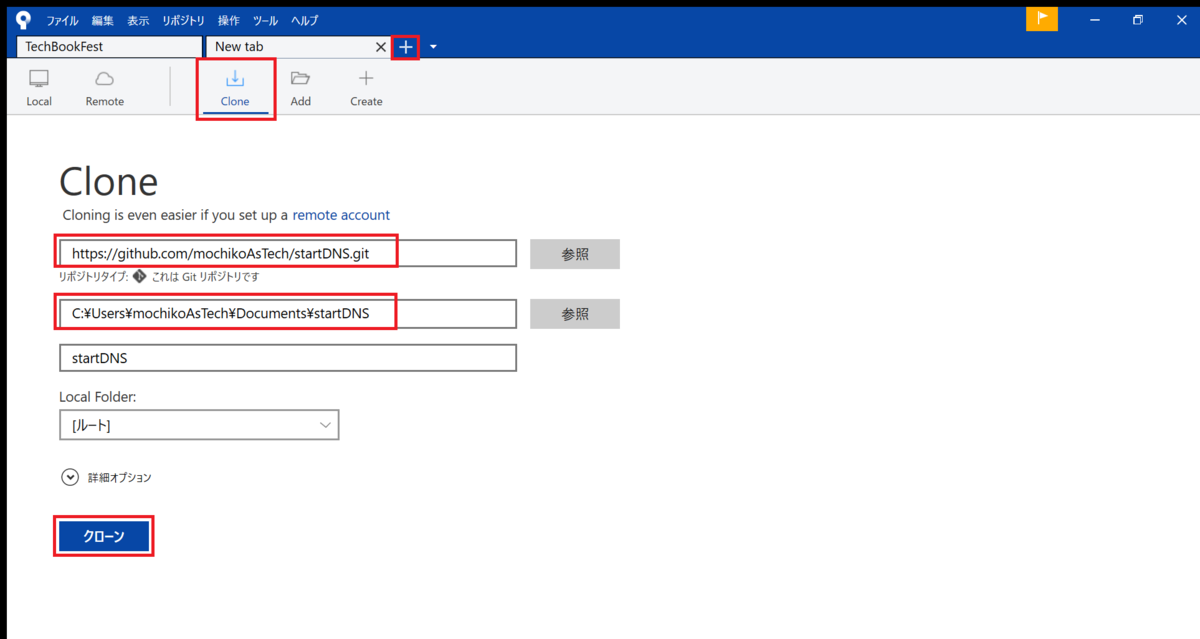
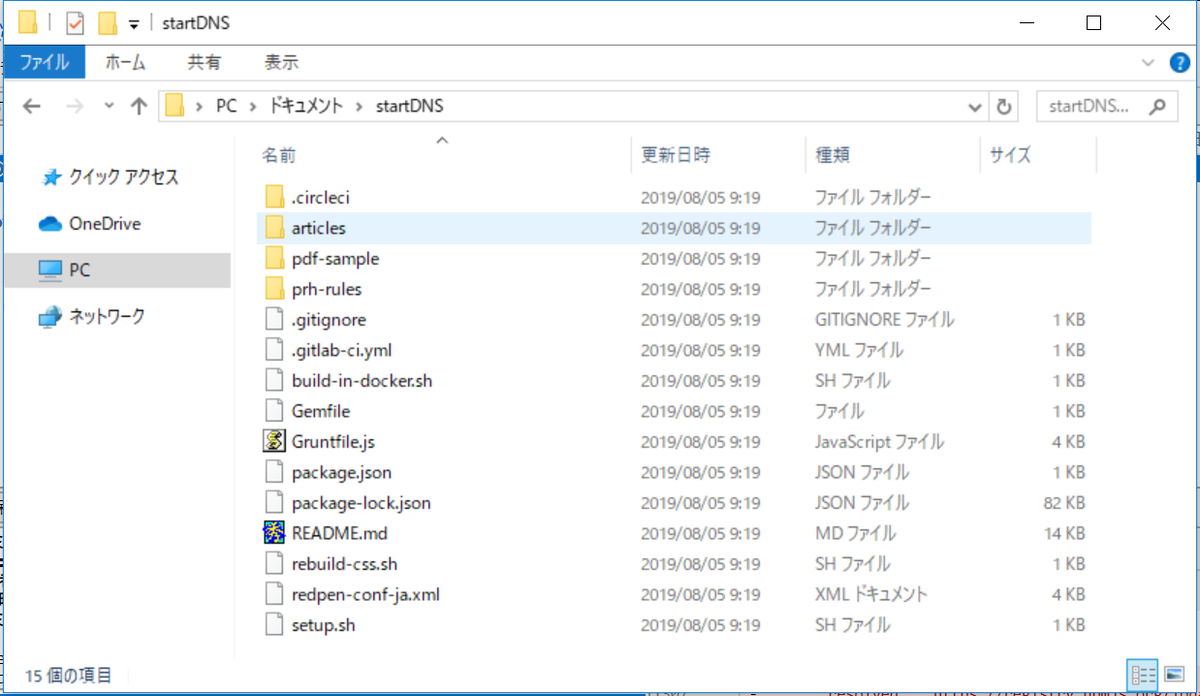
- クローンするとドキュメント以下に
原稿リポジトリ名 のフォルダができている
3. 先ずはREADMEを直してプッシュしてみよう
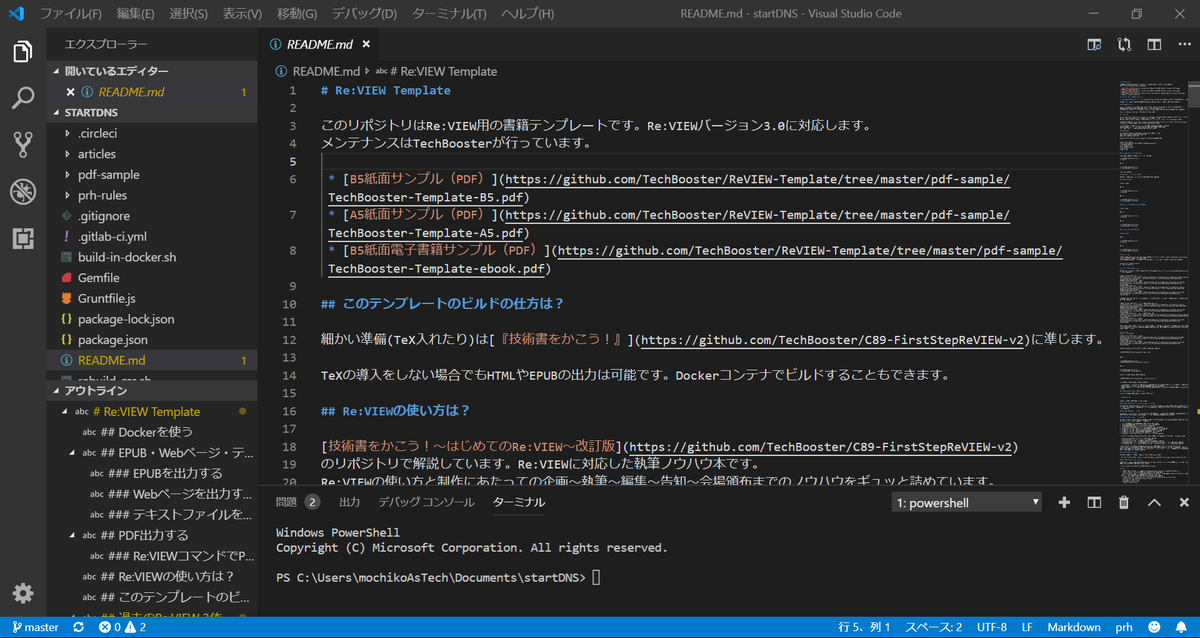
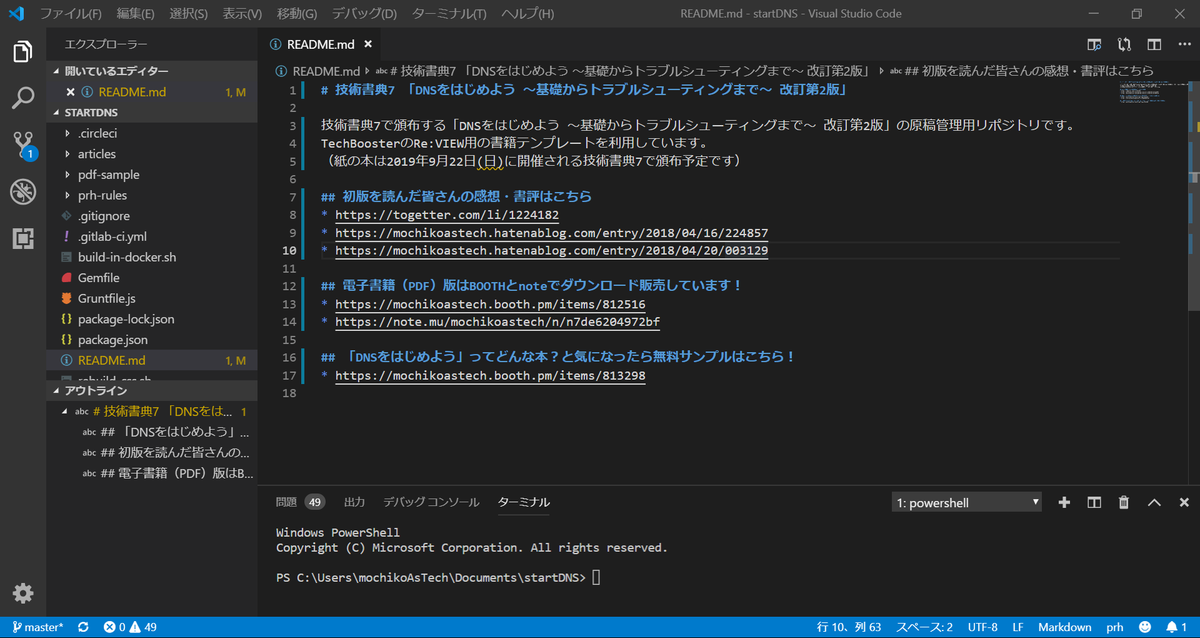
README.mdを直そう
- 先ずはVisual Studio Codeで
C:\Users\%USERPROFILE%\Documents\原稿リポジトリ名 の直下にある README.md を開いて、中身を直しましょう
- 私だったら
C:\Users\mochikoAsTech\Documents\startDNS\README.md
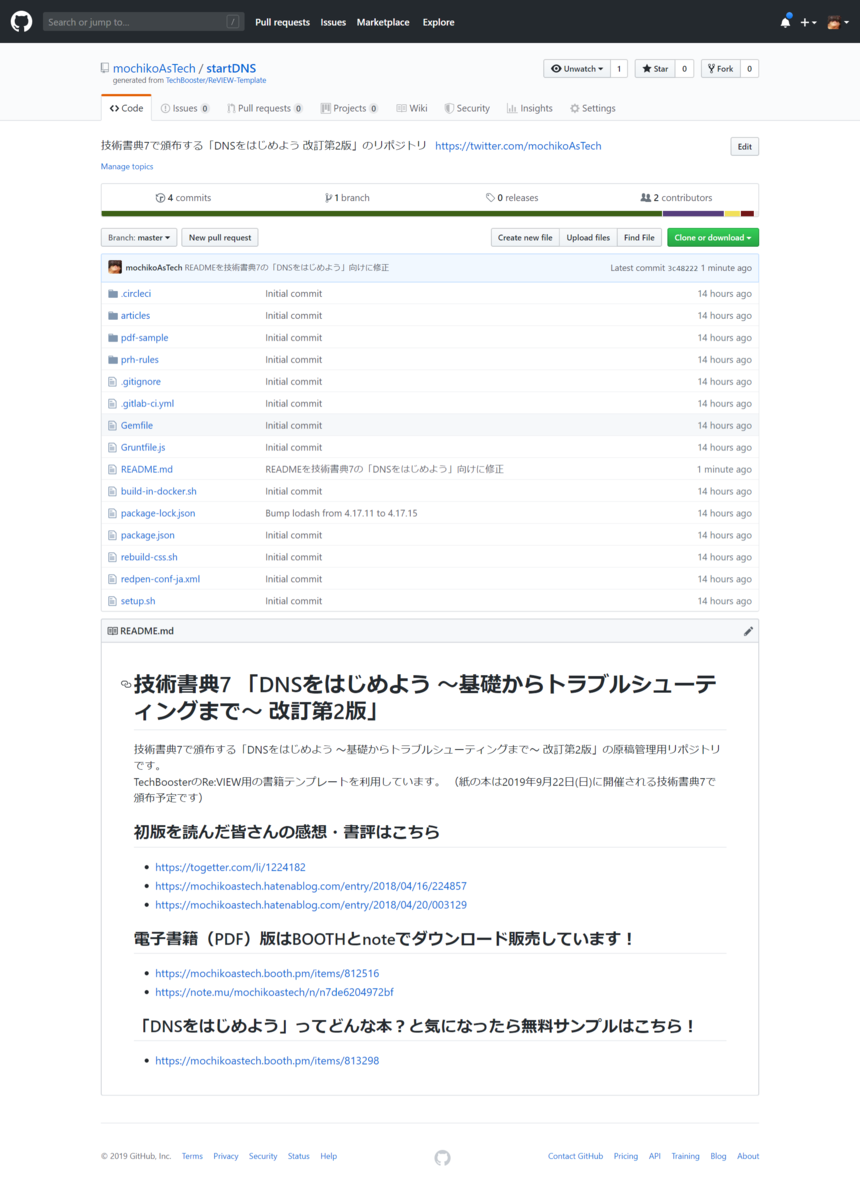
- こんな感じで今から書く原稿の説明にしておきます
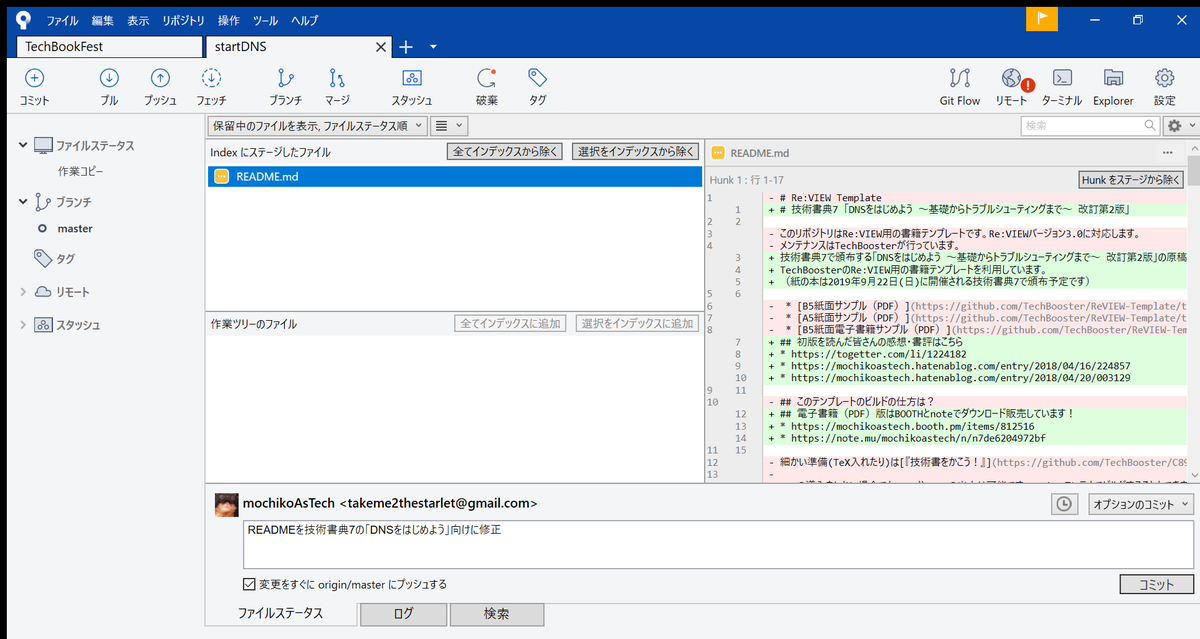
変更したREADME.mdをプッシュしよう
- README.mdを修正したらSourceTreeでコミット&プッシュしましょう
- 原稿を複数名で書くならブランチを切ってプルリクを出して…というルールにしてもいいですが、一人で書くならmasterブランチに直接コミットでよいと思います
- コミット?プッシュ??ブランチ???という人はを読もう
READMEが更新されたことをブラウザで確認
- ブラウザで自分の原稿リポジトリを開いて、READMEが更新されていたらきゃっきゃっよろこびましょう
- これで原稿リポジトリができたので、「ステップ2:TechBoosterのテンプレートで原稿リポジトリを作ろう」は完了です
- ステップ3はこちら
以上の内容はhttps://mochikoastech.hatenablog.com/entry/2019/08/05/130711より取得しました。
このページはhttp://font.textar.tv/のウェブフォントを使用してます
不具合報告/要望等はこちらへお願いします。
モバイルやる夫Viewer Ver0.14