Microsoft 365 Copilot のエージェント化が進むにつれ、出遅れていた感のある PowerPoint でも Copilot の能力を大きく活用できるようになってきたようです。
というのも、 Microsoft 365 Copilot Chat の作成ボタンに PowerPoint の表記がわかりやすく出てきているんですよね。
今回はこれを使ってみたいと思います。
以下の URL から PowerPoint を選択し、プロンプトを入力していくだけで動作が開始されます。
https://m365.cloud.microsoft/create/?auth=2&home=1&from=ShellLogo
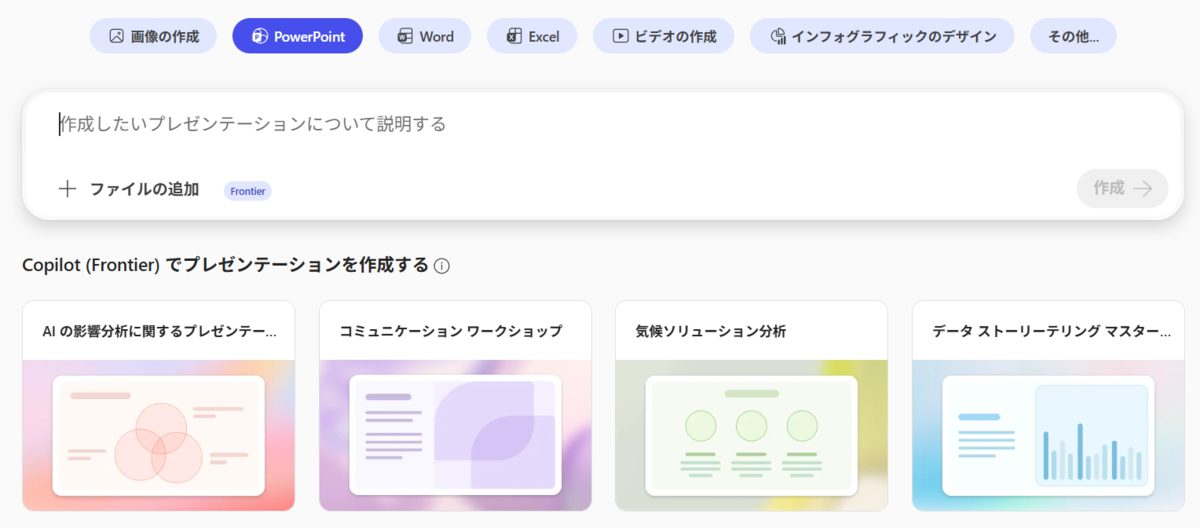
また、下部にあるテンプレートを使ってまとめていくこともできるのでいろいろ通してみましょう。するとプロンプト欄に内容が転記されるので、この内容を変更しながら実際に欲しいものをまとめ上げるのが良いかと思います。
ちなみに以下もテンプレートの内容なのですが、このレベル感で依頼をしても相応の応答が出てくるようになっています。
これがエージェントの真価ですね。
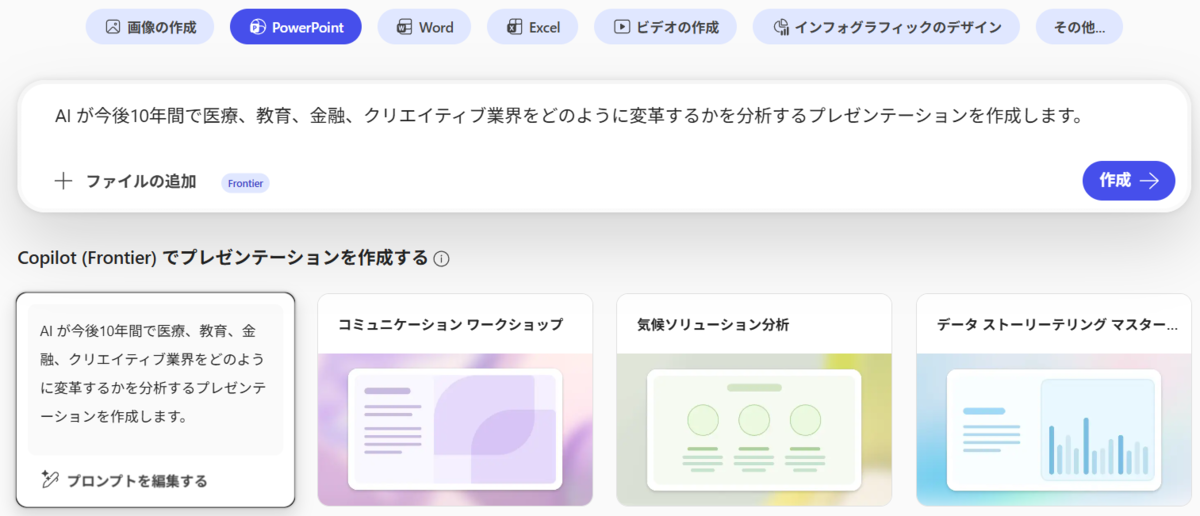
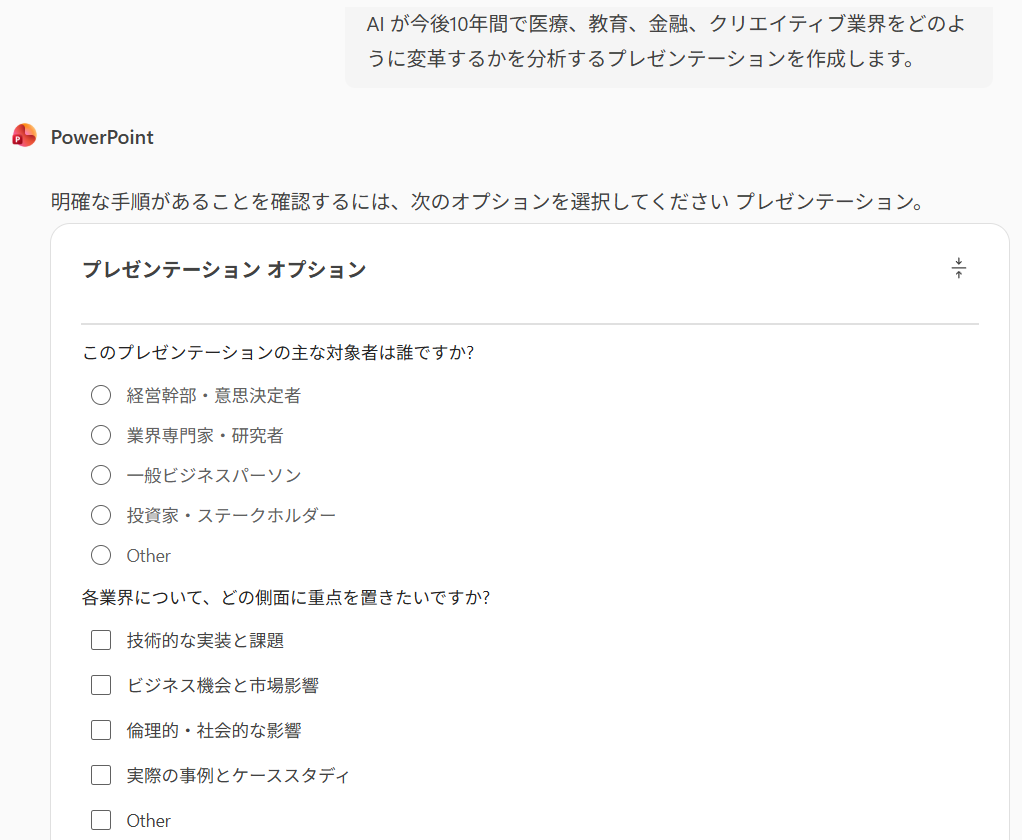
この状態で作成に入ると、 Copilot Chat が起動しますが、左側の相手方は PowerPoint と書かれた形となっており、もうこれはアプリとの対話ですね。
今回もプレゼンテーションをどのように作るか、オプション情報が表示されるので選択を行っていきましょう。これはアダプティブカードのような作りですね。
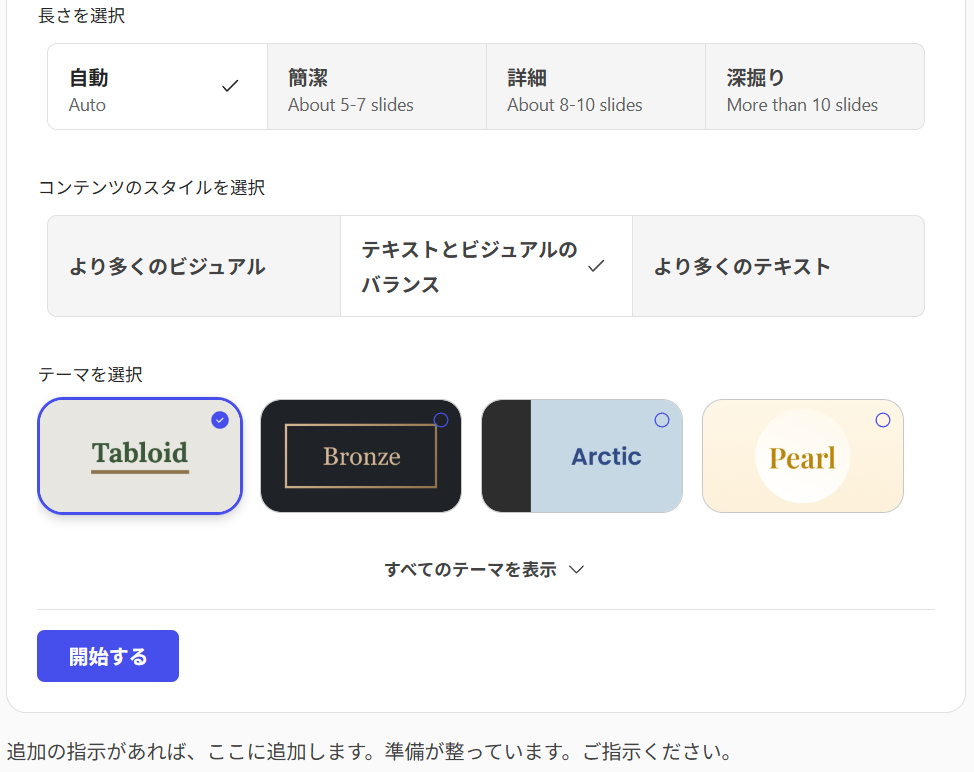
選択を進めたうえで開始するボタンを押すとその内容に沿ったスライドを作成する動きとなっていきます。
内容はスライドの量や内容にどれだけ画像を含めるかなどといったものとなっています。プロンプトベースで聞かれていったような内容が中心ですね。
開始後は Think Deeper のようにいくつものタスクを平行して動かしてくれる作りとなっています。
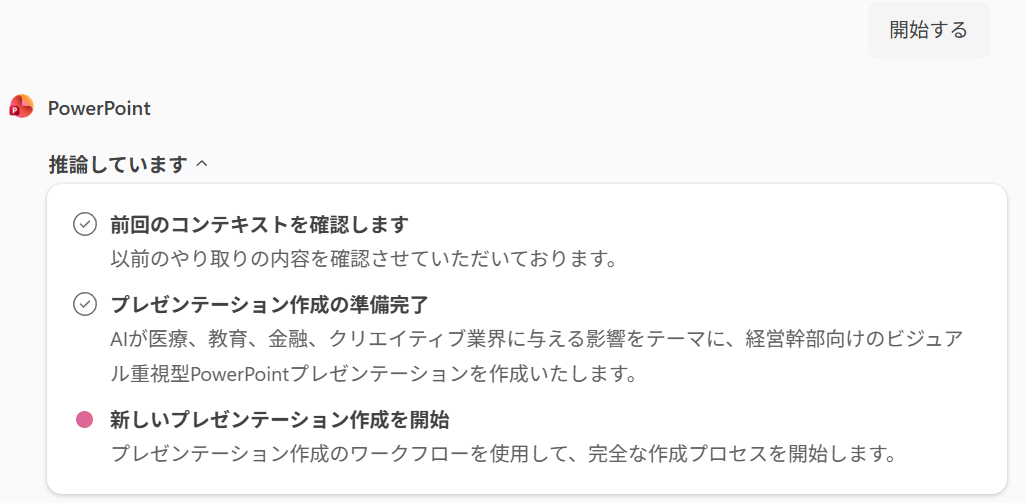
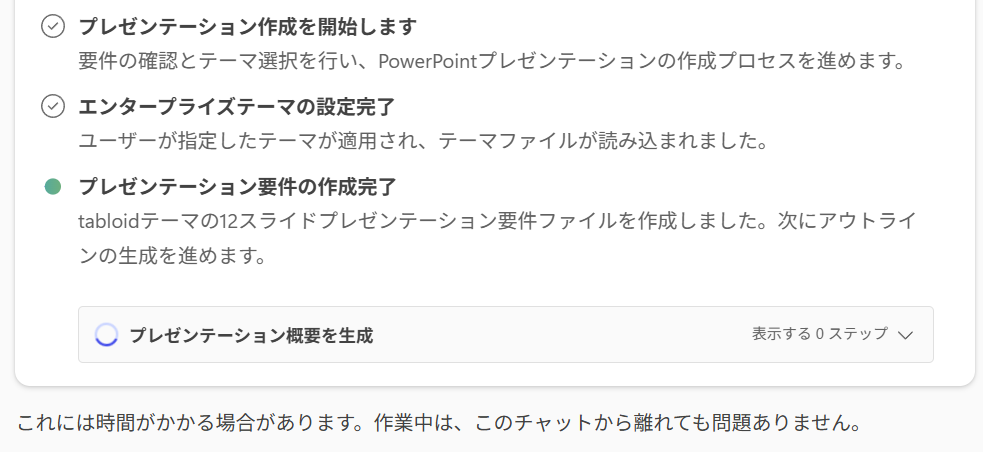
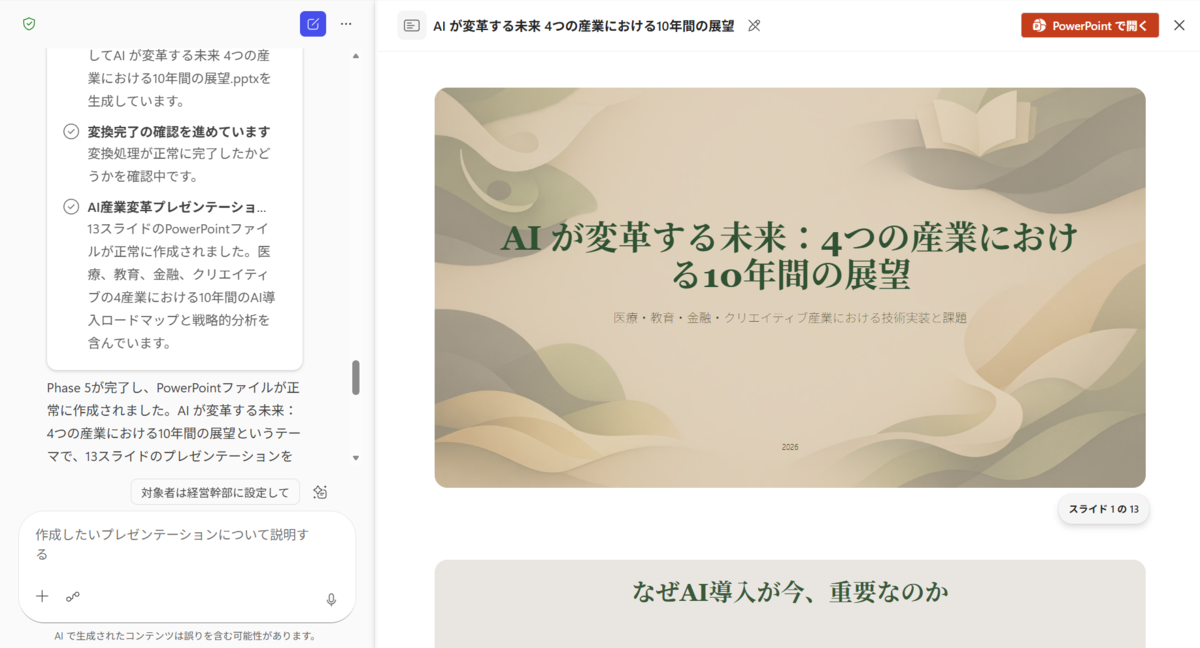
最終的に作成されたスライドは Office for the Web で起動されます。
左側に入力したプロンプト、右側にスライドという作りは Azure のメニューに似ていますね。
ちなみにファイルの場所はファイルメニューから確認ができます。
情報 - 場所にあるリンクをクリックすると確認できます。
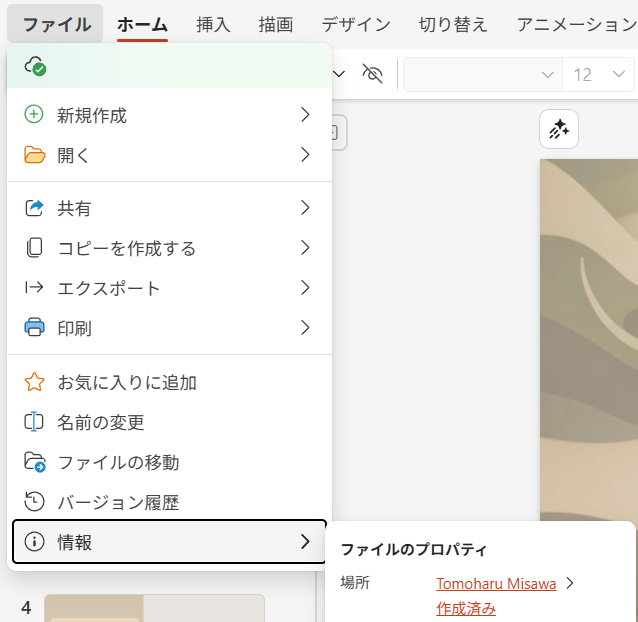
実際はドキュメント - Copilot - 作成済みという場所に展開されていました。

作ったものがどこに行ったか分からなくなったらここを見ておけば間違いなさそうですね!
今回は PowerPoint に焦点を当てましたが、そのほかの Microsoft 365 Apps 群も同じように動作するのでどんどん自動作成させていきましょう。
音楽:昴の集い
