Microsoft 365 Copilot は毎日のように進化が行われている仕組みですが、最近は Microsoft 365 Apps 内の Copilot を Chat に置き換えていっています。
これにより、今までリボンから行えていたコーチングやメール文面の作成などはメッセージウィンドウをポイントしたときに表示される Start Typing or Help me write というメッセージを押して行う形に遷移しています。
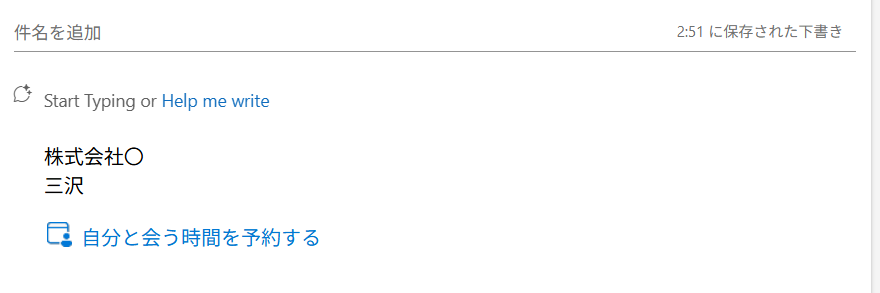
そしてこの機能、少し前まで作りこまれた Outlook 専用の UI だったのですが、エージェントモードとして動作するようにつくり変えられていっているようです。
先ほどのメッセージを押すと右側に Chat 画面が開き、プロンプトの下部にメールのアイコンが表示されるようになったのです。
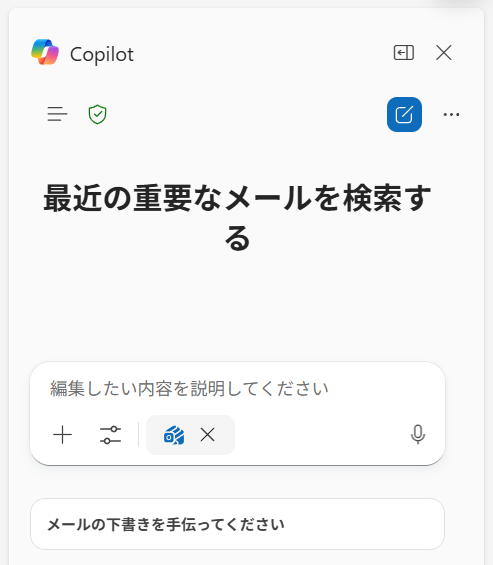
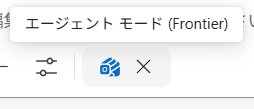
これ、 Frontier で提供されているエージェントモードとなっているようです。
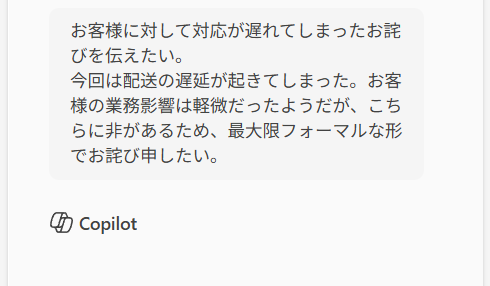
この機能を活用するとプロンプトで文章を作る依頼を行えば、、、、
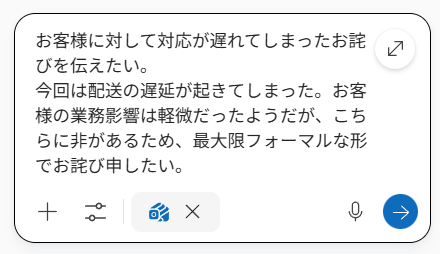
そのままチャットスペースで動き始めるのですが、途中で急に動きが止まり Copilot の表示が出た後急に左のメッセージスペースに文章が現れるようになったようです。
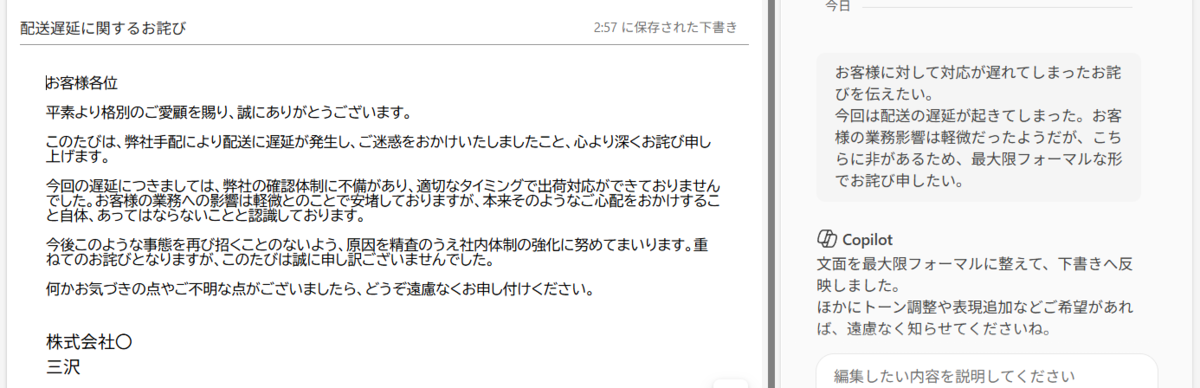
こんな感じに文章と表題が作られました。
表題もつけてくれるところが Outlook の UI との親和性を物語っているように見えますね。
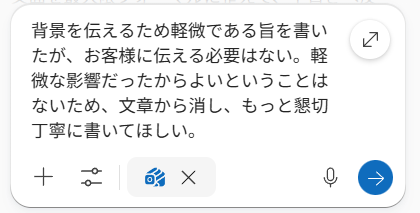
このエージェントモードでは対話的なやり取りも行えるようになっており、文章を変えたいときにはそのままプロンプトを打っていくだけでよい形になっています。
打ち終わると先ほどと同様に左側にあるメッセージエリアに投影され、置換するかを促してきます。プロンプトの内容をピンポイントに絞ってほしいとしておけば、全体の書き直しはせずに一部のみ更新するような動きにもなってくれます。
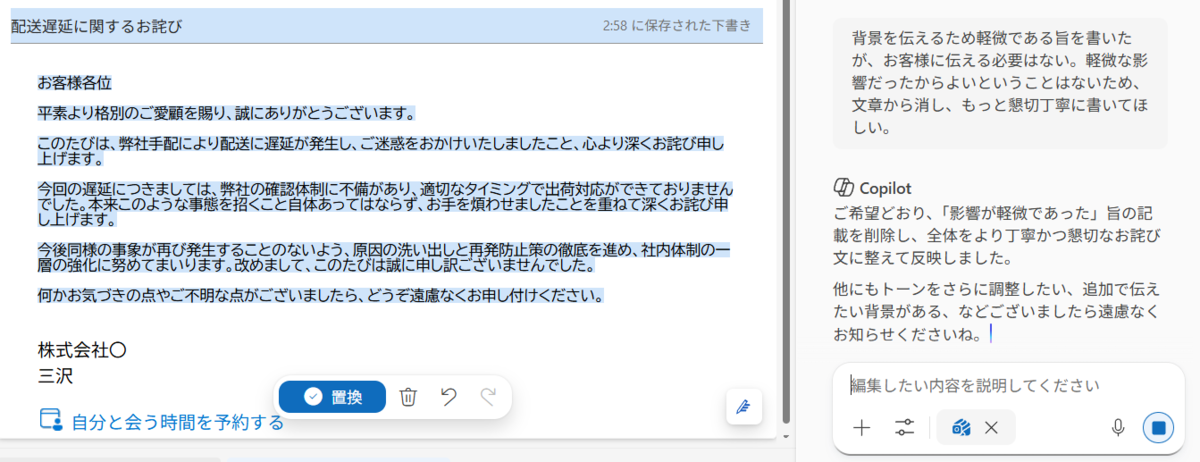
Copilot が生まれた当初は一から文面を書き直してくれていたため、ある程度の形が出来上がったら自分で仕上げを行う必要があったのでちょっと大変だったのですよね。ピンポイント変換が実装されたおかげでそういった問題にも悩まされなくなったのはありがたい動きです。
ちなみにプロンプトを打った後は下部に評価を行うボタンがついています。
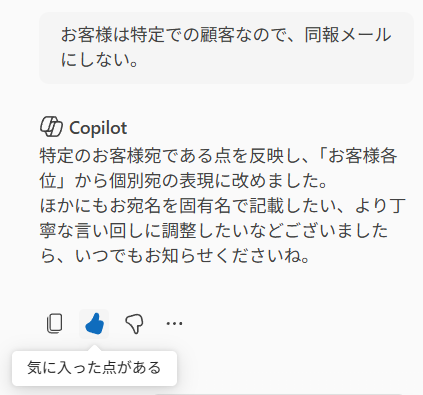
日本人は良い状態の場合に評価をすることが少ないといわれているのですが、満足した結果は積極的にフィードバックしておきましょう。
機能の拡充の際に参考にしてもらえるかもしれないですからね。
だんだんとエージェントモードが浸透してきていますが、同じ UI で別の動きを入れられるのはこのモードの特徴ですね。様々な UI を結合し、より使いやすくなってくれることを期待していきましょう。
音楽:覇王序章
