Microsoft 365 Apps では、ホームリボンの秘密度から動的透かしを入れたり、 Microsoft Purview Information Protection の機能を使えるようになっています。この機能は Microsoft Purview のライセンスが必要となる機能群なのですが、この辺りが使えるとアクセス状況を監視できるようになったりします。
何らかの秘密度を設定したうえで再度秘密度のボタンを押すと、アクセスと追跡の取り消しメニューを押せるようになります。
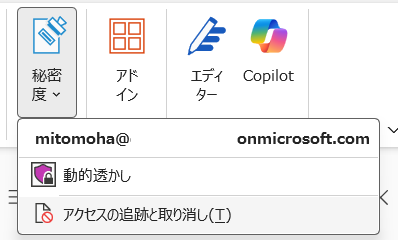
これを押すと以下の Purview を制御するためのポータルに移動します。
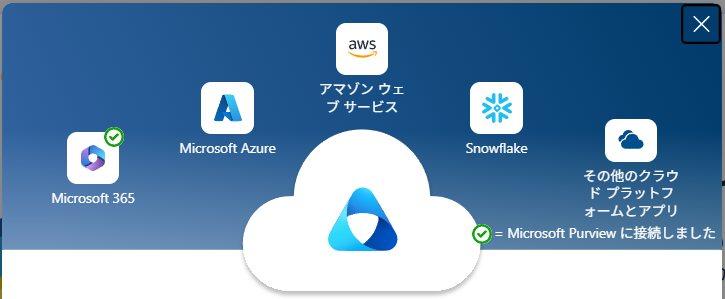
初めてアクセスしたときは以下のダイアログが表示されるのですが、最近の Microsoft はすごいですよね。他社のサービスをここまで明確に伝えることは今まではなかなかなかった気がします。
https://purview.microsoft.com/settings/informationprotection/documenttrackingknowledge
アクセスの追跡と取り消しについては残念ながらまだ SharePoint や OneDrive 上のファイルでは提供されていないため、この UI からはアクセス制限の設定は行えません。
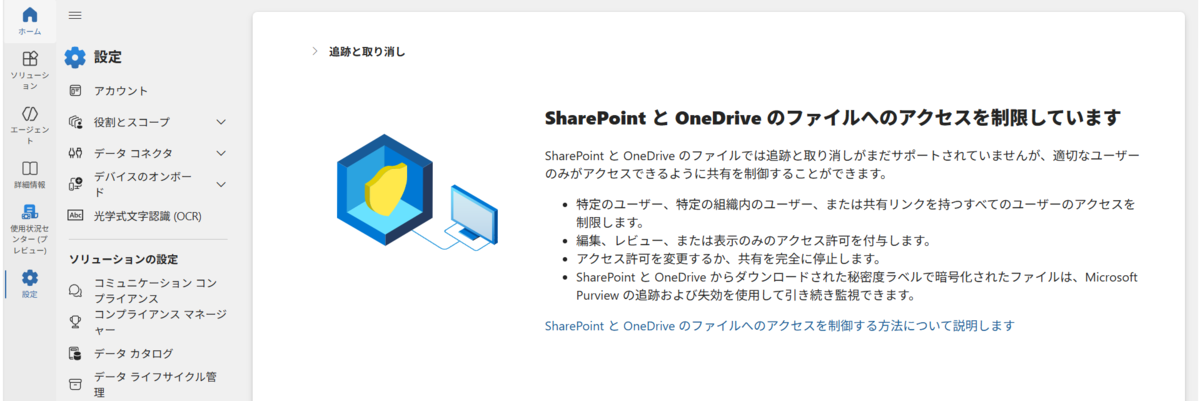
単純に Microsoft 365 にあれば ACL 設定が効くので直接共有設定を変えていくのが良いということなのでしょうね。
方法は以下のサポートに記述があります。
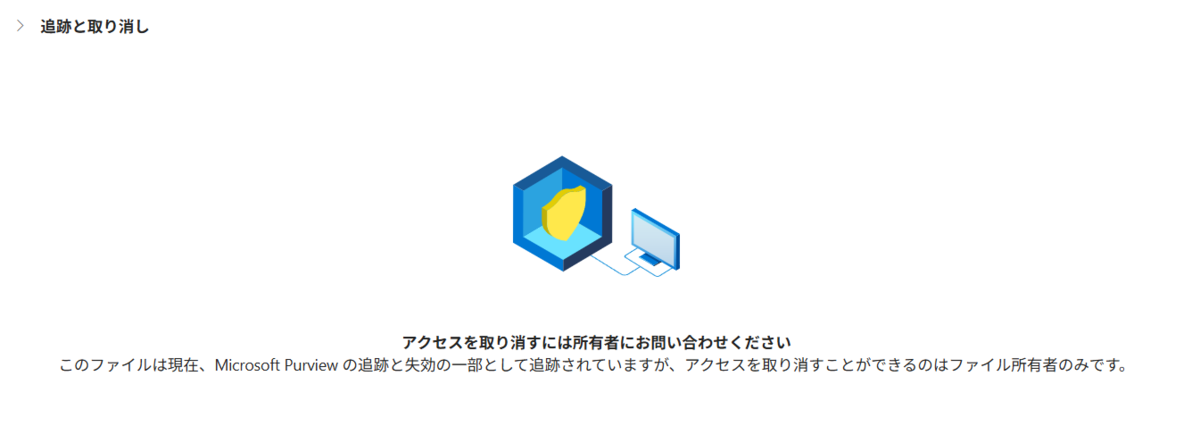
逆に Microsoft 365 にアップロードされていない場合は以下のように所有者でないと対応できないようになっています。
確か Information Protection のアプリ上で制御できるようになっているため、 Microsoft Purview では何もできないのは変わらないのです。残念。
Information Protection 回りは、過去から UI がどんどん変わっていっておりわかりにくいのですが、 Microsoft Purview ではわかりやすい形になってくれることを望みたいですね。
音楽:WIND AHEAD ~ウィンド・アヘッド~
