Microsoft 365 Apps 版の PowerPoint や Excel の共有ボタンは気軽にファイルの共有が行えるとても使いやすい機能なのですが、 Web 版の Microsoft 365 Apps には共有にスライドやシートに遷移するためのボタンが用意されているのはご存じでしょうか。
今までは Web 版のみ遷移することができたこれらの共有機能ですが、いつの間にか Microsoft 365 Apps にもこのボタンが用意されていました。
PowerPoint では「このスライドへのリンク」という名前で、共有リンクをクリックすると Web 版の PowerPoint が開き、共有をかけたスライドに遷移してくれるようになっています。
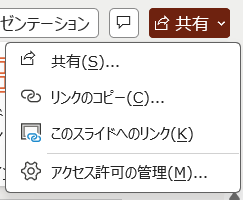
この機能はどうも URL のパラメーターで制御されているらしくスライドページを変えながら調べたところ、 nav というパラメータがその機能をつかさどっているようでした。
以下は隣のスライド同士で URL を作ったところです。後ろの 4 文字だけ異なるパラメータになっていたので、この部分で判断ができるようになっているようです。
?e=RAkmdz&nav=eyJzSWQiOjI1OX0
?e=eVCaN9&nav=eyJzSWQiOjI2MH0
同じように Excel も見てみましょう。
こちらは「このシートへのリンク」という項目ですね。
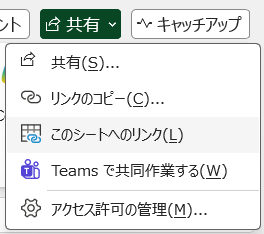
こちらも同様に nav というパラメータでの制御でした。
ただこちらは nav パラメータの先頭 5 文字だけが同じ値で、それ以降は全く異なる値が入っていました。
?e=1fa23k&nav=MTVfezI0QUUyN0E1LTEzQTktNEM4Ni05REY4LTYyRDQ1N0RFRTdDMH0
?e=pCDAAl&nav=MTVfe0QwQ0I2N0ZBLThCQTAtNEM3QS1BOEQ0LUYxNzkyMTk1NTVDQ30
この差はおそらくですが、スライドはページ番号なのに対し、シートはシート名でアクセスすることになるため、名称が長いのかと思います。
ちなみにスライドの位置を移動させてもリンクしたスライドに遷移してくれるため、単純なページ番号を持っているわけではなくページオブジェクトの情報を持っているようでした。
組織で作成するスライドやシートは量が多くなることも多く、場所を伝えるのは意外と大変だったりします。この機能をうまく活用しながら情報を伝達していきましょう。
音楽:Trust me
