Microsoft Edge をはじめとして、最近のブラウザーには翻訳機能が搭載されているこ都が当たり前のようになってきました。
翻訳機能は三点リーダーを押下したメニュー内に用意されています。
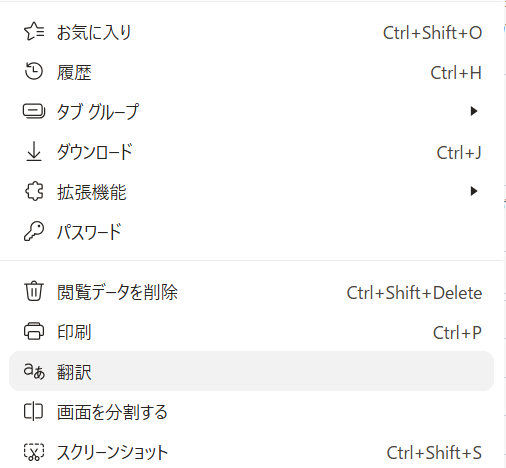
また、自身の言語と異なるサイトにアクセスした場合、アドレスバーの右側に自動的に表示されるのを見たことがある方も多いでしょう。
こんな感じですね。
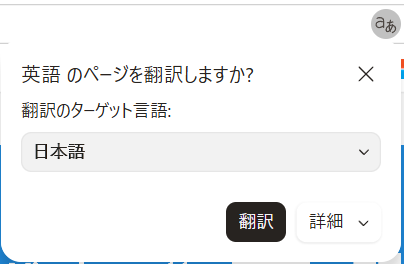
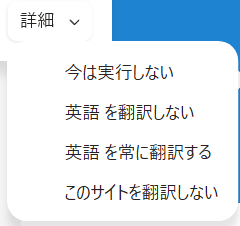
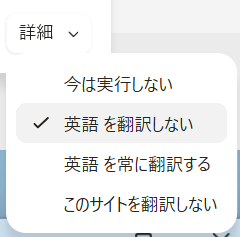
最近詳細の内容が増えており、翻訳を行わない選択や、特定の言語と判断されたサイトを常に翻訳するような設定も行えるようになったようです。
例えば常に翻訳を選んでから再度翻訳設定のダイアログを開くと、常に翻訳するかどうかを選択するためのチェックボックスが表示されるようになりました。
このチェックを外せば、都度聞いてくれるようになるというわけですね。
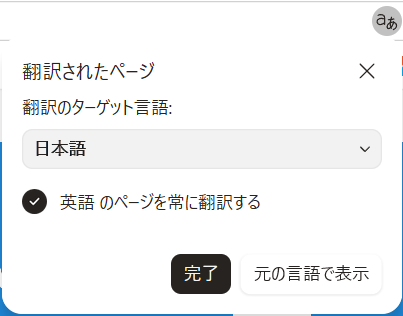
このチェックは詳細ボタンを押して同じ項目を選択しなおすことでもチェックを外せるようになっています。
ただ、この設定値、設定画面からは操作できなさそうなのですよね。
設定画面上の翻訳機能は翻訳を自動ポップアップさせるかと、ビデオの翻訳を行うかどうかの 2 つだけが表示されています。

そのため設定を変更したい場合は、その言語のページや設定したサイトに移動してボタンを押すしかないというのが残念なところですね。
とはいえこの翻訳機能はとっても使用頻度が高くなる機能なので、ぜひ使い方を覚えておきましょう!
音楽:シド
