Excel を SharePoint や OneDrive に保存している人は、自動的に保存が行われる仕様にちょっとした問題点を感じている方が多くいるのではないでしょうか。
特にちょっと古いファイルを参照したいとき、開いてちょっと操作しただけで保存が行われ、最終更新日が変わってしまった経験がある方は多くいらっしゃるのではないかと思います。
そんな問題を解決するには、最終保存が確定した段階で、バックステージビューにあるブックの保護から常に読み取り専用で開くを押すか、最終版にするを選択してみましょう。
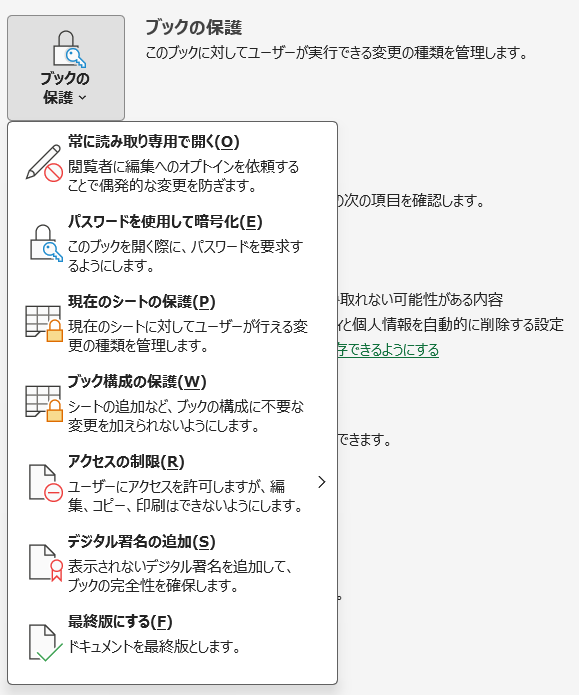
ブックの保護から常に読み取り専用で開くを行うとその名の通り読み取り専用に変化します。この状態では画面上部に読み取り専用となった旨が表示され、編集するためにはひと手間が必要となる動作に変更されるのです。
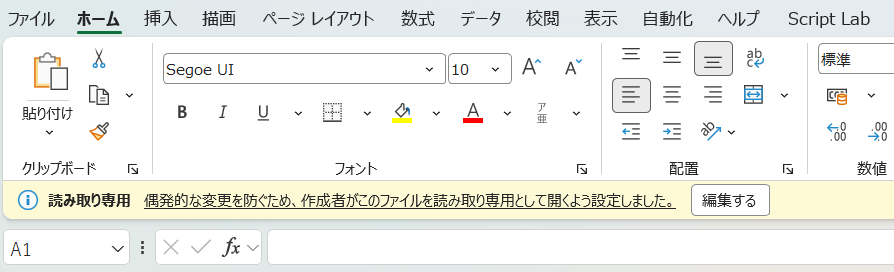
この状態になるとデジタル署名の追加なども行えなくなります。
ただ、シートの保護などは行えるのは覚えておきたい動作ですね。
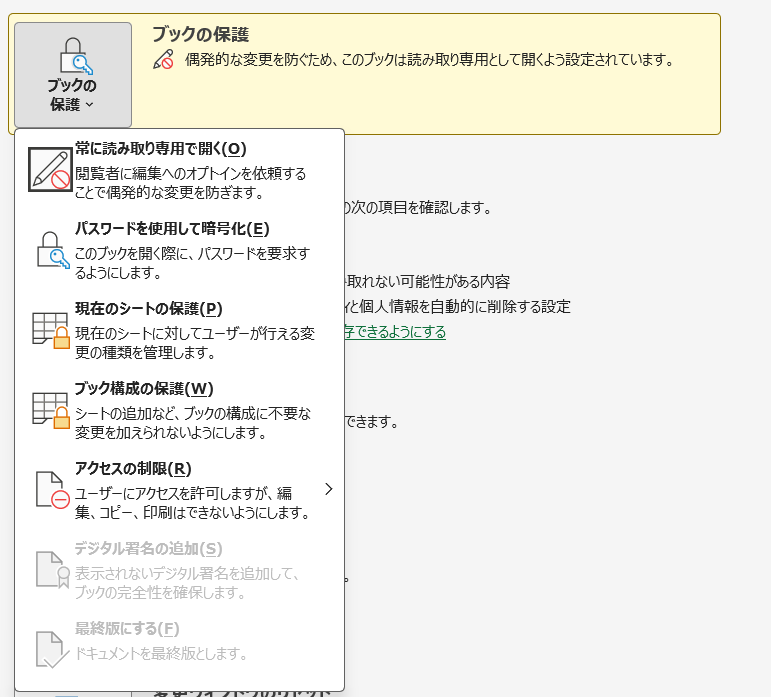
もう一つ同じような動作に、最終版にするというものがあります。
こちらも同じような動作になるのですが、もう一歩踏み込んだ動作になっているのが特徴です。
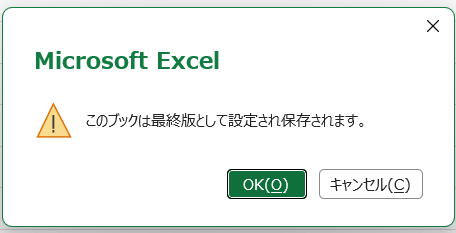
この機能を設定すると、まず警告が表示されます。特に戻せなくなるなどではないのですが、強く確認してくるのですよね。
OK を押したあとはその結果どうなったのかを教えてくれます。
校正も行えなくなるのは特徴でしょうか。
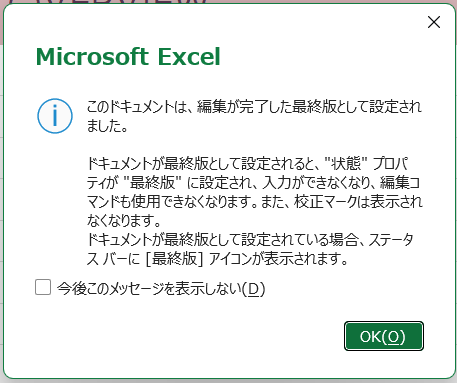
ただ、この状態でも編集が全くできなくなるわけではなく、編集するためのボタンは用意されています。
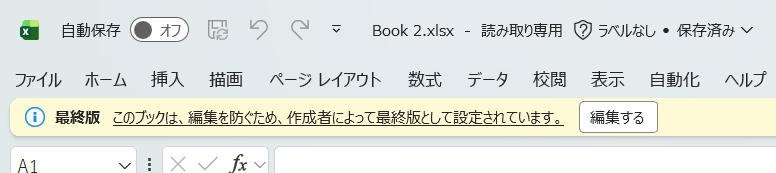
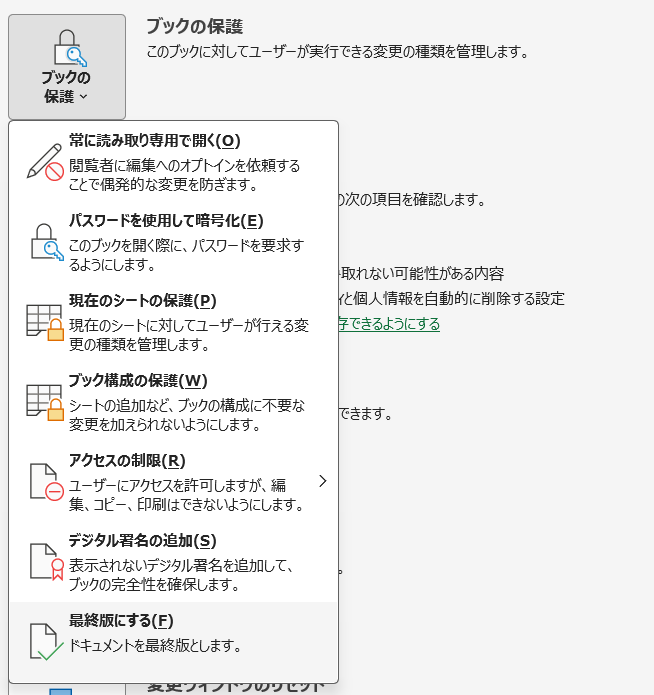
常に読み取り専用で開くと同じような動作に見えますが、ブックの保護を押したときの動作は大きく異なります。
こちらの場合はデジタル署名は行うことができ、また、最終版にするボタンを押せば容易に状態を元に戻すことができます。
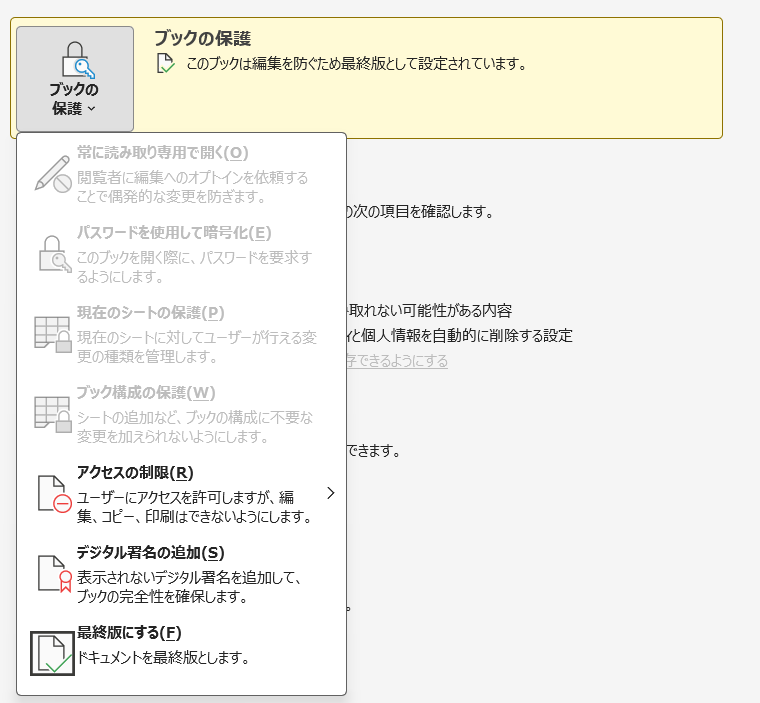
どちらの機能も簡単に修正を行えなくする機能となっているため、読み取りだけのために置いているファイルなどにこの設定を行っておくと利用者は安心してファイルを開けるようになりますね。
ぜひ使ったことのない人はこの機能を活用してみてください。
音楽:Moon flower
