Microsoft 365 Copilot の Frontier プログラムで PowerPoint のスライドを今まで以上に効率的に作れるようになったというアナウンスは 2025 年 12 月に行っていましたが、残念ながらそのタイミングでは私の環境では使えませんでした。(確か英語環境のみ実施できたはず。)
2026 年に入り、日本語の環境でも使えるようになったようなので使ってみたいと思います。
以下の URL から Frontier を選択し、 PowerPoint (Frontier) に入っていく形となります。
https://m365.cloud.microsoft/chat/
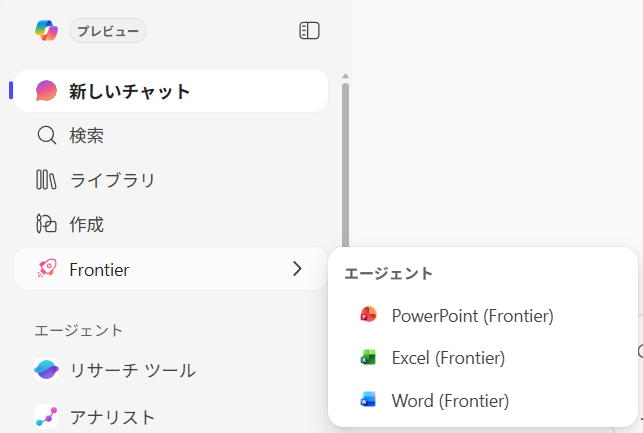
起動すると通常のプロンプト入力画面になります。
他との違いは左上に PowerPoint と書かれることでしょう。
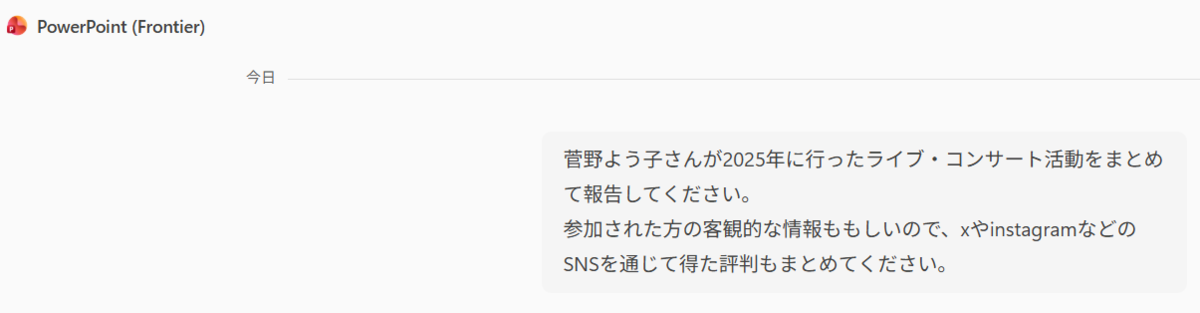
これをみたらプロンプトを入力していきましょう。
今回は Web から情報を収集するような形にしておきました。
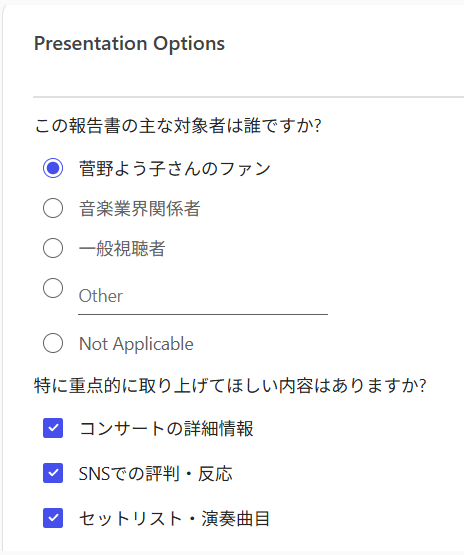
入力後、 Copilot から質問が返ってきました。
これは Agent の仕様ですね。聞きたいことをアクションカードのような形で選択していく形になっています。
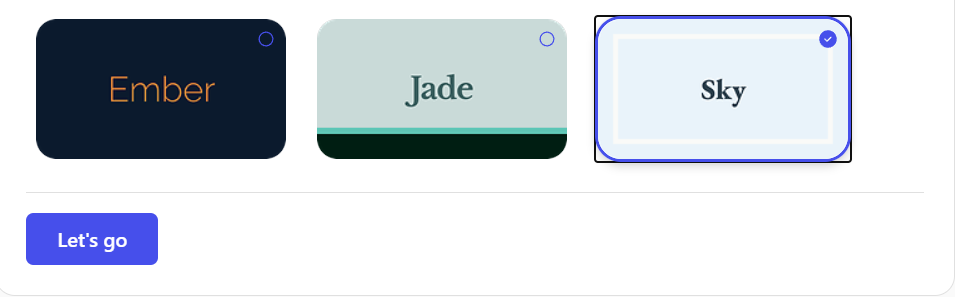
スライド量、テキストバランス、テーマなどを選択するようにもなっています。 PowerPoint っぽい感じですね。

選択が終わったら Let’s go ボタンを押して作業スタートです。
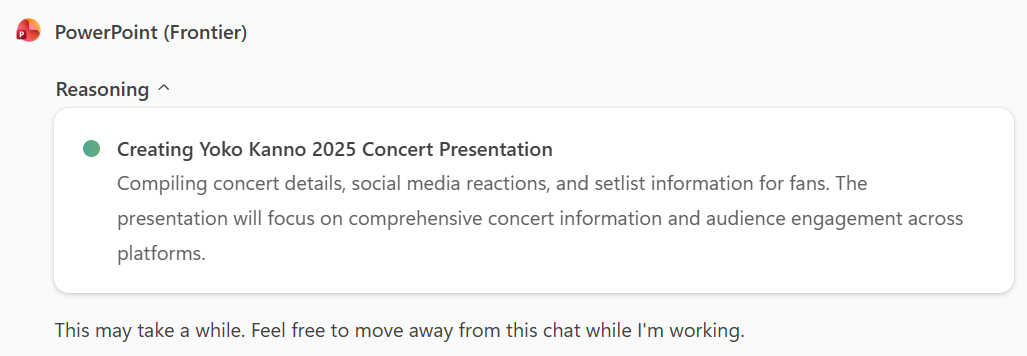
Agent の仕様に沿って様々な視点で情報が作られていくさまが表示されます。
Think Deeper の動きに似た形ですね。
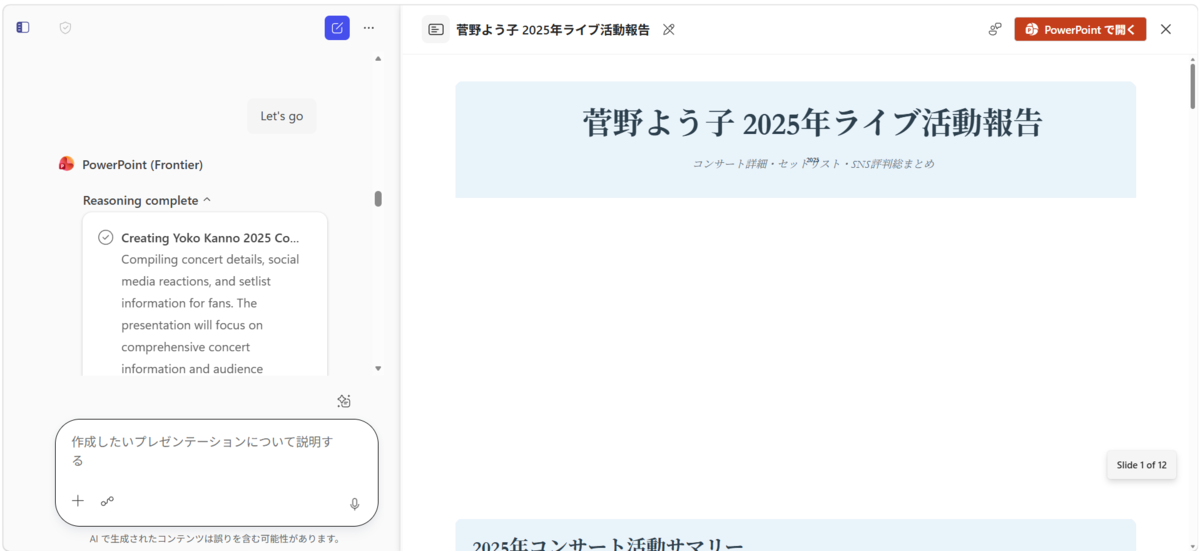
作業が完了すると右側に PowerPoint のファイルが完成し、どういった内容なのかプレビューすることができるようになっています。
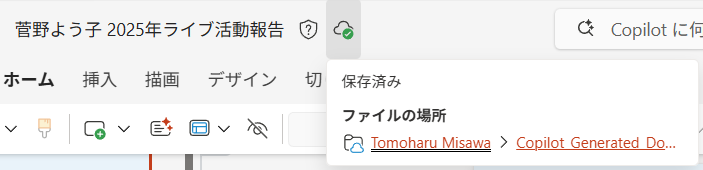
この出来上がったファイルはどこに保存されるのか。という点は気になるところだと思いますが、 OneDrive for Business でした。 Copilot_Generated_Documents という名前の場所になっています。
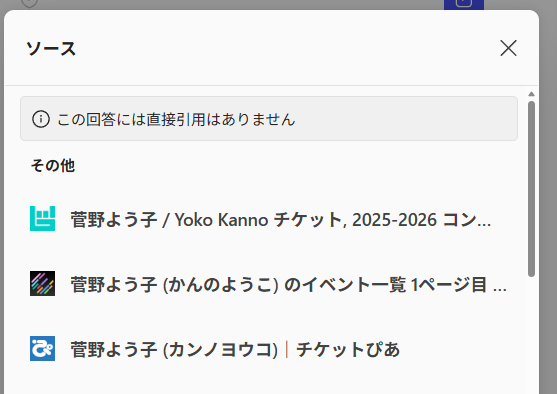
作成されたスライドにはどこをソースとして情報を作ったのかというところも残っています。ただし、スライド上からはソースにアクセスすることはできないような仕様にしたようです。

ではソースを見るにはどうすればよいか。というところなんですが、プロンプトの処理側に残っています。ファイル作成後の一番下のところにまとまっています。
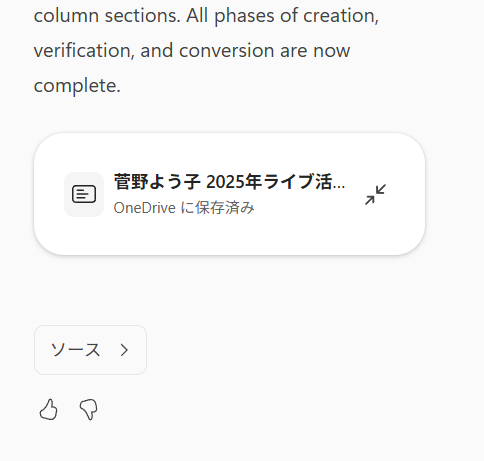
こんな感じにどこを読んだのかが出てきます。
が、今回出来上がったスライドは直接引用はないため、どの部分からこの結論となるスライドが出来上がったのかまではわからないようになっているんですよね。
この辺りはぜひわかるようになってくれるとうれしいところです。
ちなみに出来上がったスライドはかなり良い出来になっていました。
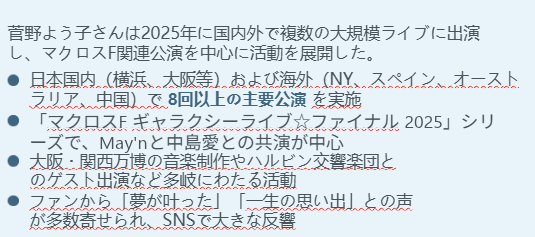
スライドデザインは以下例のようにガタガタでしたが、内容についてはよくまとまっているなという感じになっていて。。。

ここまで作ってくれるのであれば様々なところで活用が出来そうと頃まで来ていますよね。
1 年前はまだまだと思っていた機能だったので、 Agent の動きは恐るべきスピードで成長しています。
今のところ Frontier が使える人専用ですが、アクセスできるなら必ず使ってもらいたい仕上がりなので、ぜひ覚えておくことをお薦めします!
音楽:SAYONARA
