先日 Copilot Keyboard を導入し、新しい IME も面白いなーと触っていたのですが、致命的な問題に遭遇してしまいました。
それは VDI 利用時に利用先の IME が消えてしまうという問題でした。
結構致命的で、日本語入力が行えなくなってしまったので、今回は日本語入力の IME が表示されなくなった時に復活される方法を見ていきたいと思います。
対処を見ていく前にまず大枠の流れを説明しておきます。
IME は複数設定でき、 1 つの場合は削除などが行えません。
逆に 2 つ以上あると 1 つを残し削除できるので、別の IME をインストールしたのちに動かなくなったものを削除して、再インストールすることで復元を試みてみました。
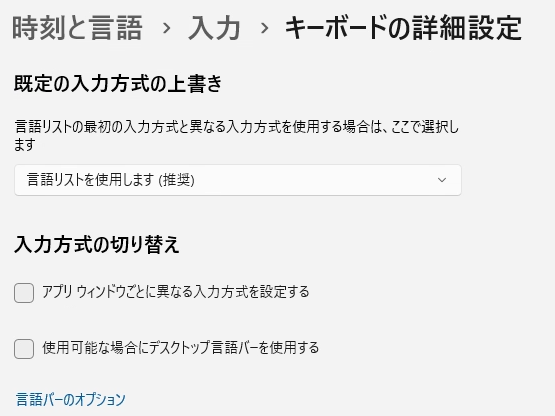
まず行ったことは設定アプリ - 時刻と言語 - 入力 - キーボードの詳細設定よりを見るところからです。
ここを見ると言語リストのところに通常は表示される IME がいなくなっていたのですよね。ここから修正に入っていきます。
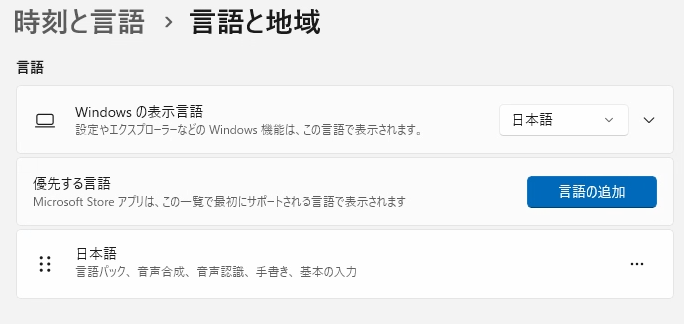
セッテイアプリを少し戻って 時刻と言語 - 言語と地域に入ります。
ここでは日本語が表示されており、一見問題なく見えるのですが、この問題なく見えるところが問題なので対処していきます。
言語の追加を押して別の IME を導入していきましょう。
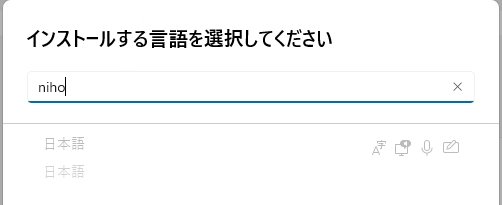
その前に日本語の IME を再度入れられないか見たところです。
やっぱり駄目でした。
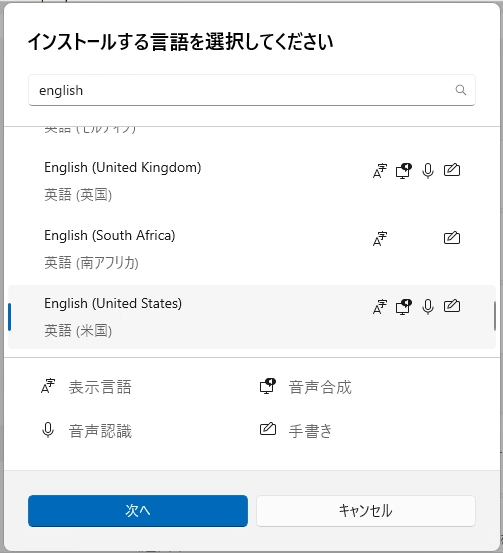
それでは。ということで英語(米国)の IME をいったん入れていきます。
特に必要なオプションはないため、チェックをすべて外しても大丈夫です。
ここでは念のため言語パックのみ入れた状態にしてみました。
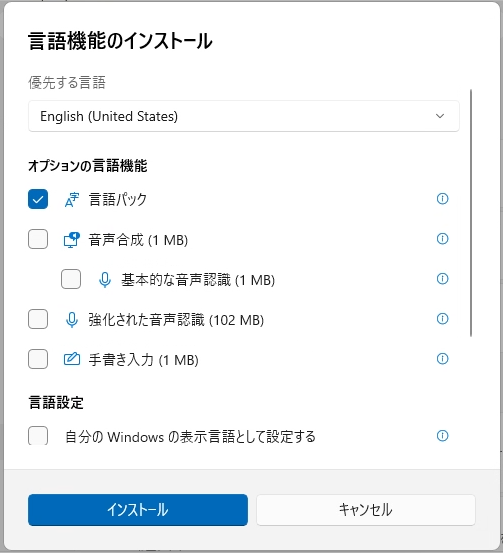
インストールを押すと英語(米国)と表示されるようになります。
インストールが完了するまで待ちましょう。
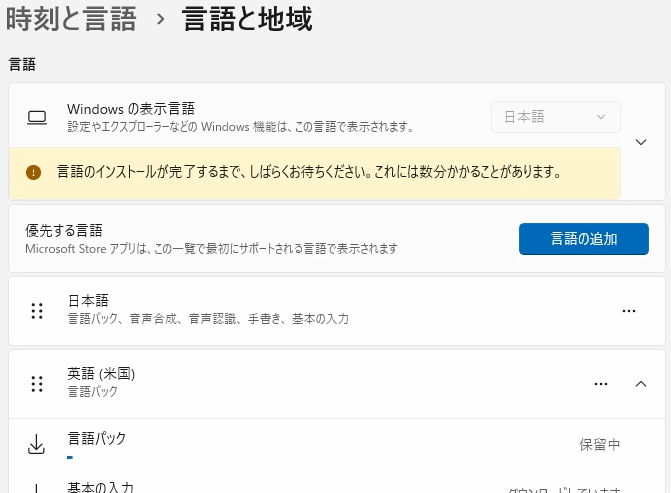
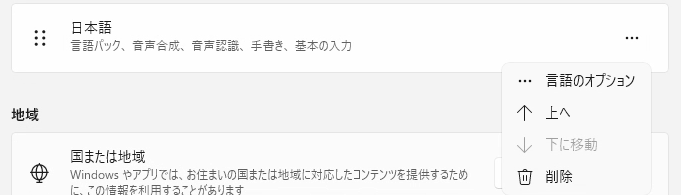
インストールが終わったら、英語を上に移動させます。
一番上が優先度が高くなっており、上にあると削除ができないのですよね。
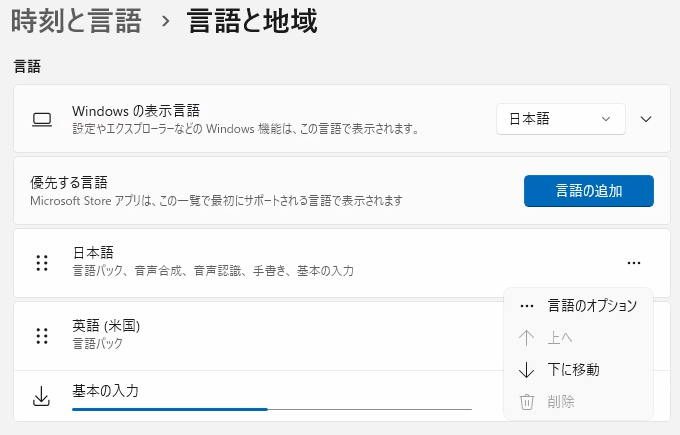
日本語が下に来たら三点リーダーから削除を押します。
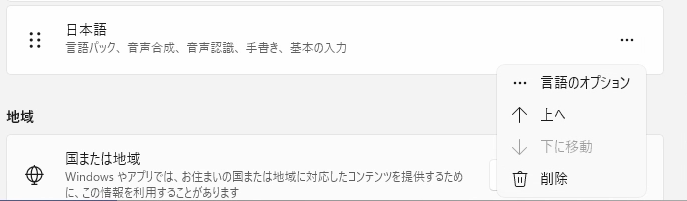
一度確認が入りますが消してしまいましょう。
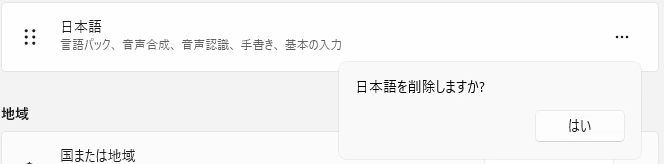
削除後は同じ手順を使って今度は日本語をインストールしていきます。
先ほどとは異なり、削除済みのため今度はインストールできるようになっていますね。
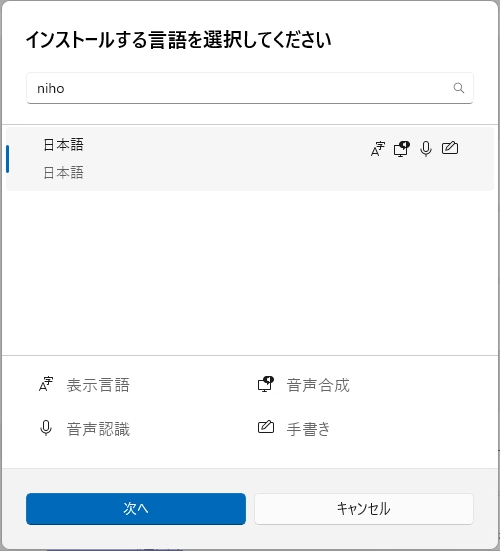
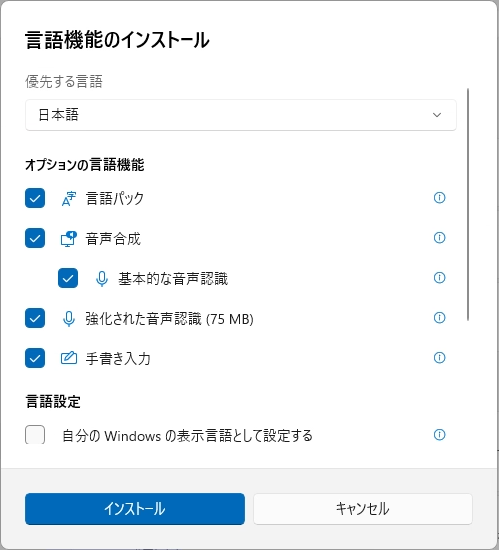
この日本語のインストール時は必要なオプションを選んでいきます。
意外と音声合成など面白いので、活用されていない方はぜひこの機会に使ってみてください。
インストールには少し時間がかかるので気長に待ちましょう。
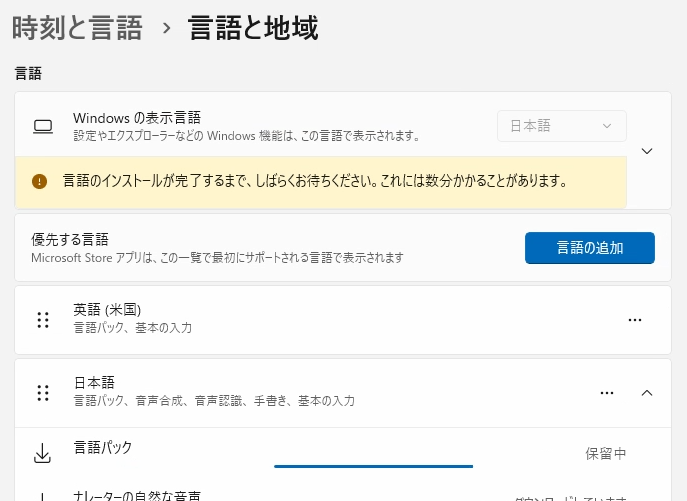
インストールが完了したら、三点リーダーを押して上に持っていきましょう。
そうすると日本語がプライマリとして認識されるようになります。
この時点で日本語が IME として表示されるようになりました。
戻ってくれてよかった、、、
(以下は何ともならなくなったので、 VDI 先に Copilot Keyboard を導入した状態です。 Beta なのでこの環境にはあまり入れたくなったのですよね。)

というわけで、 IME を復活することができました。
インストールとアンインストールを何度か行っているのですが、このケースでは再起動はいらないようです。
そのため手軽に行うことができました。ただ、ファイルをダウンロードするのでネットワーク負荷は高めです。
もし身の回りで IME が消えてしまう事象に遭遇した場合はこの手順で復元を試みてください!
音楽:Here
