Windows 11 を利用していると日本語の入力は通常 IME を利用されていると思います。
最近は様々な機能が追加されており、日本語の入力に困ることはほとんどなくなっているのではないかと感じています。しかし、 Microsoft はさらなる日本語入力の強化のために新たに Copilot keyboard なるものを用意し始めたようです。
この新しい日本語入力機能は Microsoft Store からダウンロードできるようになっており、 Copilot keyboard で検索すればすぐに見つかります。
まだ Beta 状態なので状態を認識したうえで使う必要があるのは注意が必要です。
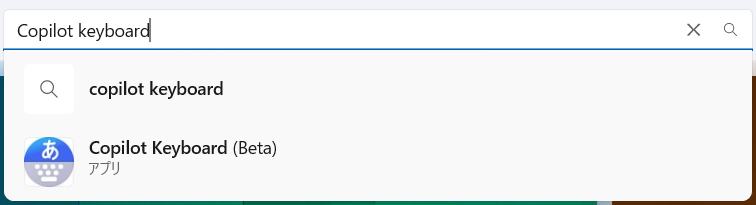
Microsoft Store アプリなのでインストールは簡単です。インストールボタンを押してきましょう。
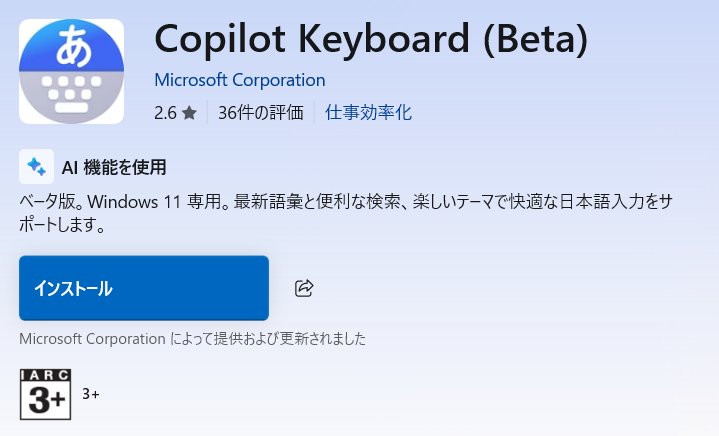
ファイルサイズは 400MB 程度ですね。とはいえ IME としては結構大きいサイズ感かもしれません。
途中、 UAC が表示され、システムの変更が行われます。裏で表示される形になるので、いつまでたってもインストールが終わらないと思ったときは UAC ウィンドウが出てないか確認してみましょう。
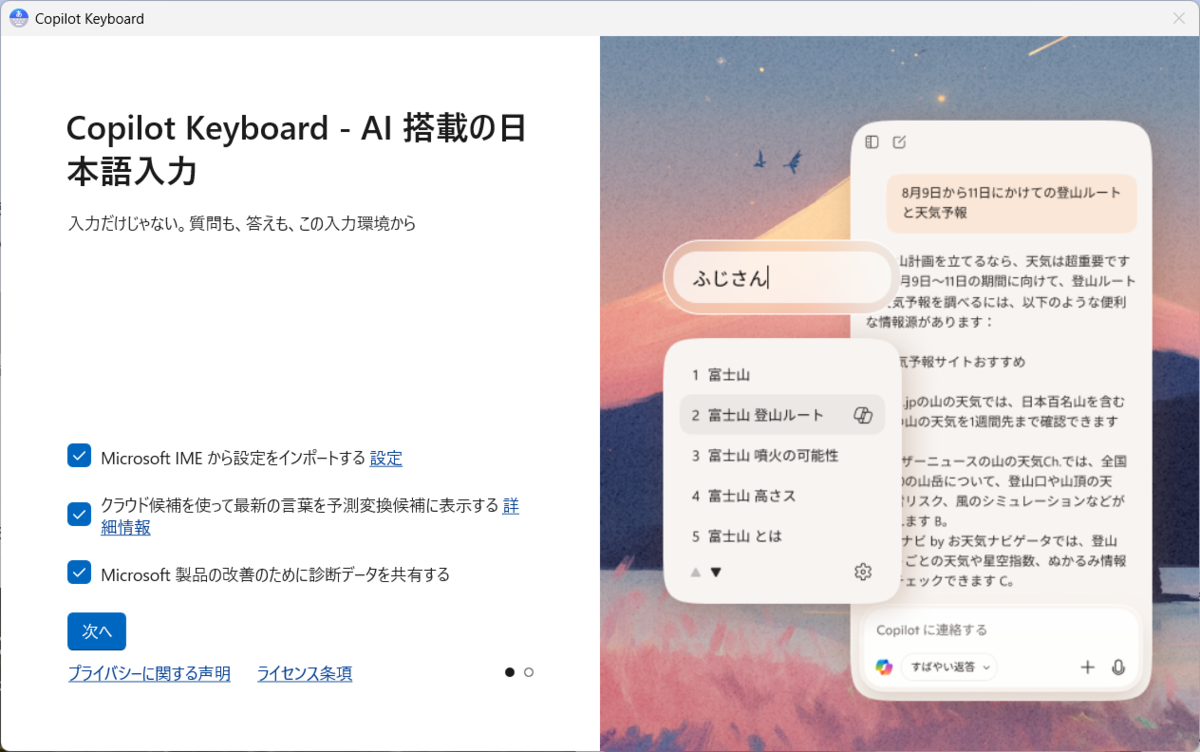
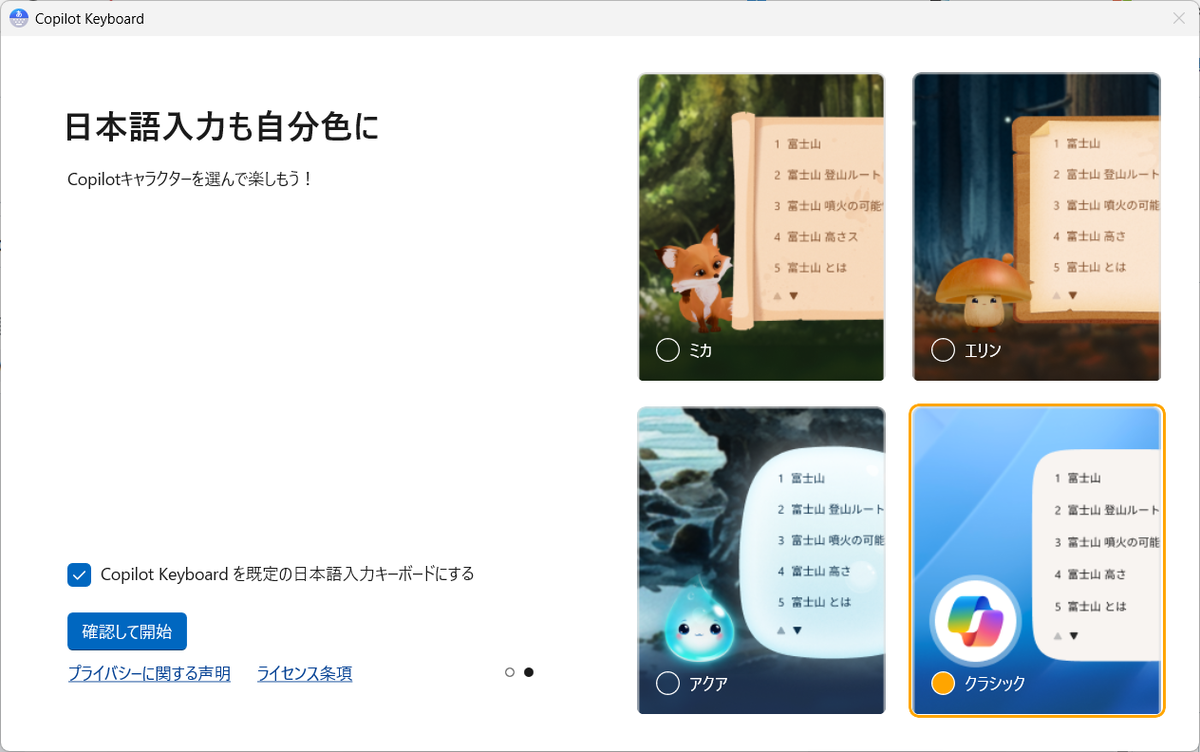
インストールが終わると初期設定ダイアログが表示されました。
通常の文字入力時に Copilot が動作し、様々な確認が行える感じになっているようです。
さらに利用時にはアイコンが表示され、 Windows を華やかにする効果もあるようでした。この 4 つの種類から利用したいアイコンを選んで確認して開始ボタンを押していきましょう。
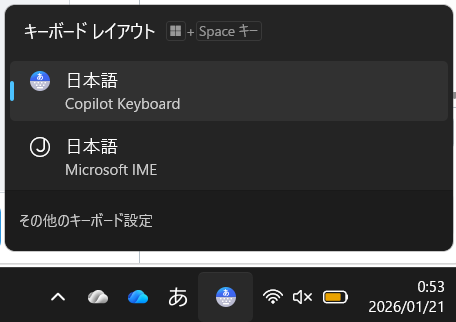
これで利用設定も終わりです。タスクトレイにキーボードレイアウトが出ていれば利用できるようになった状態です。
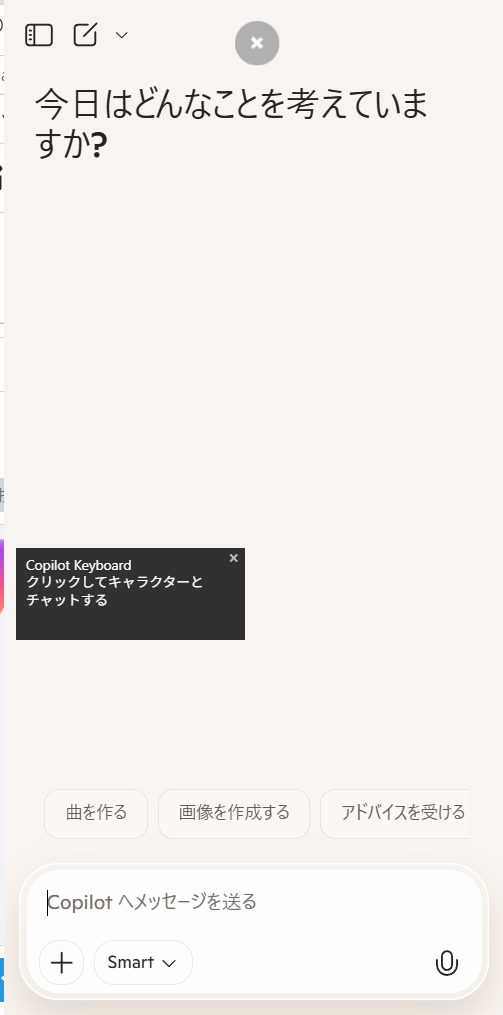
ちなみに、設定が終わると画面上に大きなアイコンが出てきます。
こんな感じですね。

これを押すと右側に Copilot のプロンプト入力画面が表示されました。
Edge の Copilot と同じような見た目になっていますね。ただ、このウィンドウは最前面表示なだけなので、後ろが見えなくなってしまうのは難点かもしれません。
このアイコンを右クリックすると、設定に入ることもできます。
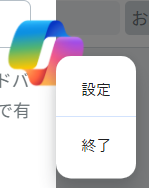
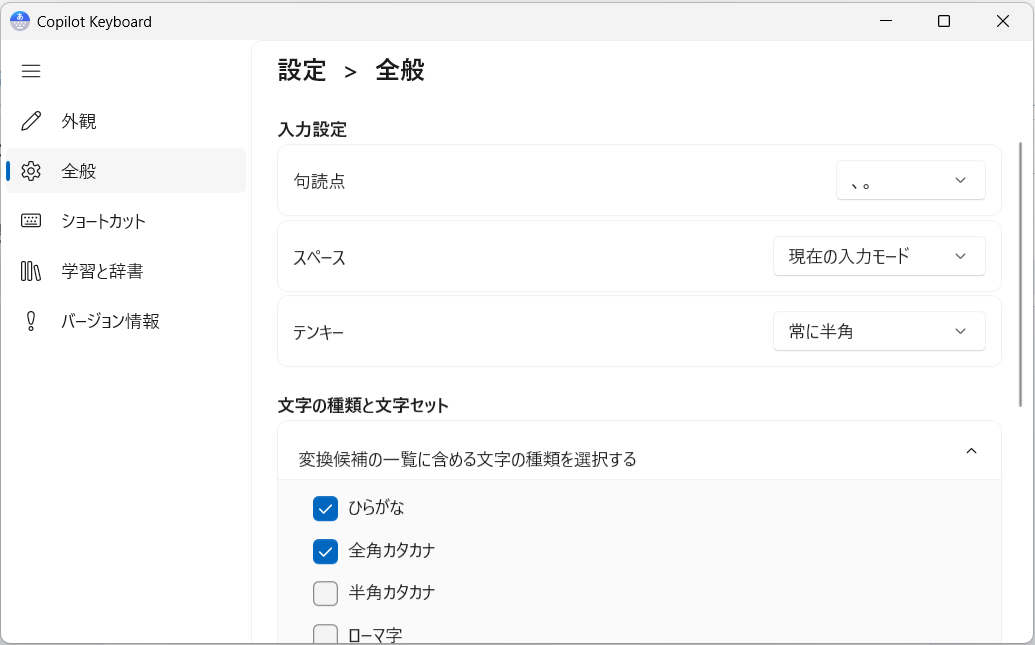
設定では先ほど決めたアイコンを変更したり、変換候補に何を出すかなども決められるようになっていました。
実際の入力に関する使い勝手は可もなく不可もなくといったところでしょうか。
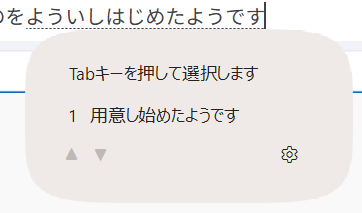
見た目としてきれいな枠取りがされるようになったのが面白いですね。
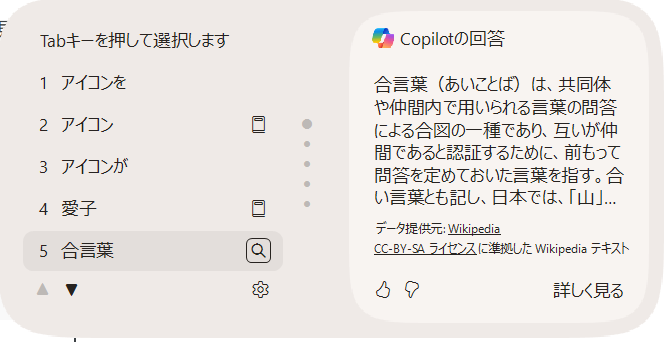
単語の横に辞書マークが出たときは、それをポイントすると Copilot が何なのか教えてくれるようになっていました。これは面白い機能ですね。
ちなみに、この Copilot Keyboard は再変換が行えないようでした。
確定済みの文字を選択したうえでスペースを押すと、スペースに文字が起き変わってしまいます。
この辺りはぜひ再変換まで機能を搭載してほしいところです。そこまで搭載されるとそこそこ利用者が増えそうな感じがしています。
まだ使ったことのない人はぜひ一度インストールを行ってみてください。
音楽:パンをこねよう
