Excel を使って時間を 2 つ設定し、作業期間として作業タスクの期間を記録しておくといったことを行ったことはありませんか?
これを使ってグラフィカルに時間軸を図で表示させるガントチャートを作りたいという要望は Excel 利用者の中ではかなり多くあるように思います。
しかしながら Excel の標準機能にはガントチャートはないんですよね。
一応サポート情報としてガントチャートの表示方法を伝えてくれる情報はあるのですが。
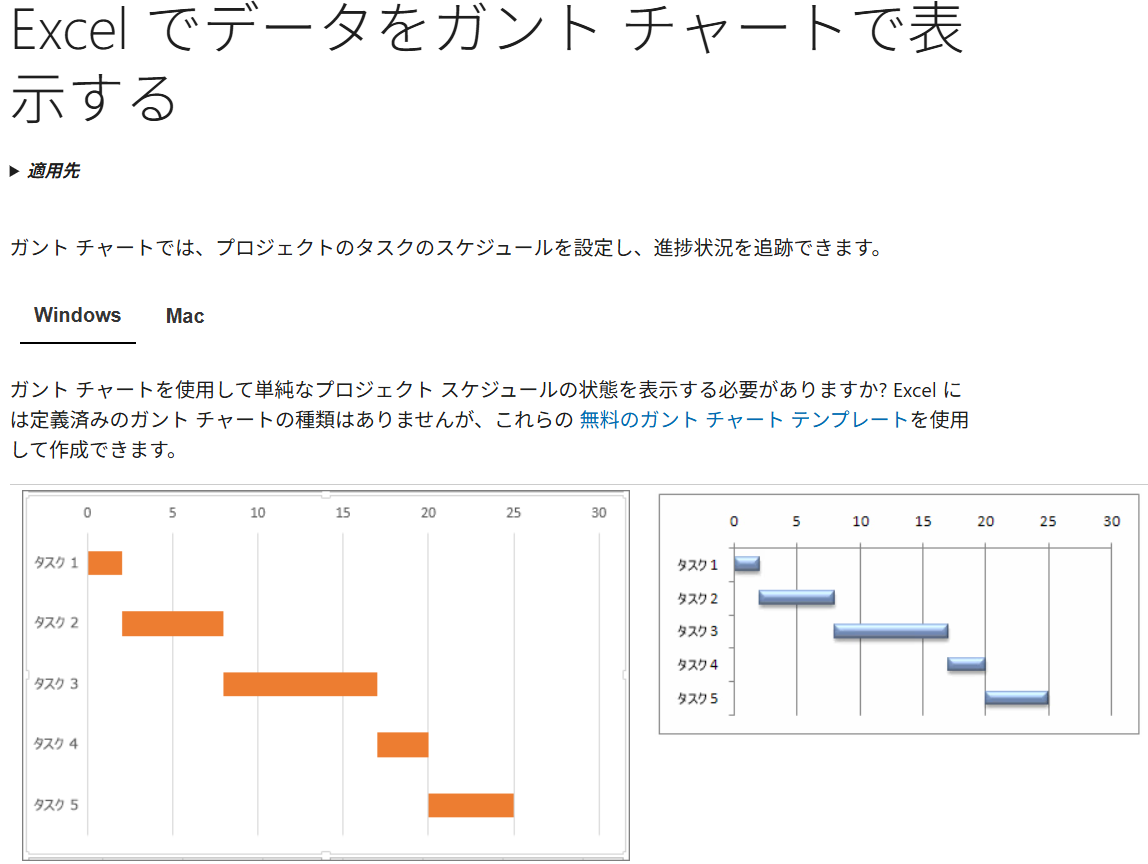
ここに記載されている無料のガント チャート テンプレートの URL は Microsoft 365 Copilot Chat にリダイレクトされてしまうので直接的に入手することもできなさそうでした。
https://create.microsoft.com/templates/gantt-charts

どうしても上記のようになってしまうんですよね。
という訳ならば Microsoft 365 Copilot ならガントチャートが作れるのかも。と思い Microsoft 365 Copilot を Excel で動作させてみたらよい感じになったんですよね。
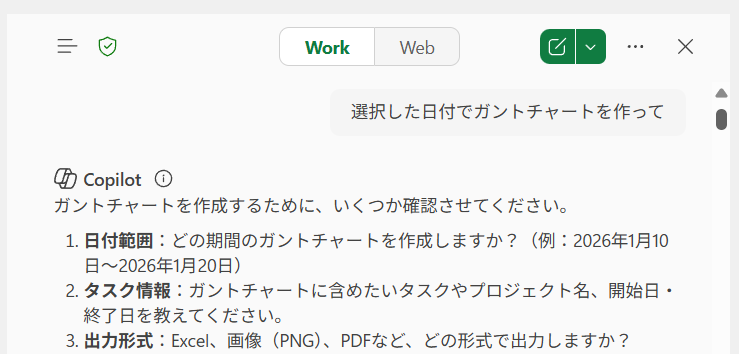
選択した日付でガントチャートを作ってと問うたところ、上記の応答が来まして、さらに「日付は 2025/10/01 から 2026/1/31 で」と返したタイミングで Copilot からテンプレートが送られてきたんですよ。
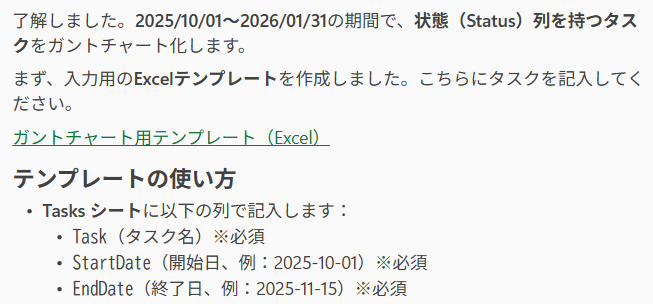
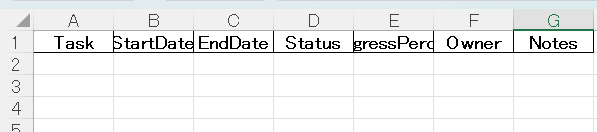
中身は以下の 2 シートが入っているものでした。
【 Tasks シート】
【 Guidelines シート】
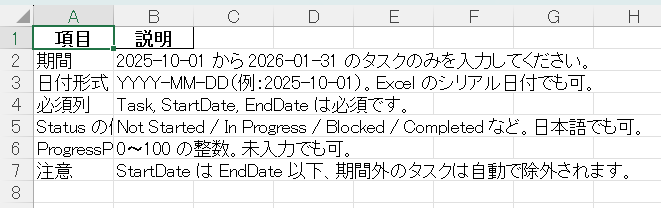
これに対し、 StartDate と EndDate に日付を入れてアップロードしたところガントチャートを出力してくれたのです。
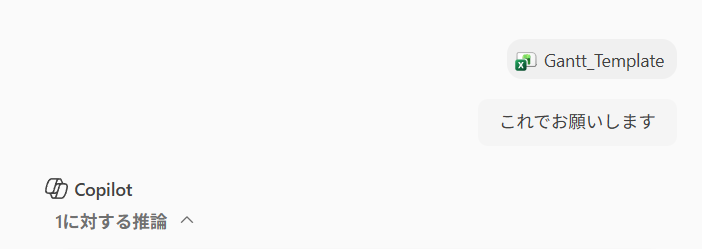
こんな感じですね。
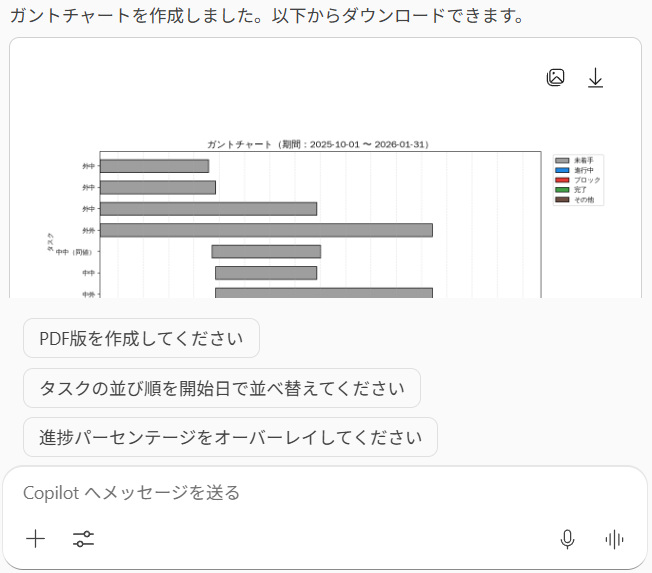
残念ながらこのガントチャートは png ファイルとなっており、手作業で修正するといったことはできません。しかしながら簡単にチャートにしてくれる機能はとっても役に立ちますよね。
ガントチャートを作りたいと思ったときにはぜひこのパターンを試してみてください!
音楽:宵越しの祭り
