Microsoft 365 を利用していると、必ず訪れるのがファイルの管理をどうするかという問題です。
特に複数人で作業を行っている場合、作業が終わった後には不要なファイルが残り、それを管理するのは至難の業だったりします。
消すより残しておいた方が何かあった時安全という思いが出ちゃうんですよね。
そんな状況を許しているとどこまでもファイルが増えてしまって大変です。
そういった状況を防止するためのサイトライフサイクルの管理という機能が SharePoint には用意されています。
SharePoint Premium の機能なので、利用できる方は限られてしまうのですが、 Premium ライセンスもしくは Microsoft 365 Copilot ライセンスがあれば利用できるサイト構成証明ポリシーというものが用意されています。
SharePoint 管理センターにあるポリシーからサイトのライフサイクル管理を選ぶとはいれます。

サイト構成証明ポリシーを利用すると、アクセスが無い場合などに管理者に対して所有権、メンバーシップ、共有設定などの重要な情報を定期的に検証させることができるようです。
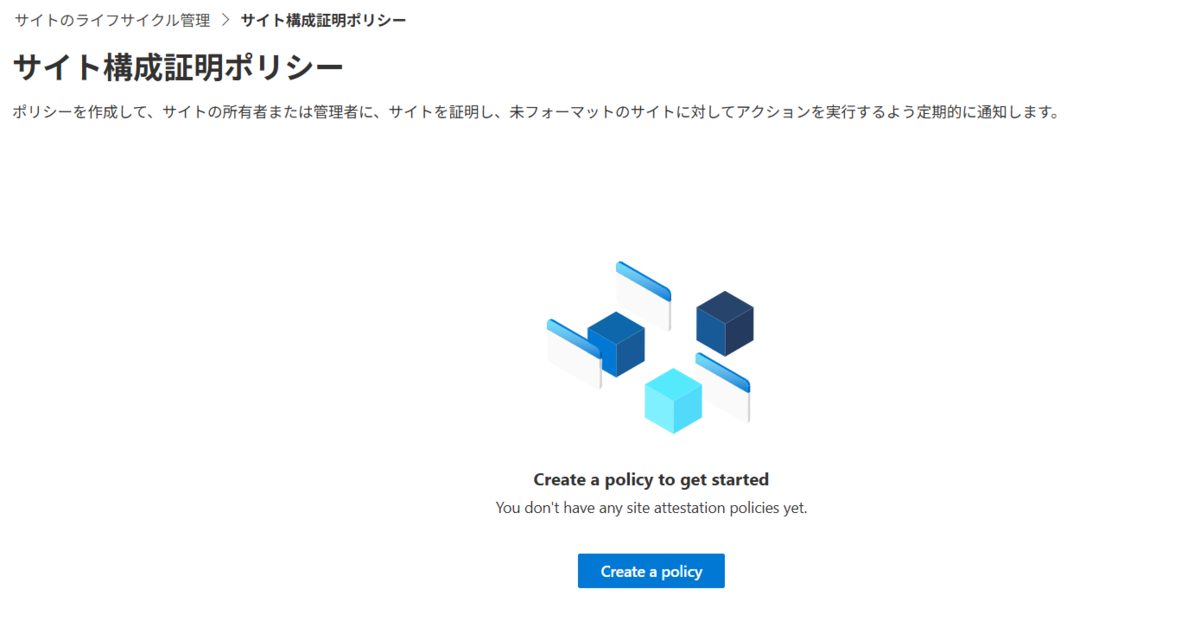
初めてアクセスするとこんな画面になり何もできないように思えてしまうのですが、少し待っているとポリシー作成画面に遷移しました。
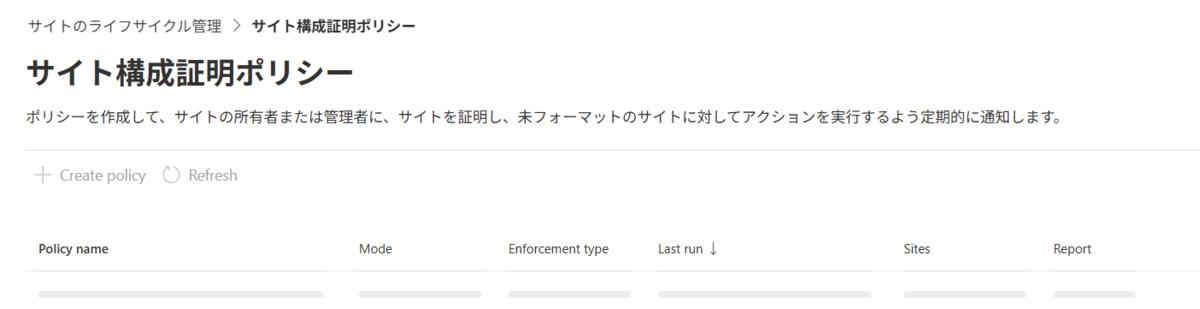
ポリシーを作っていき、それをサイトに適用させるという流れになっているようですね。
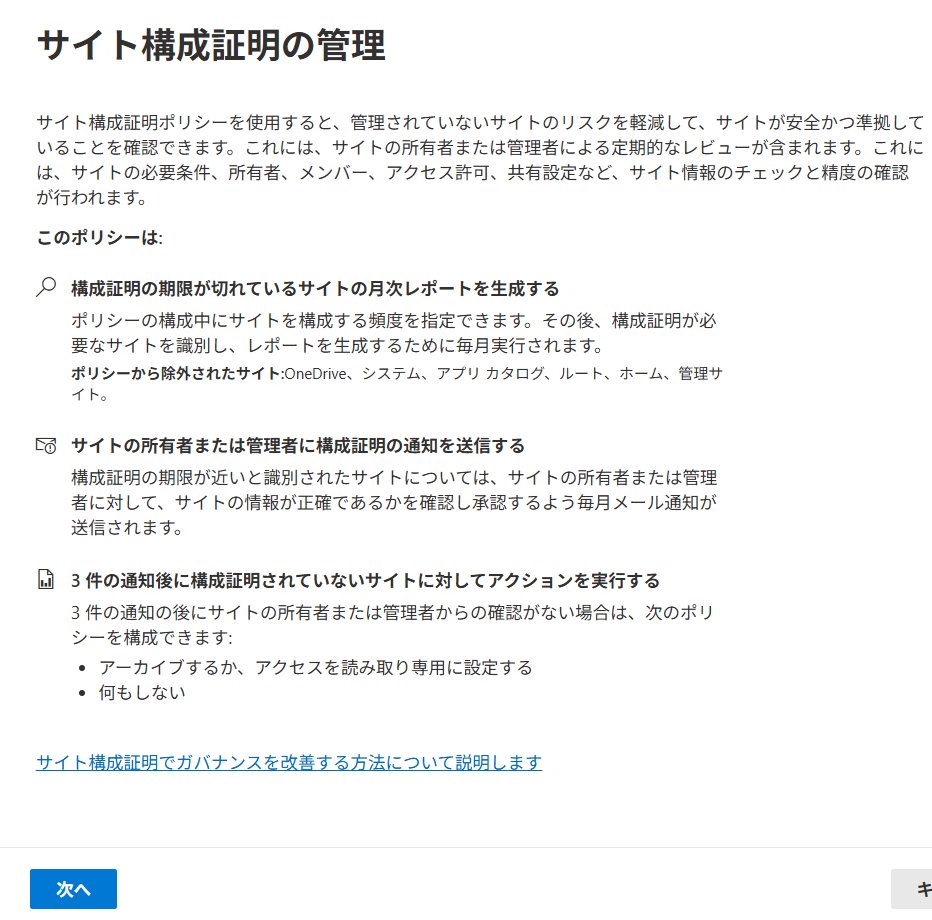
ポリシーの作成はほかのものと同じように選択をしていくだけで作れるようになっているので簡単です。テンプレートを指定すればそのテンプレートで作られたサイトに対して証明を依頼するといったこともできるようになっていました。
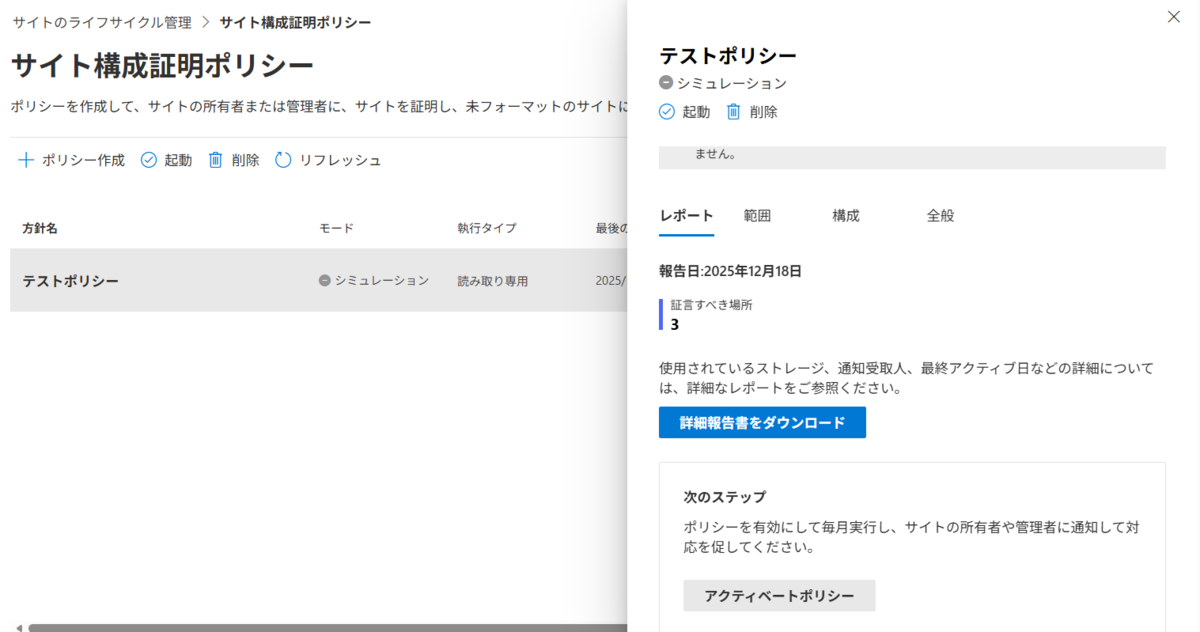
ポリシーを作った後は適用できるようになるまで少し待つ必要があるようです。
これはシミュレーション機能を利用し、どのような動きになっているのか、対象となっているサイトがどういった状態なのかを確認できるようになっていたのでそれを開いたところです。
詳しい使い方は以下の Learn にまとまっているのでぜひ一読をしてみてください。
https://learn.microsoft.com/ja-jp/sharepoint/request-site-attestations?WT.mc_id=M365-MVP-5002496
Learn を見てもちょっとイメージが付きにくかったので、本格的に触ってどういった応答が来るのかチェックしておきたいと思いました。
音楽:花泥棒
