仕事でデータセンターに Windows Server を導入していまして、インターネットに接続できない環境下でライセンス認証の仕組みを話していたのですが、ちょうどタイミングよく電話認証の方法が使えなくなり、オンラインを用いた代理認証の方法に変わったというアナウンスが流れてきました。
以下のサポートですね。
ちょうどタイミングが良かったのでこの動作を試してみたいと思います。
まずは OS にプロダクトキーをセットします。プロダクトキーのセットにはコマンドプロンプトで slmgr.vbs を呼び出して行っていきます。
cscript %WinDir%\system32\slmgr.vbs /ipk プロダクトキー
プロダクトキーを入れたら、同コマンドの dit オプションを用いてインストール ID を入手します。この ID をインターネット越しに入力することで認証キーを手に入れることができるようになります。
cscript %WinDir%\system32\slmgr.vbs /dti
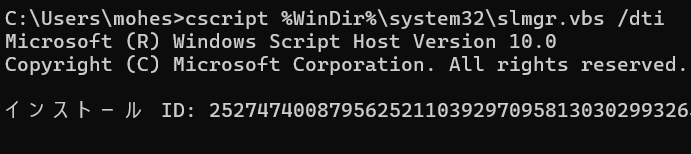
このインストール ID は以下のサイトから入力していきます。
入力サイトへのアクセスは同じ PC でなくてもよいというのがポイントですね。スマホでアクセスすると簡単です。
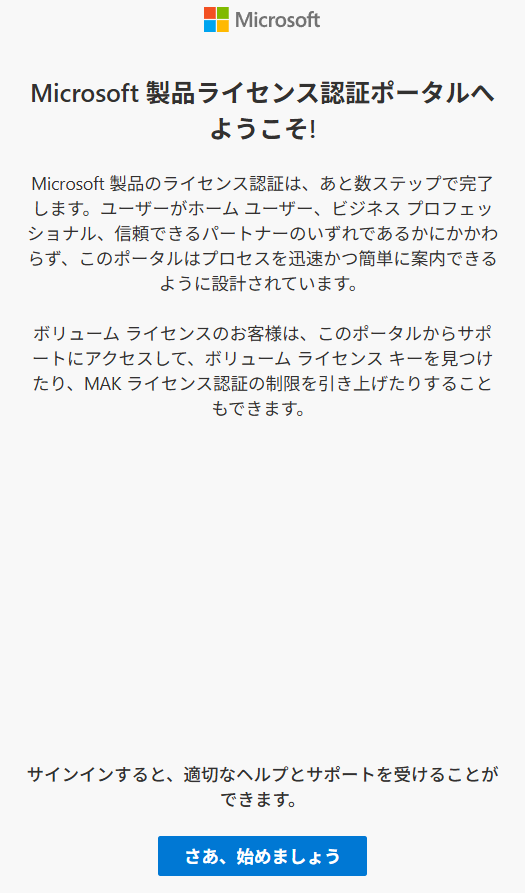
ここで注意が。
Microsoft Edge のプロファイル作成済みの状態ではさあ、始めましょう野画面がループしてしまいました。
これ、 MSA や組織アカウントを使ったサインインが必要なのですが、自動でサインインされているとうまく動かないのかもしれません。
なので、 Inprivate mode などを使ってアクセスしていきます。
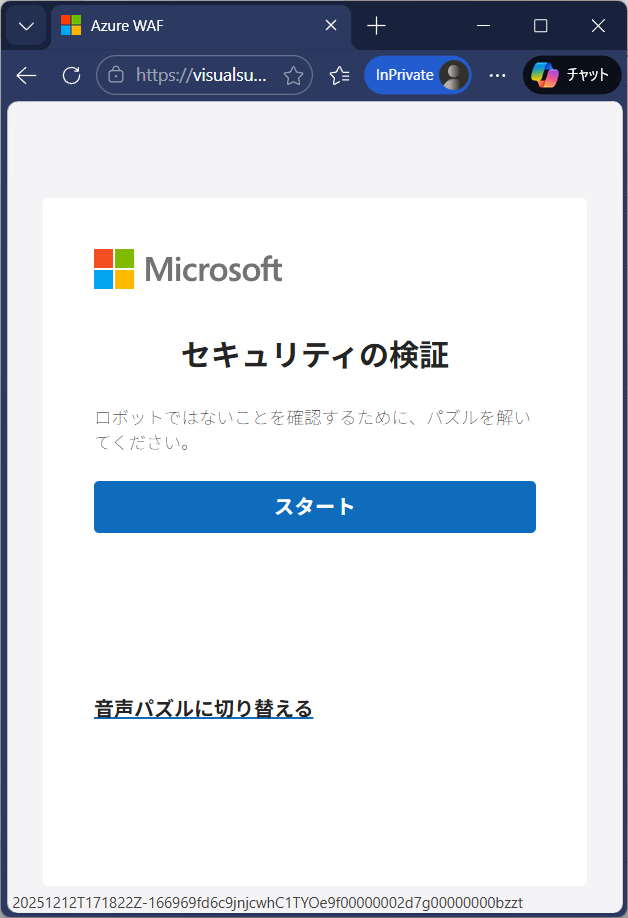
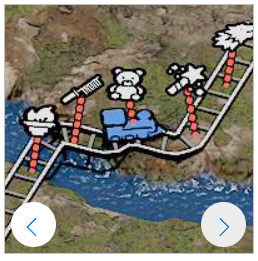
最初に行うのはセキュリティ認証です。
左に表示された電車を移動させて、右のオブジェクトがある位置まで持って行くというタイプの認証でした。
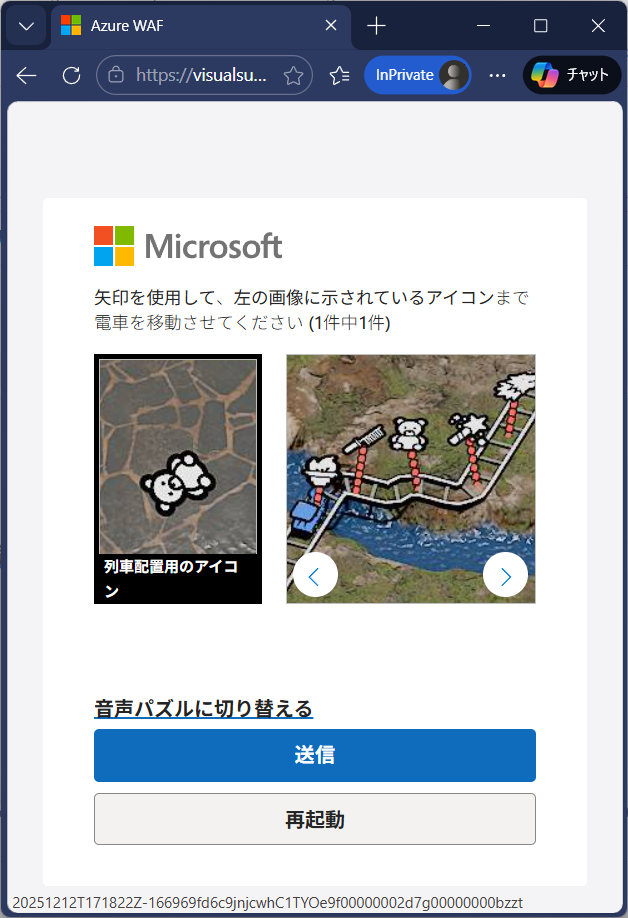
ちょっとわかりにくいですがこんな感じに設定します。
続いてユーザー認証です。
そのまま進んでいきましょう。
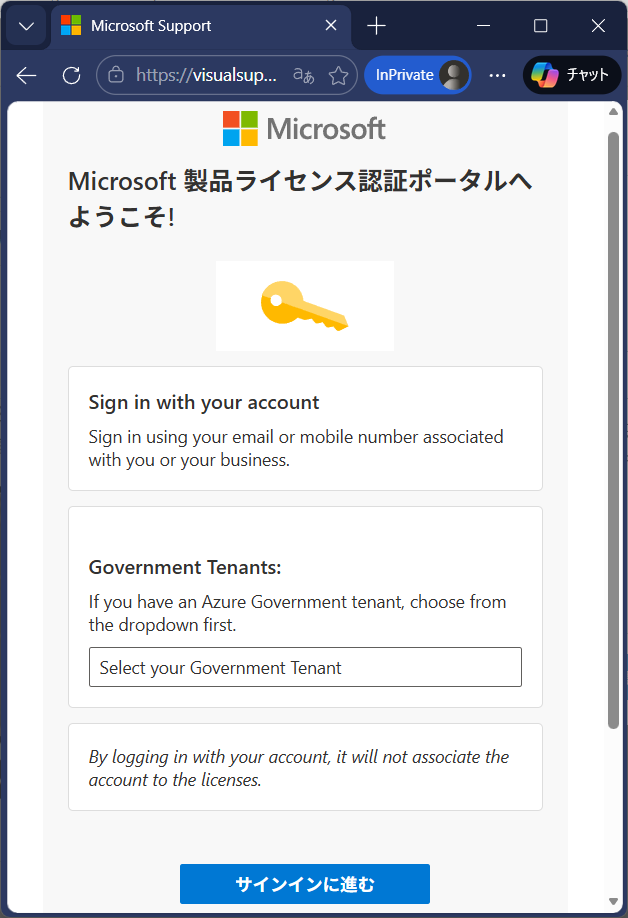
このユーザー認証ライセンスと紐づいているわけではないとのこと。
不正が行われたときにアカウントを停止するなどの処置のために用意されている機能のようですね。
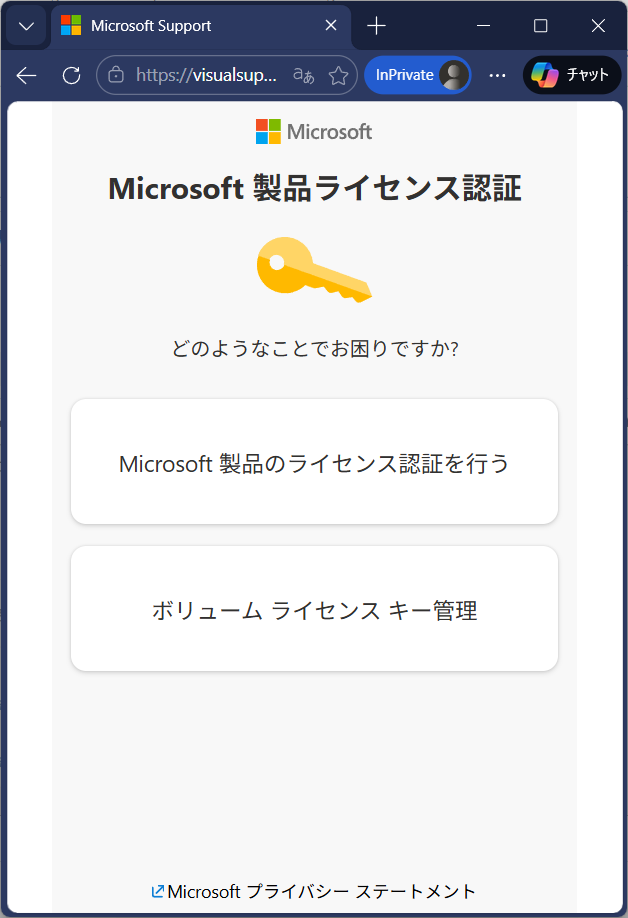
サインインを終えたらライセンス認証かボリュームライセンスに関するキー管理課を選んでいきます。
電話認証の代わりは上の方ですね。
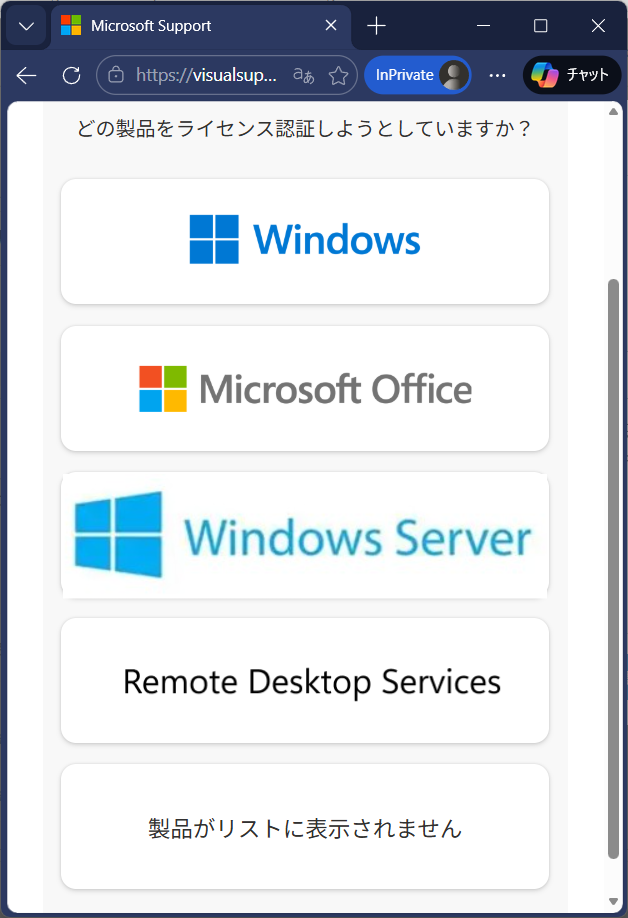
製品を選びます。 Windows はクライアント、 Windows Server はその名の通り Server バージョンとなります。
次にバージョン選択となります。
2003 から対応しているとかかなり気合が入っていますね。
クライアントも XP からできるようになっていました。
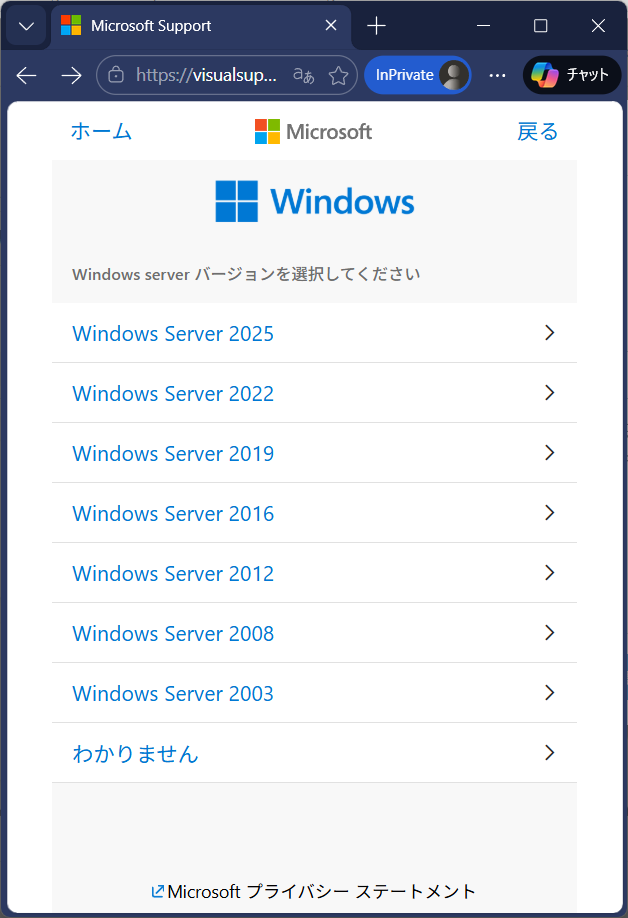
次の画面が ID 入力画面となります。
6 桁ずつ最初に作ったインストール ID を入力していく形になっています。
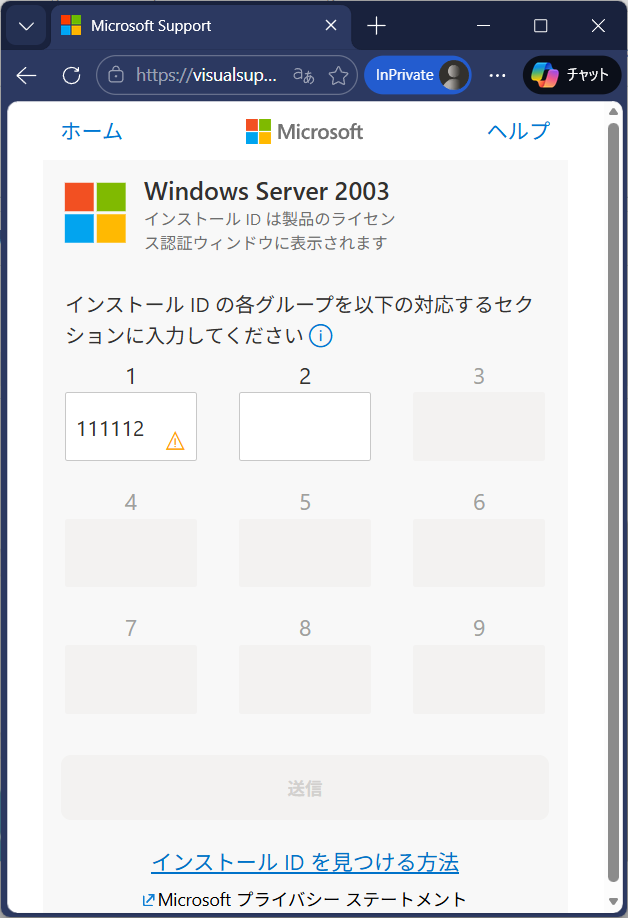
入力を終えたら送信!
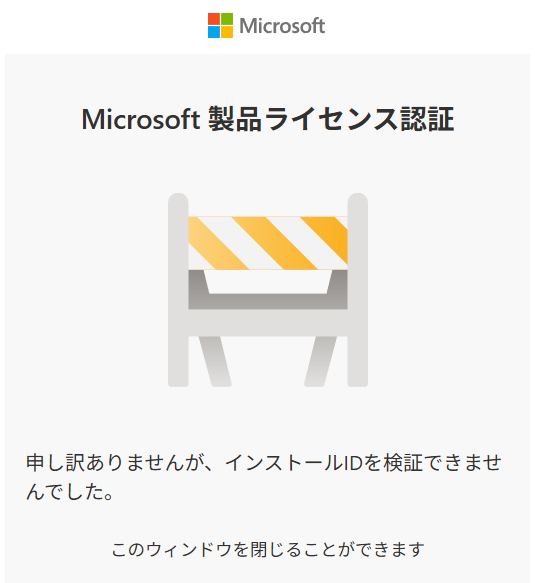
と行きたいところですが、すでに認証されているケースでは検証できず。とエラーになってしまいました。残念。
うまくいった場合は認証成功の確認 ID が発行され、画面上に表示されます。
この確認 ID を持っておき、以下のコマンドで OS に設定してあげれば認証完了とのこと。
cscript %WinDir%\system32\slmgr.vbs /atp 確認 ID
意外と簡単ですね。
なお、設定アプリのライセンス認証にはオフライン認証のことは書かれていません。
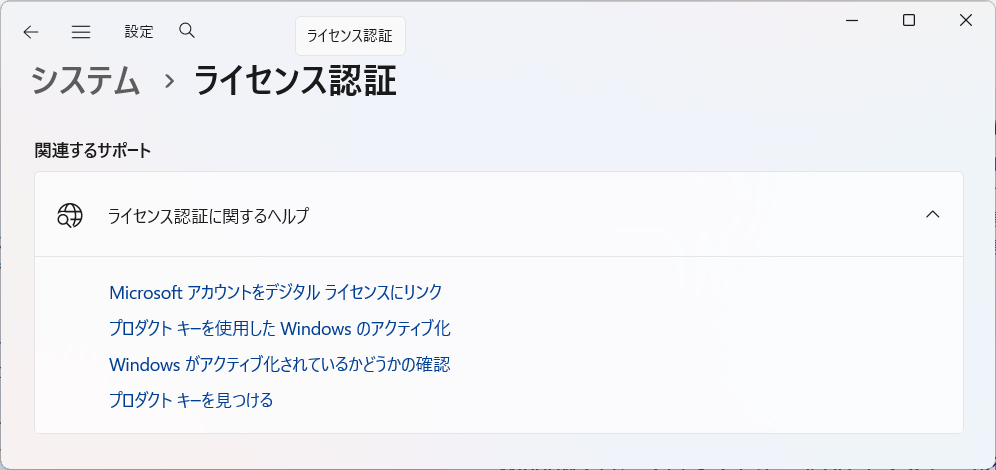
サポート情報でもまだオフラインは電話を使うように案内していました。
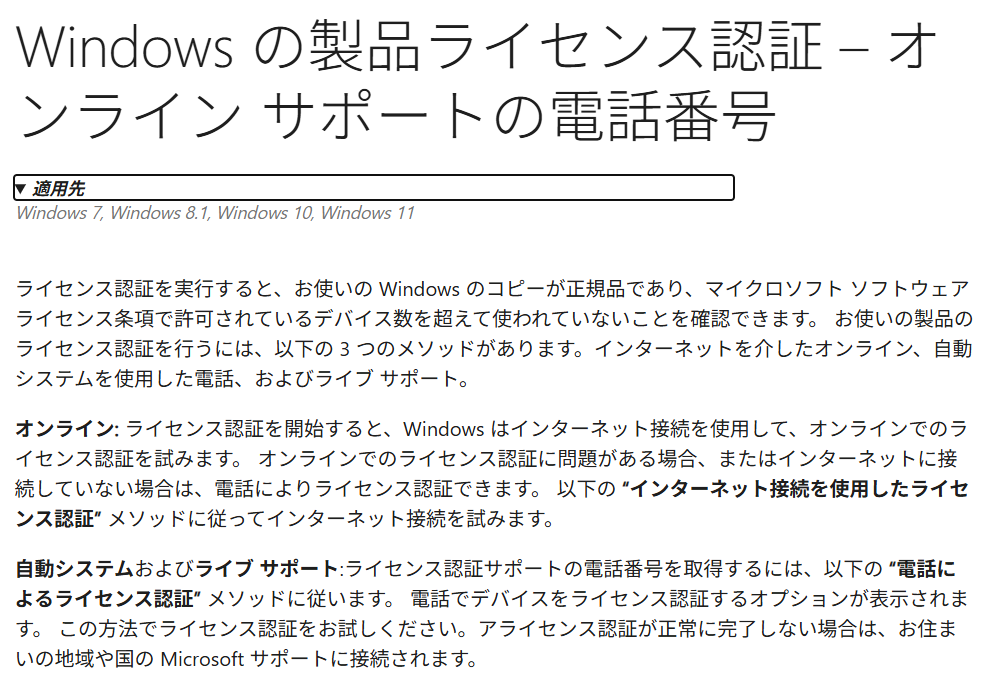
今後はこの番号は廃止されるとのことなので、今のうちに新しい方法に慣れておく必要がありますね。(とはいえ最近はオフラインサーバーも減っている傾向なので、使うことはめったにないかもしれません。)
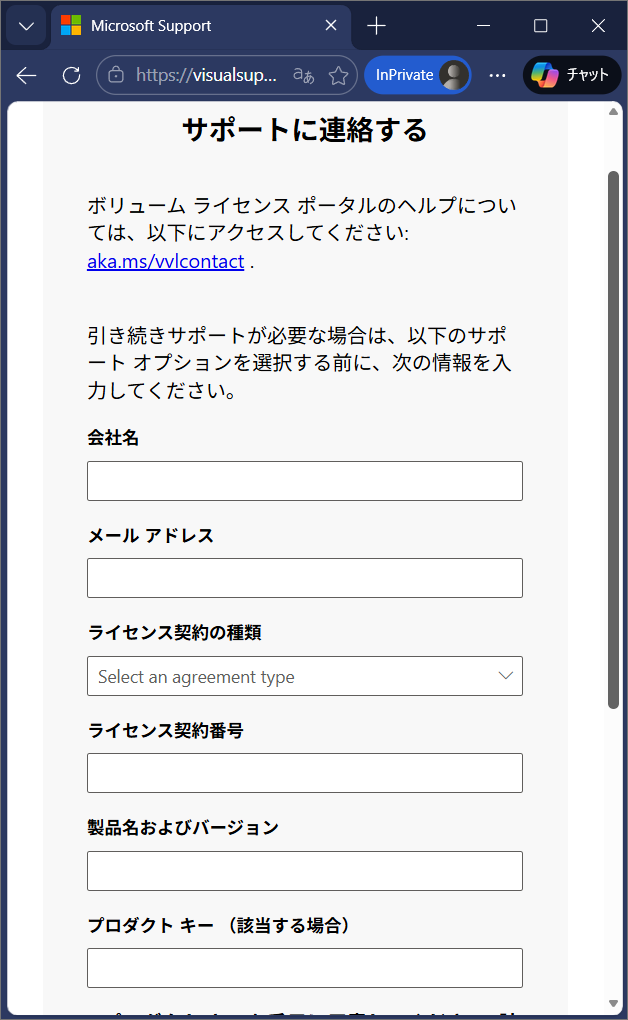
ちなみにボリュームライセンスを選択するとこんな画面になりました。
プロダクトキーを入力しておくことで一元管理する仕組みのように見えますね。
ライセンス認証周りも新しくなっていくというのはあまり考えていなかったので少し驚きだったのですが、たまにはこういった刺激に接するのもよいですね!
音楽:Walk by myself
