最近様々な形で大量提供されている Microsoft 365 Copilot の Frontier ですが、今度は Opal というものが追加されていました。
この機能は Microsoft 365 管理センターで有効化しないと使えないものらしいのですが、ちょっと見た感じだとなんだかよくわかりません。
Google も 2025 年 10 月に Opal という機能を提供し始めているのですが、こちらは生成 AI を使ったノーコードアプリ開発基盤となっており、まったく違った仕掛けのようなのですよね。
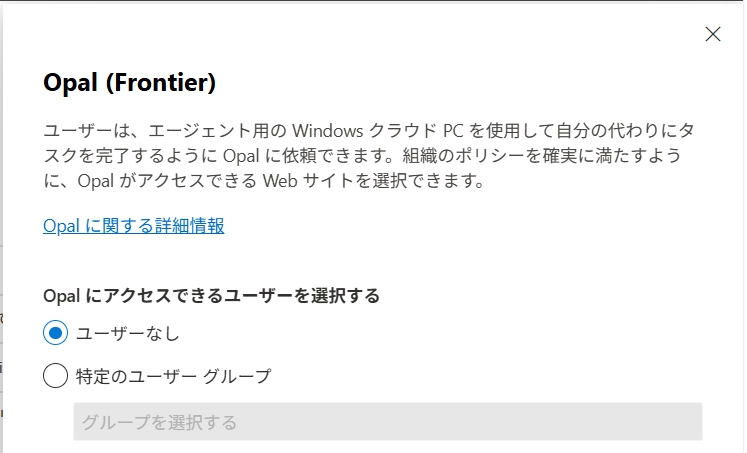
Microsoft が提供する Opal は以下の Copilot 設定から有効化を行わないと利用できないのですが、こちらを見るとどのようなものかがわかる内容が書かれています。
https://admin.cloud.microsoft/#/copilot/settings/UserAccess

どうも Windows 365 に接続してコンピューターをエージェントとした Copilot の動作を体験できるようですね。
アクセス可能なユーザーを設定するようになっており、グループで使える人を選ぶ形でした。
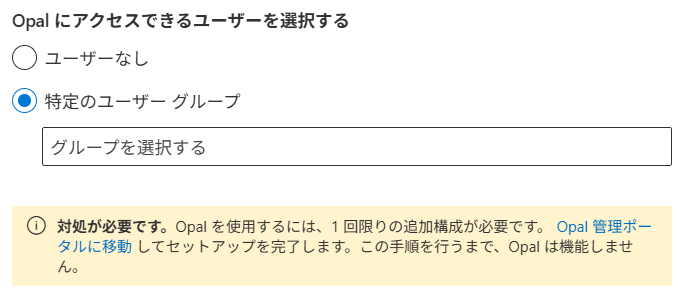
設定した後は初期設定をせよというアナウンスが行われ、ここで設定まで行っていく必要があるみたいです。
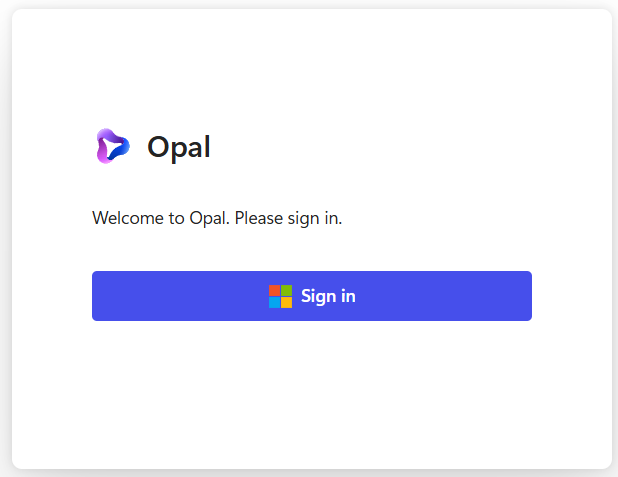
Opal は以下のアドレスで設定を行うようになっており、サインインからスタートです。
https://opal.frontier.microsoft365.com/admin
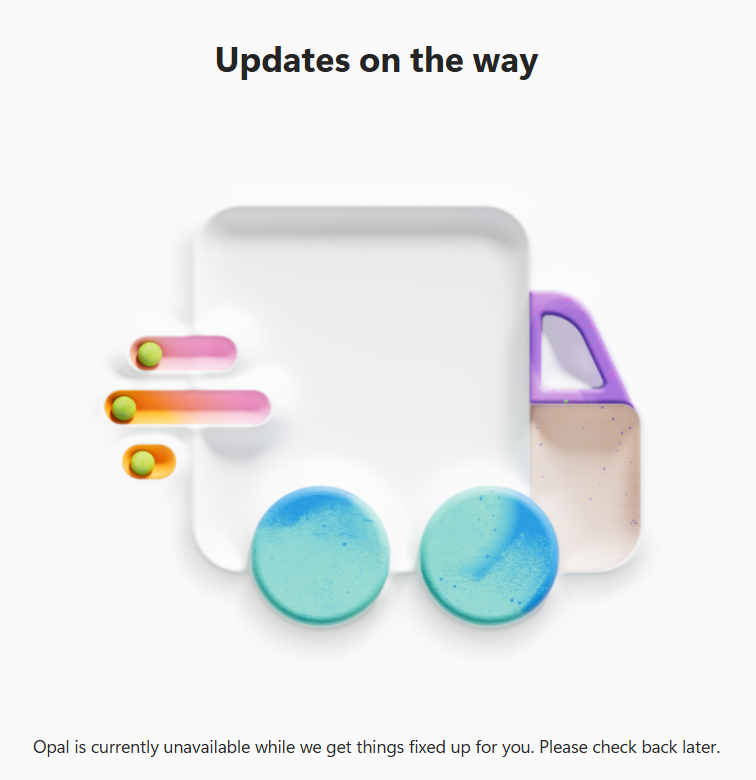
ただ、サインインしただけでは使えるわけではなく、利用できるようになるのを待つようなアナウンスが。
ただ、右上にある設定アイコンから Admin Portal に遷移できるようになっているのでそちらに入っていきます。
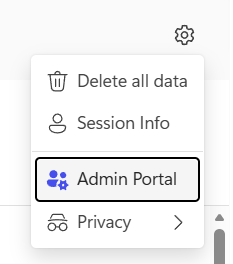
すると、初期設定の方法が記されたページに飛びました。
まずはここで設定が必要ということですね。
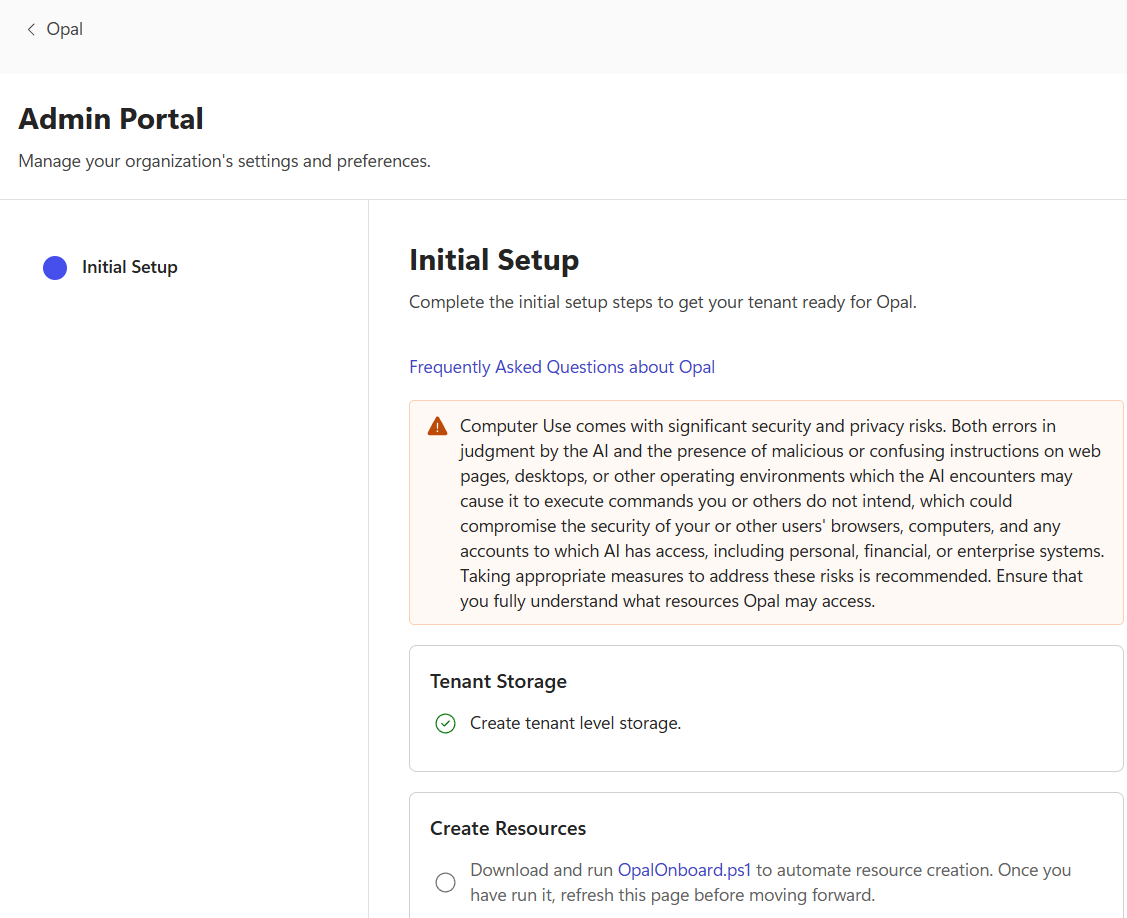
OpalOnboard.ps1 を実行してから Windows 365 のオンボードも行うと使えるようになるという感じです。
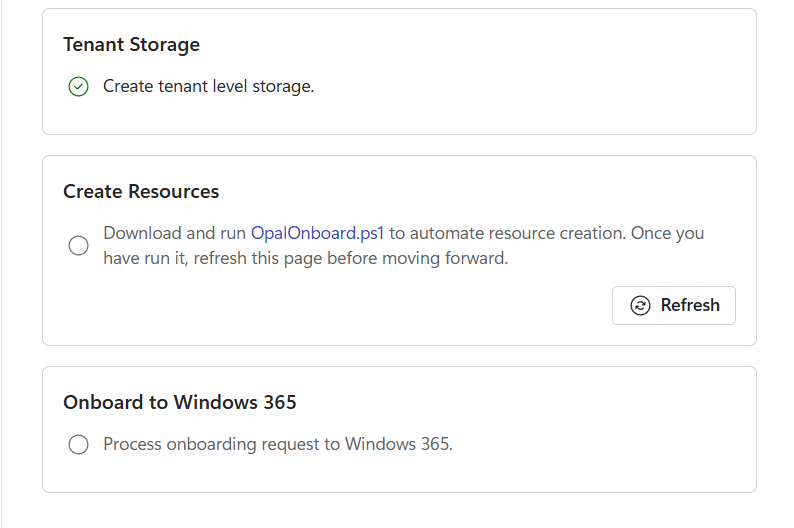
私の環境では Windows 365 はないので、どこまでいけるのか試す感じで動かして行ってみます。
まずは ps1 のダウンロードと実行です。ファイルは以下にあるのですが、リンクをそのまま飛ぶとテキストが開くので、右クリックして保存していきます。
https://res.cdn.office.net/s01-alps/prod/5mttl/OpalOnboard.ps1
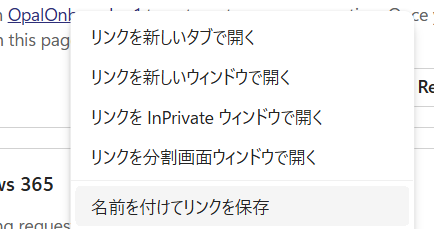
あとは以下のリモートサイン設定を行ってスクリプトを起動します。
Set-ExecutionPolicy RemoteSigned -Scope Process -Force
."C:\OpalOnboard.ps1"
事前にインストールが必要なものは NuGet で自動取得してくれました。やっぱり楽ですねぇ、、、
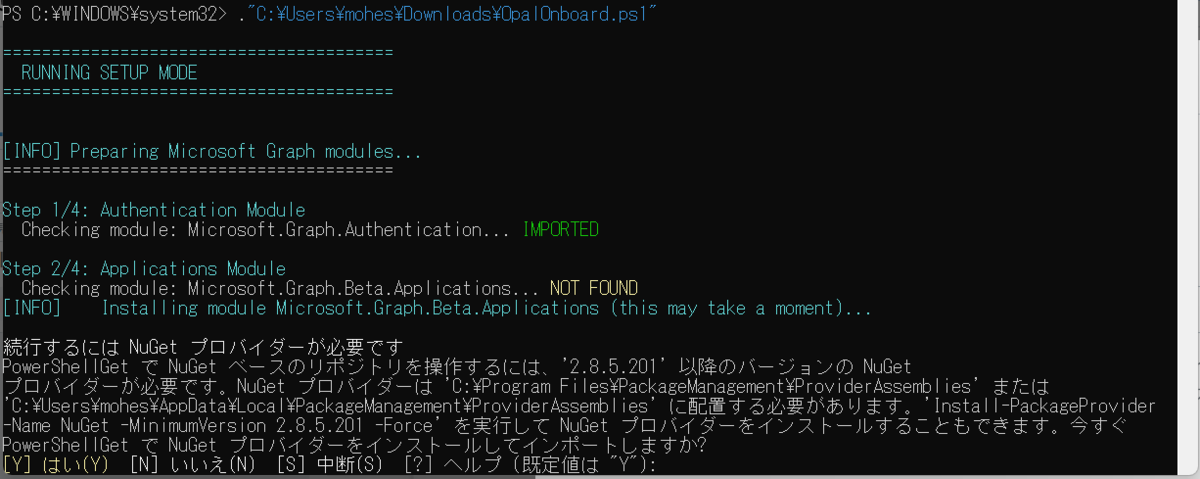
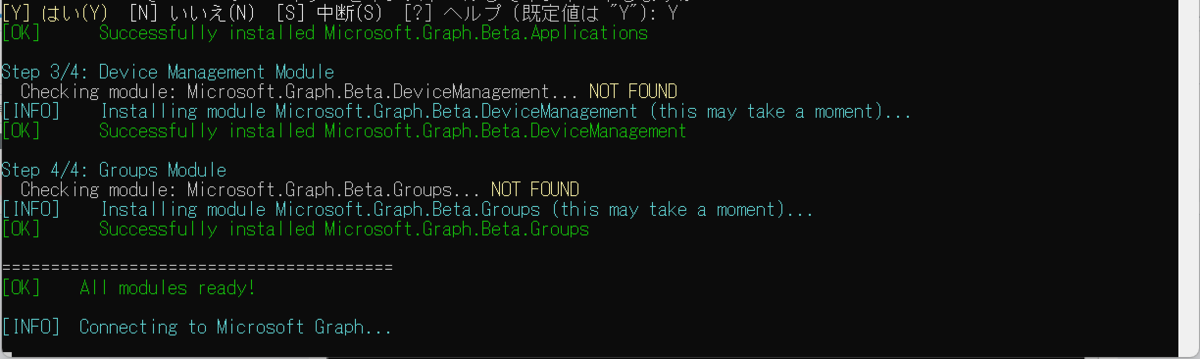
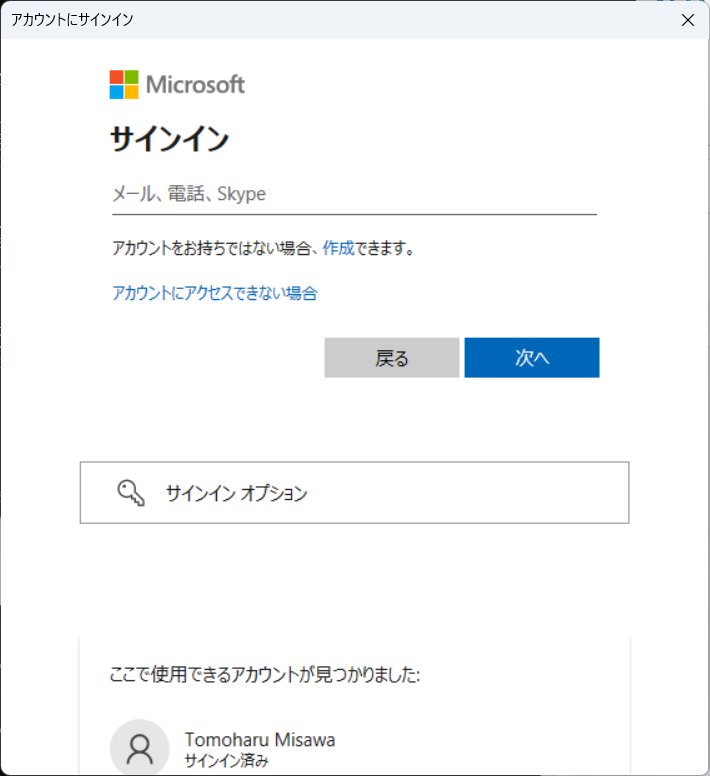
インストールが終わると Graph アクセスのためにサインインを求められました。
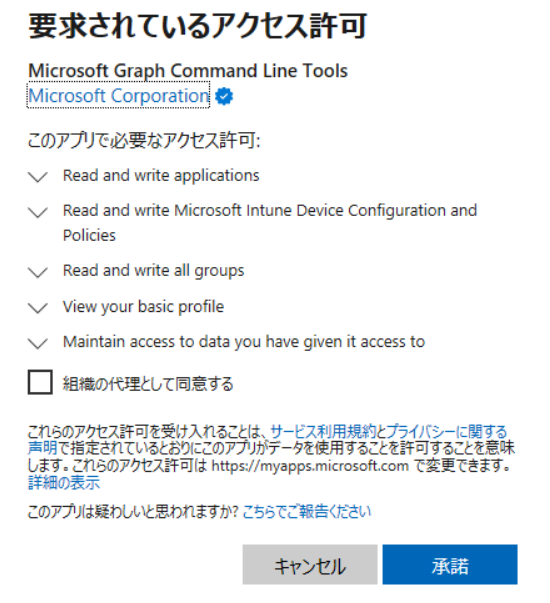
要求はこんな感じです。
ただ、私はここでエラーに。
SP がないのな。

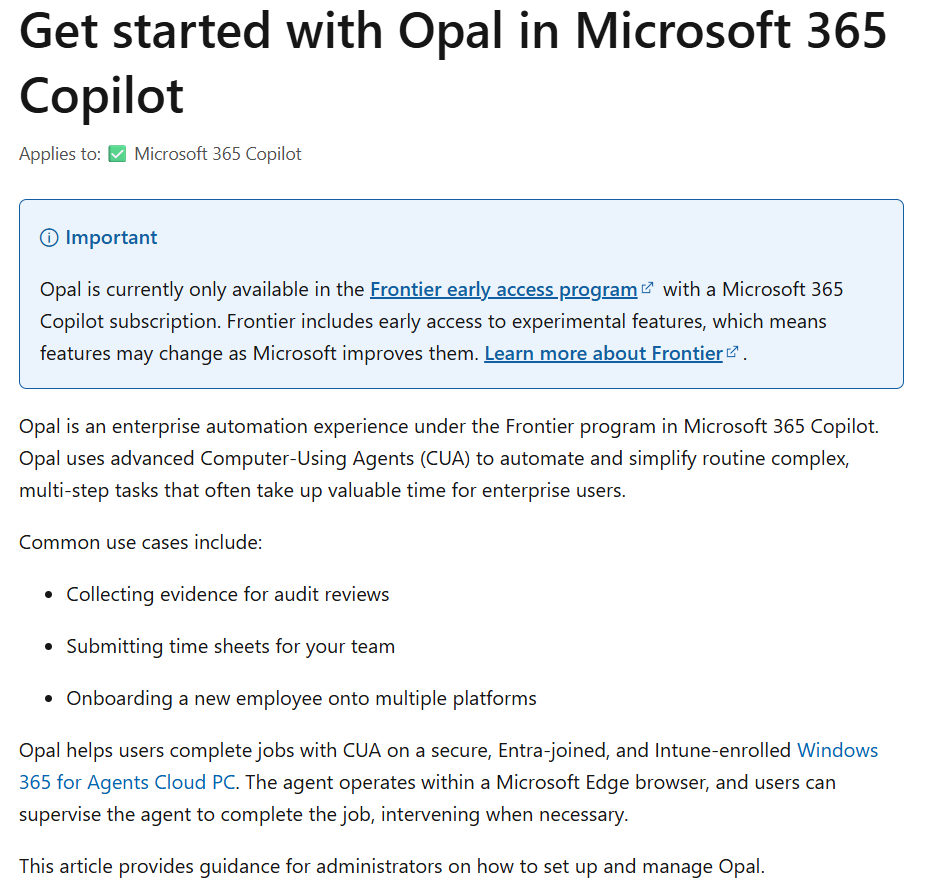
いったん私はここで断念したのですが、設定と前提は以下の Learn にまとまっているのでインストールしていきたい人は一読しておくとよさそうです。
ユーザー向けには以下のサポート情報ですね。こちらにはどんなことができるのかが書かれています。
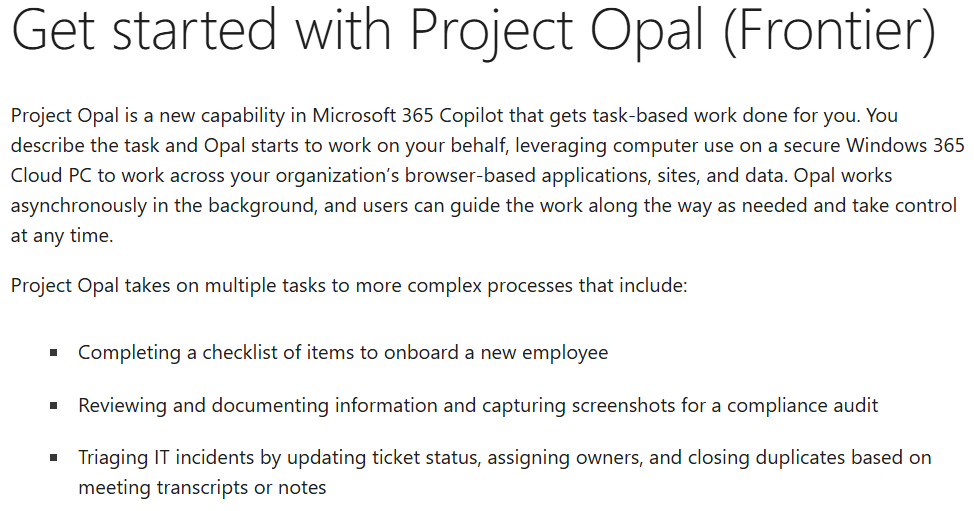
どの程度のものなのかまだ未知数ではありますが、 Copilot が PC を動かすという発想はやっぱり面白いですよね。
ぜひ利用できるようになったら使ってみたいですね!
音楽:破軍
