最近、 Microsoft は新しいアプリを早期アクセスプログラムを通じて提供する傾向があるように思います。このプログラムはその名の通り、リリース前の Microsoft 365 機能を試せるパブリックプレビューという感じですね。
この早期アクセスは Frontier という名前がついており、 Microsoft 365 Copilot でも Copilot Frontier として用意されています。
しかしこの Copilot Frontier は、パブリックではあるのですが管理者がアクセスできるように設定する必要があるんですよね。
今回はその設定方法を見ていきたいと思います。
まず Microsoft 365 管理センターにアクセスします。
その中にある Copilot の設定項目に行きましょう。以下の URL からも遷移することができます。
https://admin.cloud.microsoft/#/copilot/settings/UserAccess
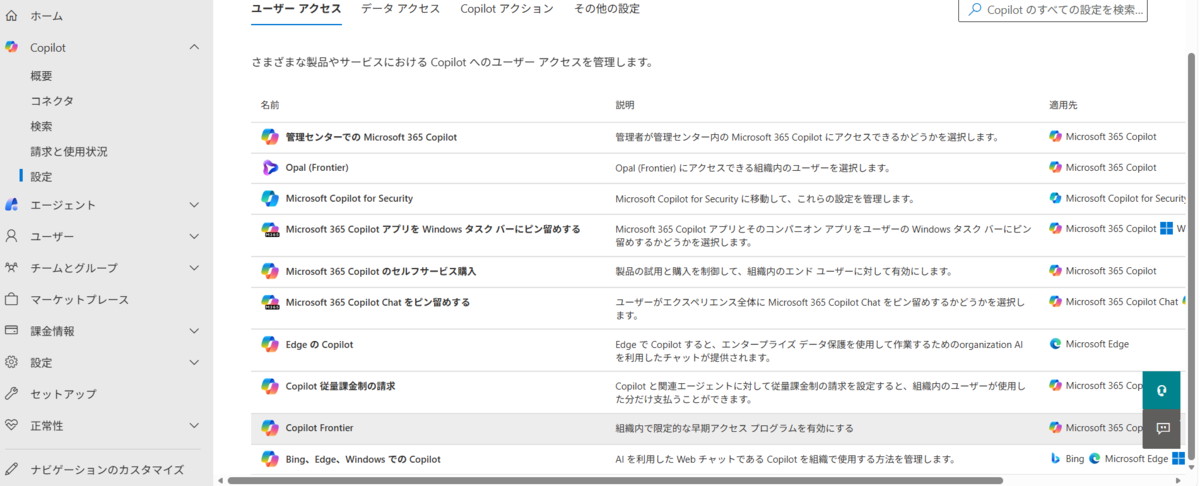
この中の下部に Copilot Frontier という項目が用意されているのですが、これを有効にすると Copilot に関するパブリックプレビューに参加していくことができるようになるという訳です。
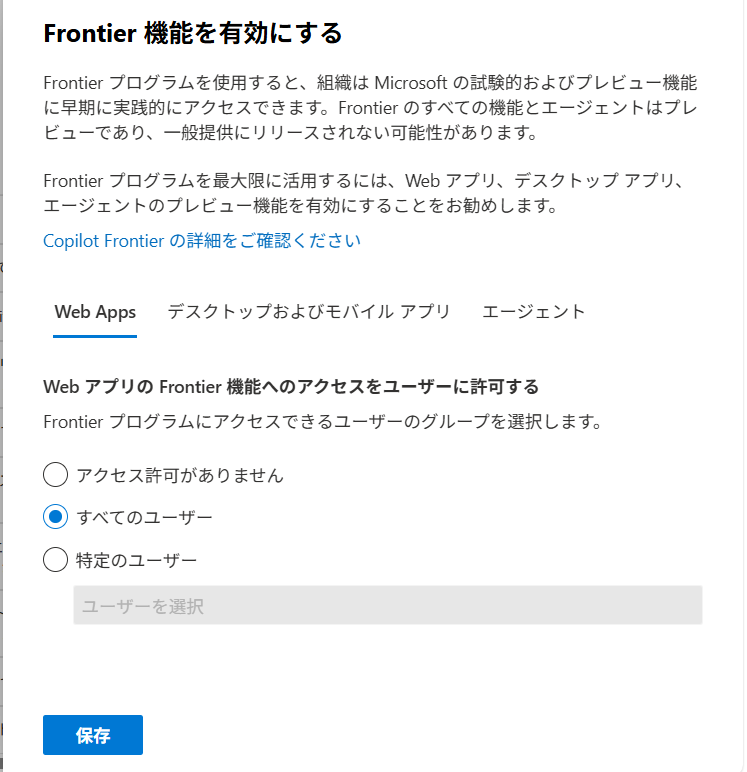
この Frontier は全部で 3 種類のタブが用意されています。 Web Apps とデスクトップアプリ、エージェントです。
そのうち Web Apps はアクセス権を付与してあげることで利用できるようになります。
Microsoft 365 の機能は大半 Web なので、この設置はとても重要ですね。
珍しくグループを選ぶことはできませんが、ユーザー指定又は全ユーザーという形で設定可能です。
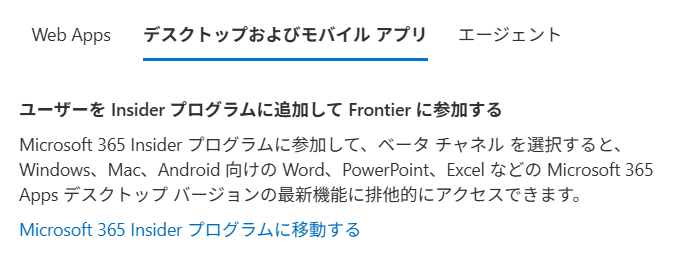
隣のデスクトップタブでは Microsoft 365 Insider プログラムの案内となっています。
ちょっとわかりにくいのですが、 Microsoft 365 Apps の Beta Channel と Current Channel (Preview) を指しています。
この辺りはインストールに合わせて設定するので、ここでは設定方法の説明のみとなっているようですね。
内容が気になる方は以下の URL にアクセスしてみてください。
最後のエージェントは WebApps に似ているのですが、 Copilot エージェントの扱いを指しているようです。
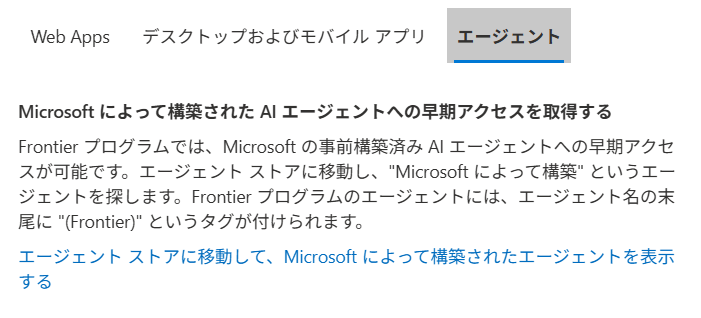
こちらも用意されたのはリンクのみとなっており、 Copilot Chat のすべてのエージェントからインストールができる旨の案内が行われていました。
https://m365.cloud.microsoft/chat/
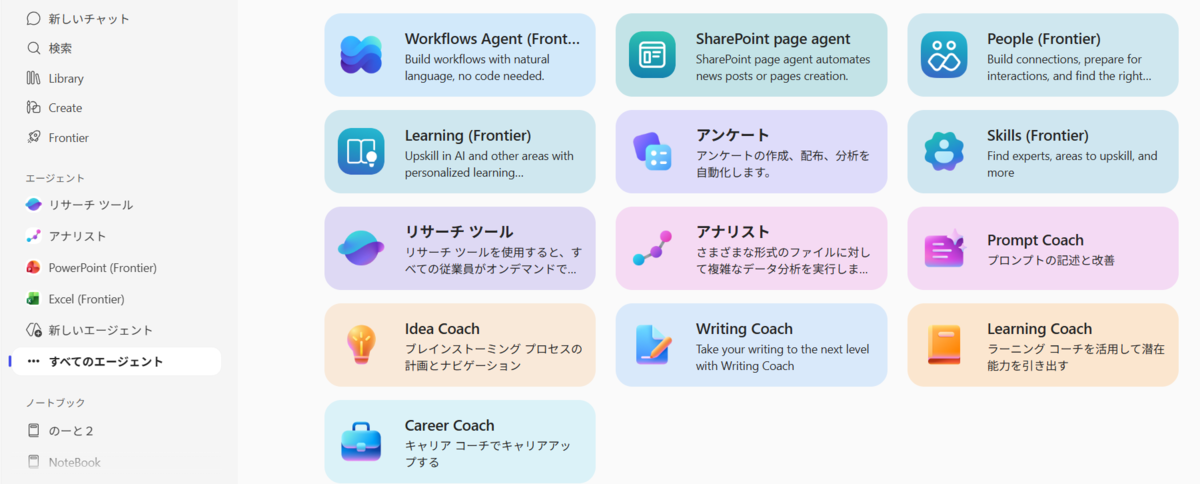
こんな感じに (Frontier) と書かれているものをインストールして使ってみましょうという形になっているのですよね。
なのでエージェントだけは管理者統制が行われない機能となっていることは注意しておくのが良いでしょう。
といっても、完全に統制が取れないわけではなく、 Microsoft 365 管理センターからはエージェントのブロックができるため、必要に応じて設定しておくことも可能です。
https://admin.cloud.microsoft/#/agents/all

ただ、いつ追加されるかまでは予測がつかないので、ある程度使わせる前提の UI になっているのは覚えておきたい要素ですね。
というわけで、 Frontier を有効化して様々な機能に触れていってみてください!
音楽:Horse ride
