Microsoft 365 Apps で利用できる Copilot は、今後 Microsoft 365 Copilot のライセンスを持たずとも生成 AI の機能の一部が利用できるようになることがアナウンスされているのですが、その過程で Copilot ボタンの位置が変わることが決まったようです。
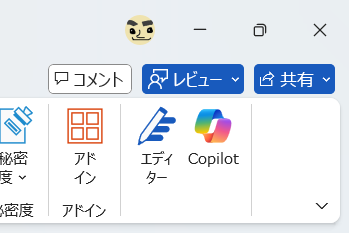
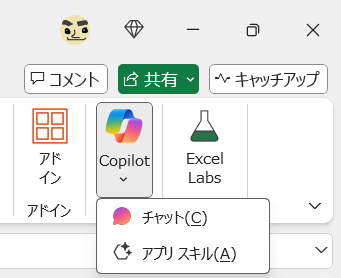
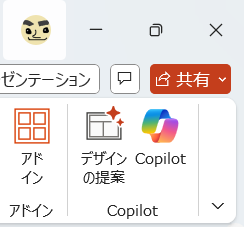
今まではホームリボンの右側に Copilot のアイコンが置かれていたのですが、このアイコンがなくなり、作業領域に移動することになるみたいなのです。
【 Word 】
【 Excel 】
【 PowerPoint 】
Microsoft 365 Copilot を使っている場合はキャンバス選択したり上部などに Copilot 機能を使うためのボタンが用意されているのを見たことがあると思いますが、これと同様のものが Copilot の中核になるということですね。
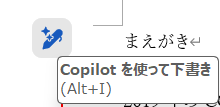
【 Word では入力したい行の左側にペンのマークをした Copilot アイコンが表示されます】
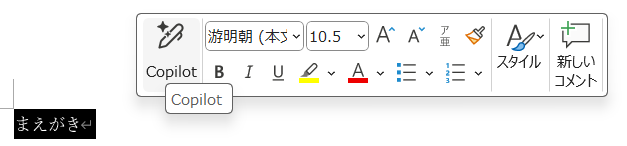
【文字を選択した場合にもクイックツールに Copilot ボタンが表示されます】
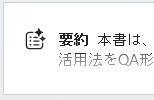
【画面上部には自動的に動作する要約ボタンもありますね】
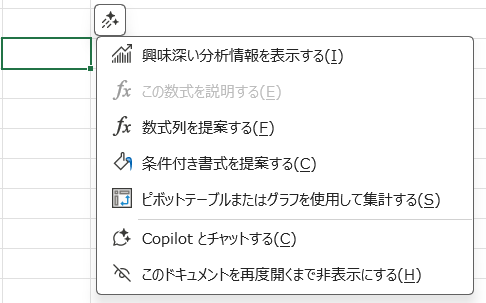
【 Excel ではセルを選択すると右上に表示されるボタンをクリックすることで Copilot が動き始めます】
【 PowerPoint では左上に Excel と同じアイコンが出ていますね】
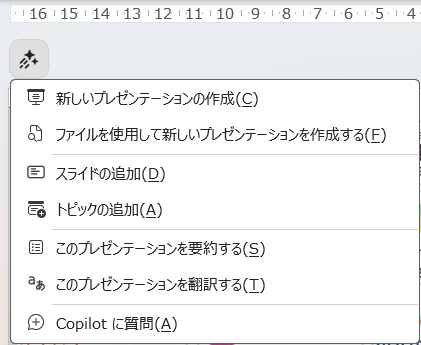
アイコンはこれらのものと異なり、以下の Copilot アイコンとなるようです。

Microsoft 365 Copilot のライセンスを持っている場合、 2026 年に入ってから段階的にこの置き換えが行われ、ライセンスが無いケースにおいては 2025 年 12 月から 3 月にかけて提供されていくことになっています。
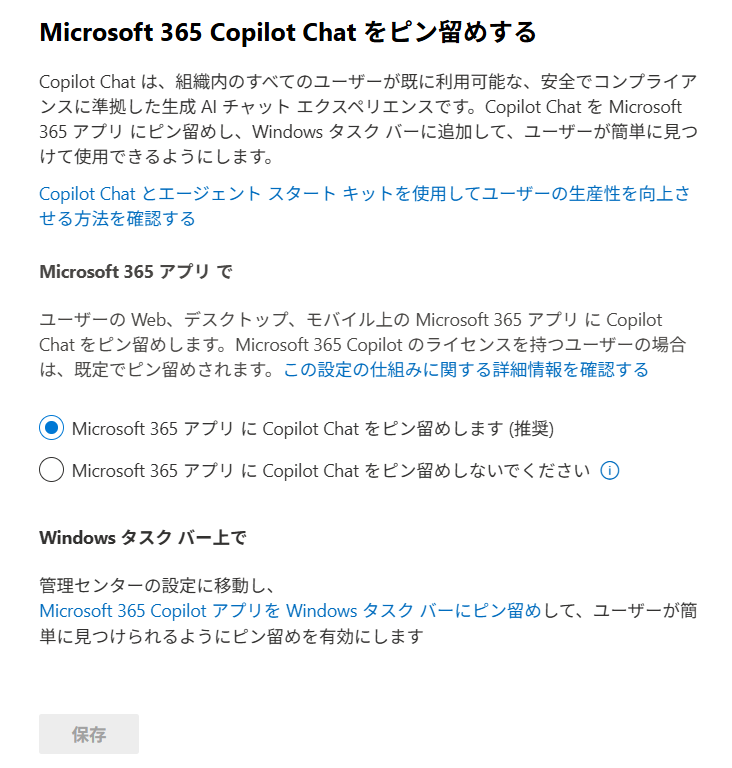
なお、ライセンスが無い場合に Copilot を使えるようにするには、 Microsoft 365 管理センターで Copilot Chat をピン留めする必要があります。
以下の設定ですね。
https://admin.cloud.microsoft/?#/copilot/settings/UserAccess/:/CopilotSettings/PinCopilot
リボンから Copilot がなくなるのはかなり大きな変更になるので、早い段階で組織内に通知しておくのが良いでしょう。ただもう少ししないとどういった形になるのか見えてこないと思うので、 Copilot ライセンスのない Microsoft 365 Apps ライセンスを有効にしたユーザーを 1 名用意しておくのが良いかも知れませんね。
音楽:たまご
